U kunt een videoquiz maken vanuit Canvas Studio door een ingesloten video in een Canvas-cursus te openen.
Opmerking: Als gebruikers met een actieve cursusrol kunnen beheerders, docenten, onderwijsassistenten en studenten Canvas Studio-videoquizzen in een Canvas-cursus bekijken. Gebruikers die als waarnemer in een cursus zijn ingeschreven, kunnen geen Canvas Studio-videoquizzen bekijken.
Open het Canvas-gedeelte met de videoquiz die u wilt maken.
Doe de quiz
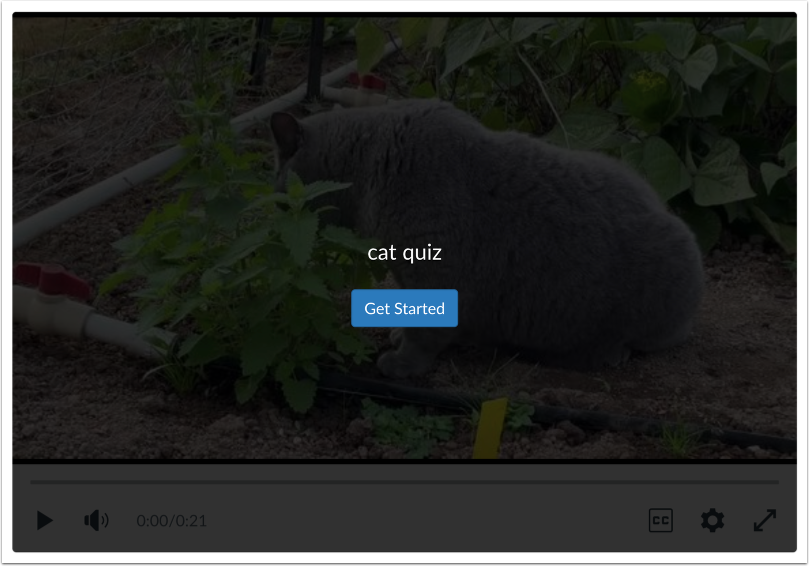
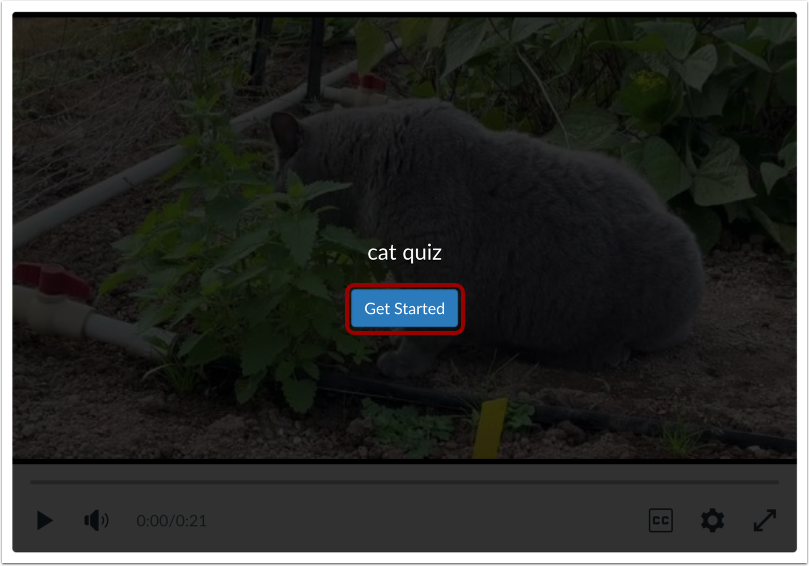
Om de quiz te beginnen, klikt u op de knop Aan de slag .
Bekijk Quiz
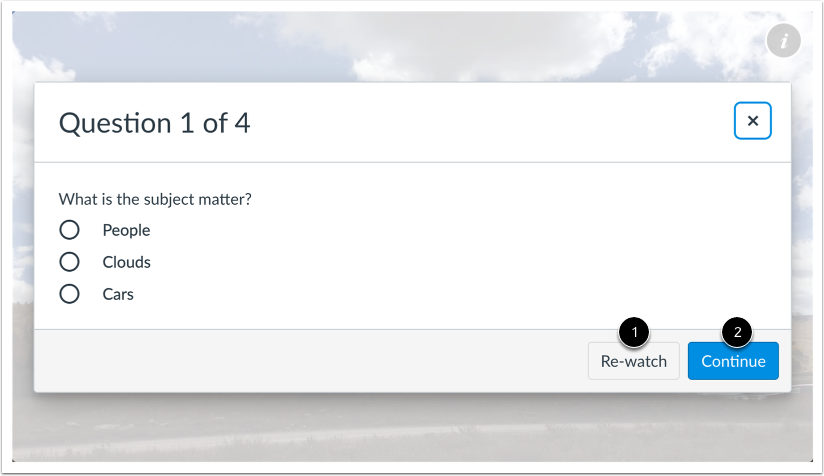
Beantwoord de vragen die verschijnen naarmate de mediatijdlijn vordert door op uw antwoord te klikken. Om het betreffende deel van de media opnieuw af te spelen, klikt u op de knop Opnieuw bekijken [1]. Om de media verder af te spelen, klikt u op de knop Doorgaan [2].
Let op: Afhankelijk van de quizinstellingen zijn er mogelijk geen quizmarkeringen op de mediatijdlijn.
Bekijk quizdetails
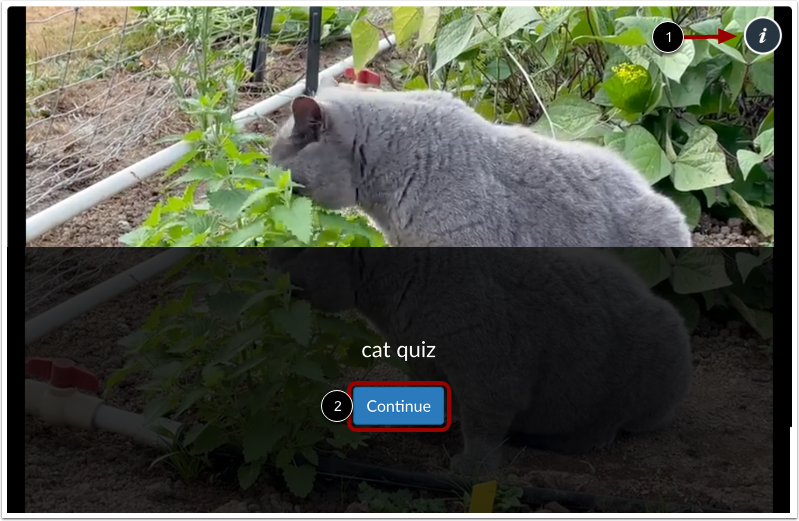
Om de details van de videoquiz te bekijken, klikt u op het Info- pictogram [1]. Details van de videoquiz kunnen de titel en instructies voor de videoquiz bevatten.
Om terug te keren naar de videoquiz, klikt u op de knop Doorgaan [2].
Quiz indienen
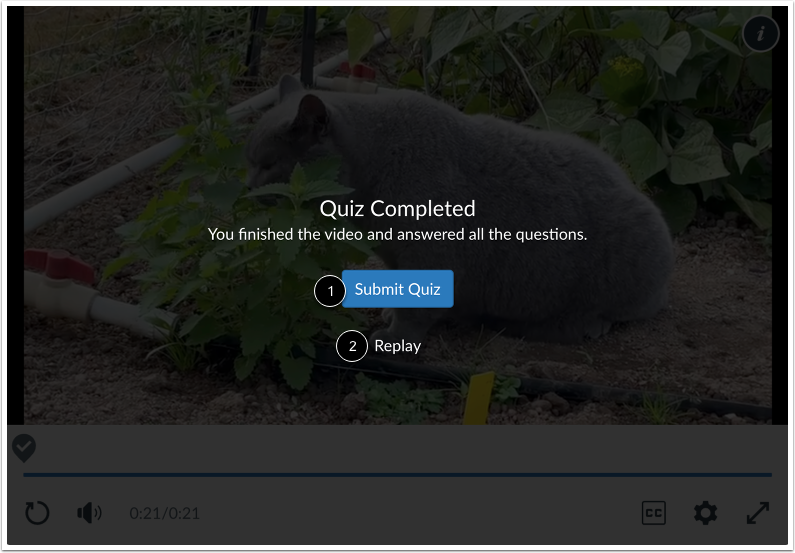
De video moet volledig zijn afgespeeld voordat de quiz kan worden ingediend. Om de quiz in te dienen, klikt u op de knop Quiz indienen [1].
Om de media af te spelen en uw antwoorden op de vragen te bekijken, klikt u op de link Opnieuw afspelen [2].
Bekijk resultaten
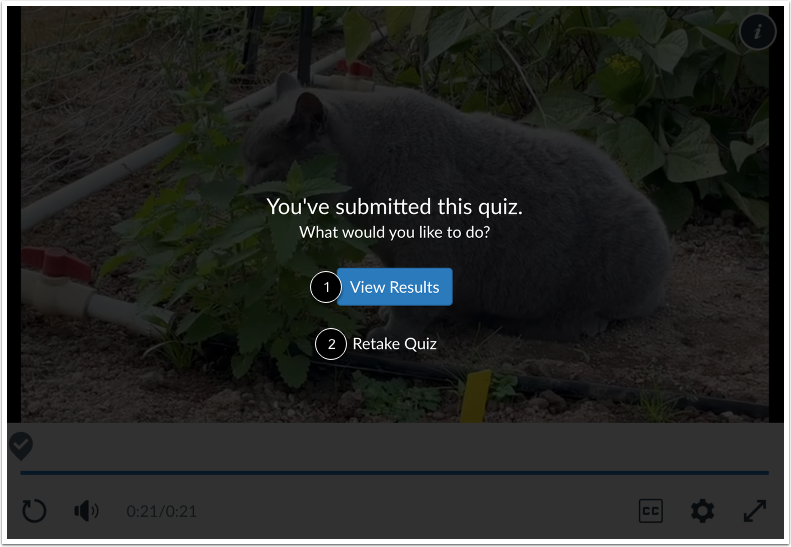
Om de quizresultaten te bekijken, klikt u op de knop Resultaten bekijken [1].
Om de media af te spelen en de quiz opnieuw te maken, klikt u op de link Quiz opnieuw maken [2].
Bekijk quizresultaten
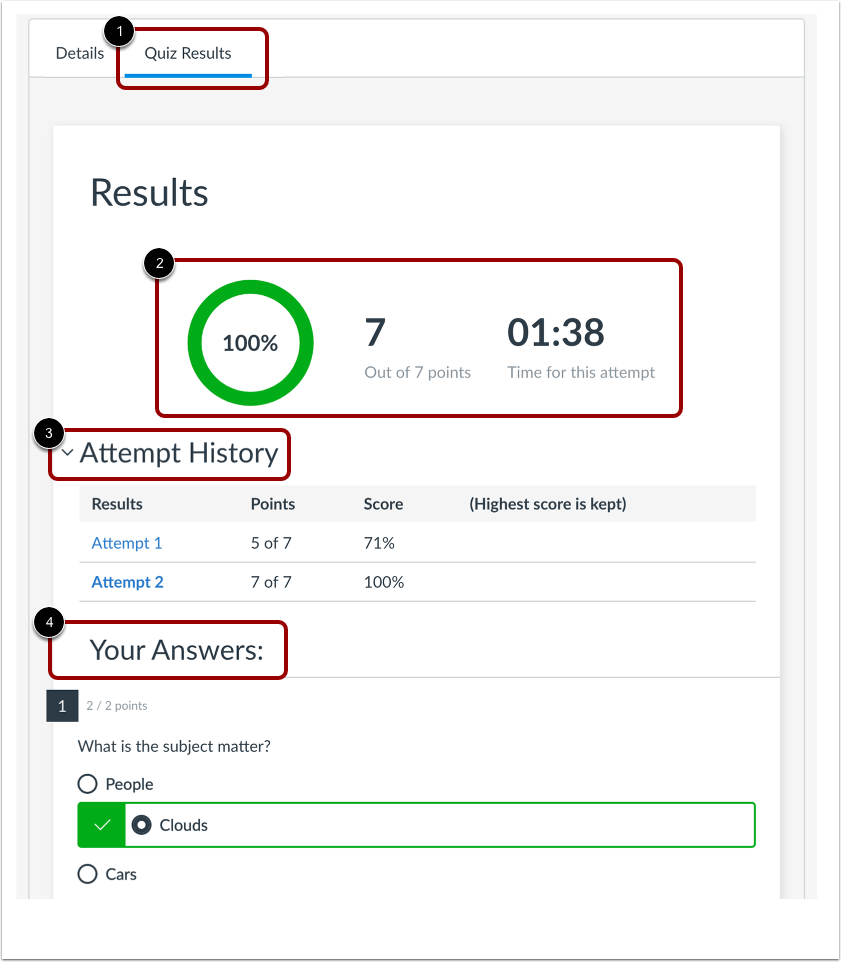
Bekijk uw quizresultaten op het tabblad Quizresultaten [1]. U kunt het percentage van de vragen dat u correct hebt beantwoord, het aantal punten dat u hebt behaald en de verstreken tijd voor de poging bekijken [2]. Als u meerdere pogingen hebt gedaan, kunt u uw pogingsgeschiedenis bekijken [3]. U kunt ook uw geselecteerde antwoorden bekijken [4].