Je kunt een schermopnamevideo maken in Canvas Studio op je Chromebook. Schermopnames kunnen worden gemaakt vanaf elke pagina in je Canvas Studio-account. Gebruik de schermopnamefunctie om media op te nemen voor elke gewenste tijdsduur, afhankelijk van het geheugen van je computer.
Opmerking: Ga voor meer informatie over hoe schermlezers werken bij het opnemen van een video in Studio naar Toegankelijkheid in Studio .
Klik op het opname- icoon [1] en vervolgens op de link Studio Capture [2].
Canvas Studio Capture inschakelen
Klik op het vervolgkeuzemenu Schermopname [1]. Schermopname is standaard uitgeschakeld. Om schermopname in te schakelen, klikt u op de link Ingeschakeld [2].
Chrome-tabblad delen
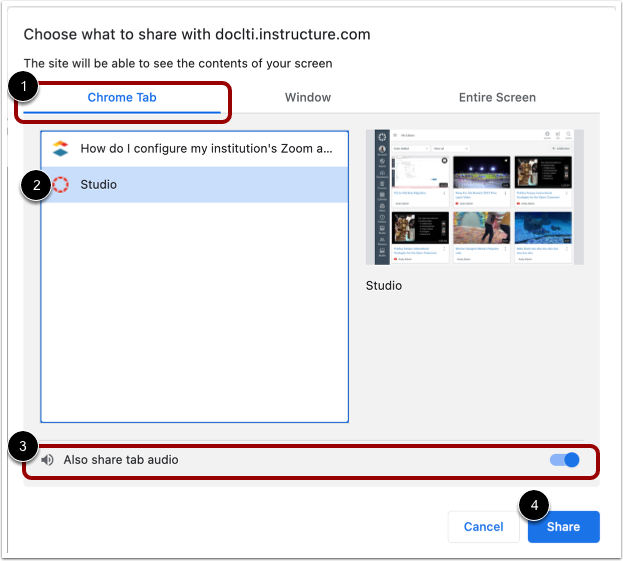
Om de inhoud van een Chrome-tabblad in uw browser te delen, klikt u op de optie Chrome-tabblad [1]. Selecteer vervolgens een tabbladnaam uit de lijst [2].
Om tabbladaudio te delen, klikt u op de schakelaar 'Ook tabbladaudio delen' [3].
Om het delen van je scherm te starten, klik je op de knop Delen [4].
Deelvenster
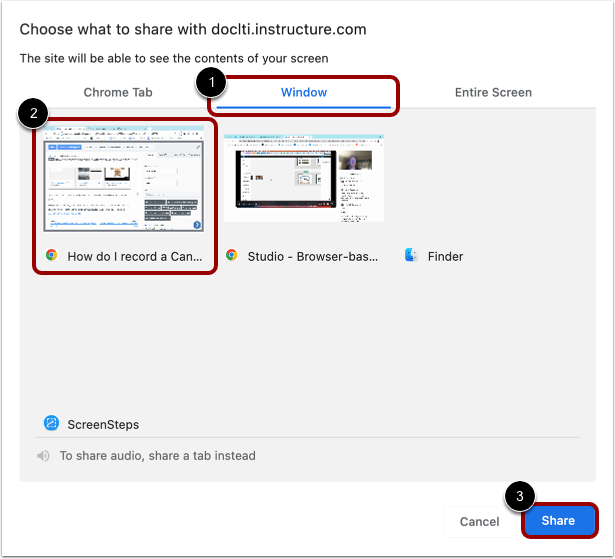
Om een volledig venster op uw computer te delen, klikt u op het tabblad Venster [1]. Klik vervolgens op de tegel Venstervoorbeeld [2].
Om het delen van je scherm te starten, klik je op de knop Delen [3].
Deel het hele scherm
Om je hele computerscherm te delen, klik je op het tabblad 'Helemaal scherm' [1]. Als er meer dan één scherm actief is, klik je op de voorbeeldtegel van het scherm dat je wilt delen [2].
Om het delen van je scherm te starten, klik je op de knop Delen [3].
Opmerking: Als u een foutmelding krijgt wanneer u het volledige scherm probeert te delen, controleer dan of schermopname in Chrome is ingeschakeld in de instellingen van uw computer.
Beeld-in-beeld inschakelen
Als u het tabblad 'Volledig scherm' selecteert, kunt u uw webcam tijdens de opname inschakelen om een beeld-in-beeldweergave te creëren.
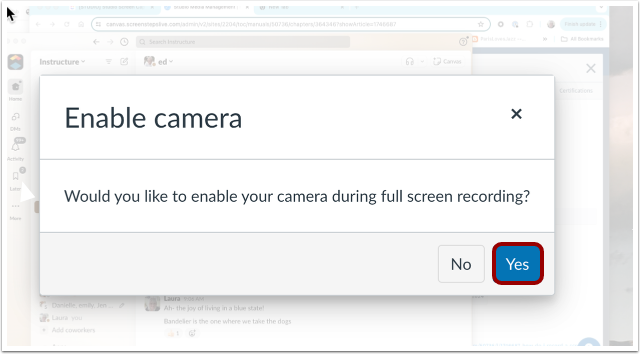
Nadat je op de knop Delen hebt geklikt, verschijnt het venster Camera inschakelen. Om je camera in te schakelen en de beeld-in-beeld-weergave te openen, klik je op de knop Ja .
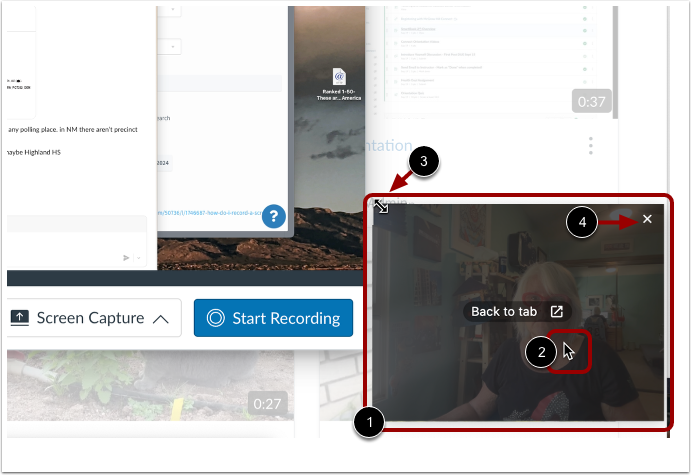
Het beeld-in-beeldvenster toont een livebeeld van uw webcam [1]. Om het beeld-in-beeldvenster te verplaatsen, klikt u met uw cursor op het venster en sleept u het vervolgens naar een nieuwe locatie [2].
Om het venster te vergroten of verkleinen, klikt u met de cursor op een hoek van het venster om het pictogram 'Formaat wijzigen' weer te geven [3]. Sleep vervolgens de hoek om de afbeelding te vergroten of verkleinen.
Om het beeld-in-beeld-venster te sluiten, klikt u op het pictogram Sluiten [4].
Begin met opnemen
Klik op de knop 'Opname starten' .
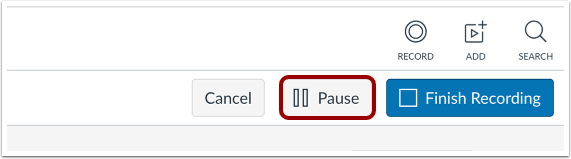
Opname pauzeren
Om je opname te pauzeren, klik je op de pauzeknop . Hiermee worden zowel je schermopname als je webcamopname gepauzeerd.
Hervat of beëindig de gepauzeerde opname
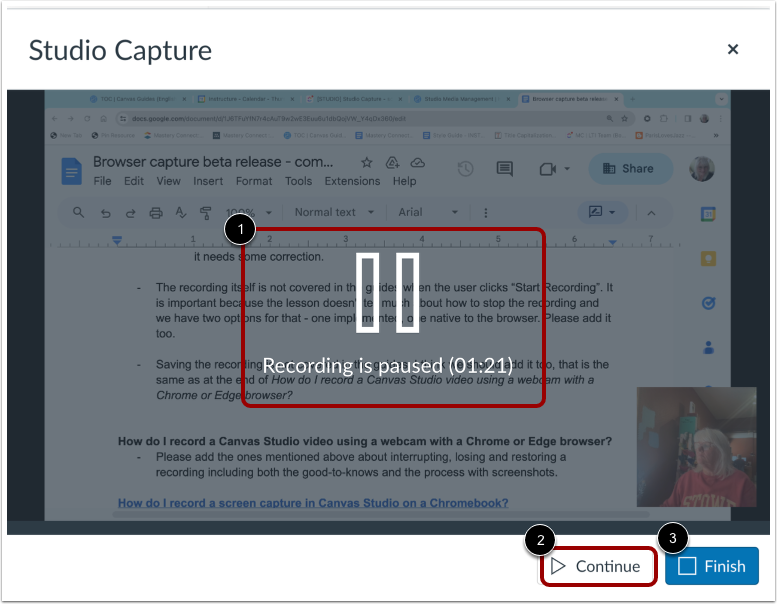
Het bericht 'opname gepauzeerd' en de tijdstempel worden weergegeven [1].
Om de opname te hervatten, klikt u op de knop Doorgaan [2].
Om de gepauzeerde opname te beëindigen, klikt u op de knop Voltooien [3].
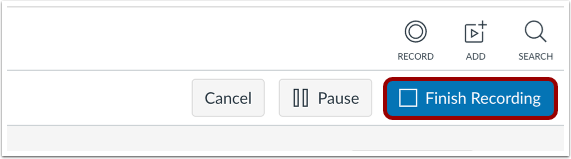
Einde opname
Om een lopende opname te beëindigen, klikt u op de knop 'Opname beëindigen' .
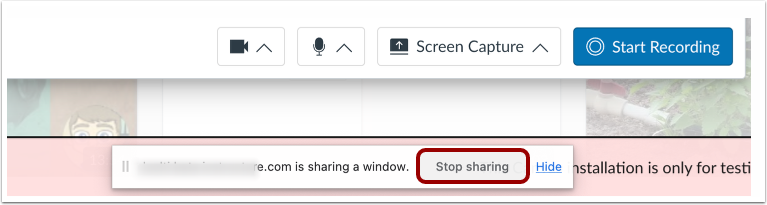
Scherm delen stoppen
Om het delen van je scherm te stoppen, klik je op de knop ' Delen stoppen '.
Let op: als een opname bezig is, wordt deze beëindigd wanneer u op de knop 'Delen stoppen' klikt.
Voorbeeld bekijken en opslaan
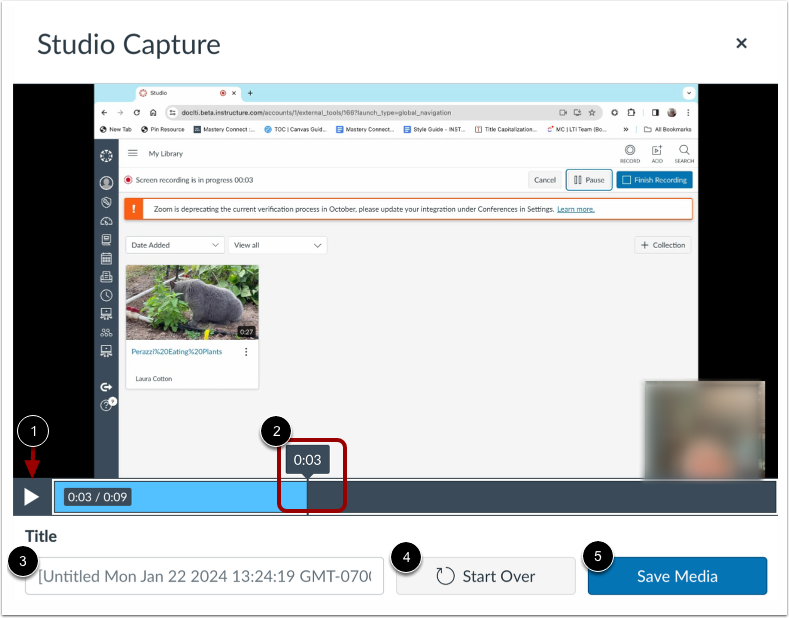
Om de opname te beluisteren, klikt u op de afspeelknop [1]. Om vooruit en achteruit te navigeren in de opname, beweegt u de cursor over de tijdsaanduiding en schuift u de cursor naar het gedeelte van de opname dat u wilt bekijken [2].
Om het opnamebestand een andere naam te geven, voer je tekst in het veld Titel in [3].
Om de video te verwijderen en een nieuwe opname te starten, klikt u op de knop Opnieuw beginnen [4].
Om de opname op te slaan, klikt u op de knop Media opslaan [5].
De opgeslagen opname wordt weergegeven in uw mediabibliotheek.