Als Studiobeheerder kunt u archiefmedia-items in het account van uw instelling beheren via de pagina Mediabeheer. U kunt media ook permanent verwijderen.
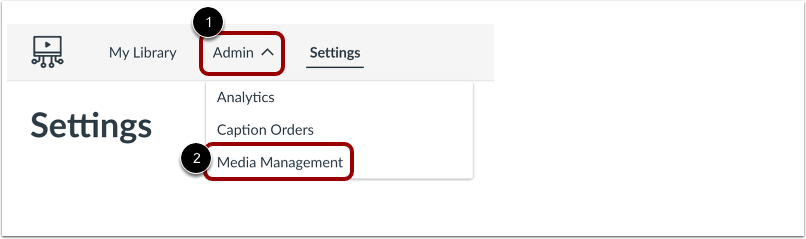
Klik in het navigatiemenu van Studio op het dropdownmenu Beheerder [1]. Klik vervolgens op de link Mediabeheer [2].
Open gebruikers
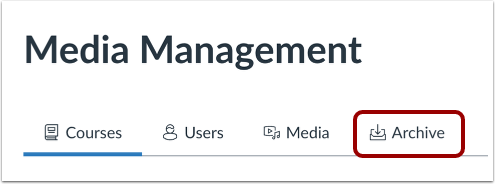
Klik op het tabblad Archief .
Bekijk gearchiveerde media
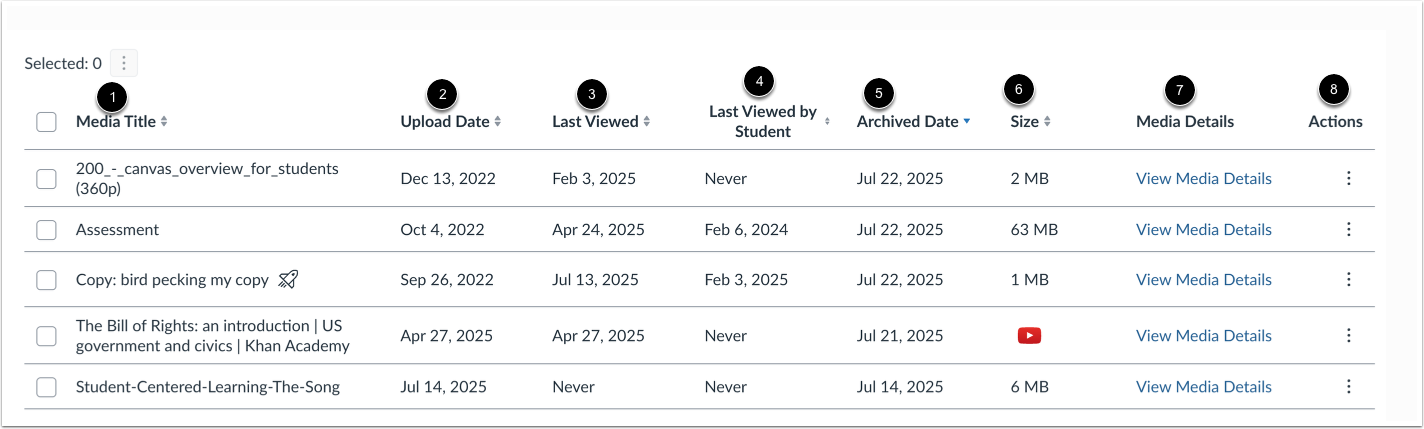
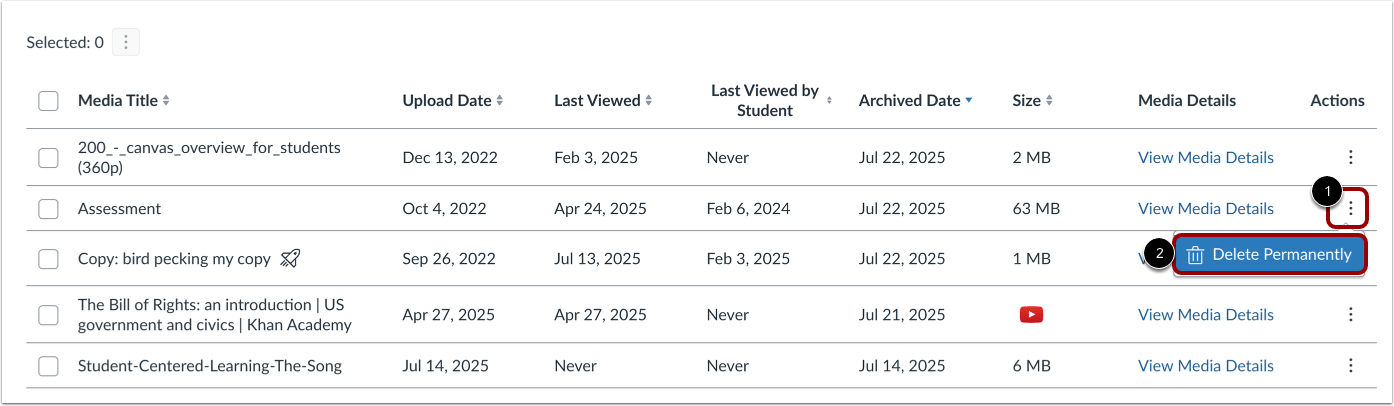
U kunt de mediatitel [1], uploaddatum [2], datum van laatste weergave [3], datum van laatste weergave door een student [4], archiveringsdatum [5], grootte [6], mediadetails [7] en acties [8] bekijken.
Zoek in gearchiveerde media
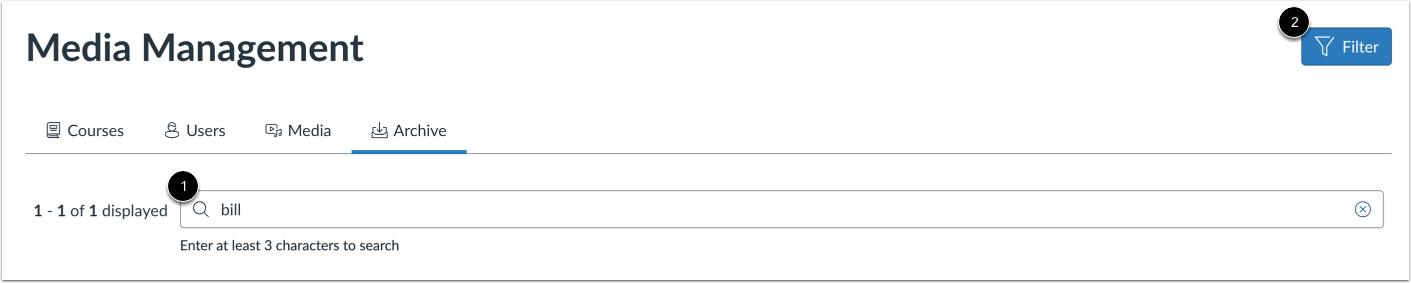
Om naar een gearchiveerd media-item te zoeken, voert u een deel van de medianaam in het zoekveld [1] in. Om gebruikers te filteren, klikt u op de knop Filteren [2].
Meer informatie over de zoek- en filteropties .
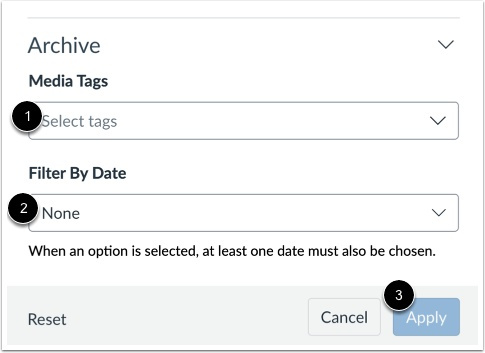
Als u alleen media met specifieke tags wilt bekijken, klikt u op het vervolgkeuzemenu Mediatags [1] en voert u een tagnaam in.
Om media te bekijken op de datum waarop ze zijn geüpload, laatst bekeken, laatst bekeken door een student of op de archiefdatum, klikt u op het vervolgkeuzemenu Filteren op datum [2].
Om uw selecties op te slaan, klikt u op de knop Toepassen [3].
Om een enkel media-item te beheren, klikt u op het menu Opties van het media-item [1].
Om de media permanent te verwijderen, klikt u op de link Permanent verwijderen [2].
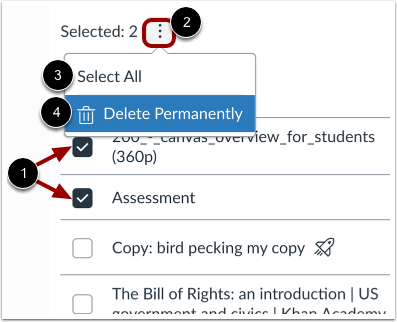
Om meerdere media-items te beheren, vinkt u de selectievakjes van de items aan [1]. Klik vervolgens op het pictogram Opties [2].
Om alle media in de bibliotheek te selecteren, klikt u op de link Alles selecteren [3].
Om geselecteerde items permanent te verwijderen, klikt u op de link Permanent verwijderen [4].