In Canvas Studio worden automatisch ondertitels toegevoegd aan uw geüploade media. De automatische tool gebruikt technologie om de taal van mediabestanden met 85% nauwkeurigheid te transcriberen. Automatische ondertiteling kan ook worden ingesteld om automatisch te publiceren; deze functie is standaard uitgeschakeld. Tenzij de instellingen door uw schoolbestuur zijn vergrendeld, kunt u uw instellingen voor automatische ondertiteling en automatisch publiceren beheren in het menu Persoonlijke instellingen .
Automatisch gegenereerde ondertiteling is niet beschikbaar voor media-uploads naar YouTube of Vimeo. Voor deze mediatypen kunt u ondertitelingsbestanden uploaden of handmatig ondertiteling maken . Voor andere mediatypen die vóór 25 maart 2024 zijn geüpload, kan automatische ondertiteling op verzoek aan het mediabestand worden toegevoegd.
Als professionele ondertiteling beschikbaar is in uw regio, kunt u de optie 'Professioneel' selecteren in het aanvraagvenster voor ondertiteling. Bij professionele ondertiteling wordt een menselijke ondertitelaar gebruikt die mediabestanden transcribeert met een nauwkeurigheid tot 99%.
Automatisch gegenereerde ondertiteling wordt ondersteund voor de volgende talen: Arabisch, Chinees (vereenvoudigd), Tsjechisch, Deens, Nederlands, Engels, Frans, Duits, Italiaans, Japans, Koreaans, Lets, Litouws, Noors, Pools, Portugees, Russisch, Spaans, Zweeds en Turks.
Opmerkingen:
- Als de instellingen voor automatische ondertiteling en automatisch publiceren niet in uw gebruikersaccount kunnen worden gewijzigd, zijn deze door uw district ingesteld en vergrendeld.
- Nadat Canvas Studio Media ondertiteling heeft toegevoegd, kunnen andere gebruikers het transcript van de media downloaden .
- Professionele ondertiteling is alleen beschikbaar als uw schooldistrict een contract heeft met de professionele ondertitelingsdiensten Verbit of Cielo24.
- Als de optie voor professionele ondertiteling niet wordt weergegeven in het venster 'Ondertitelingsverzoek', is professionele ondertiteling momenteel niet beschikbaar in uw district. Neem contact op met uw beheerder voor meer informatie.

Zoek het mediabestand op en klik vervolgens op de miniatuurafbeelding ervan.
Ondertiteling inschakelen
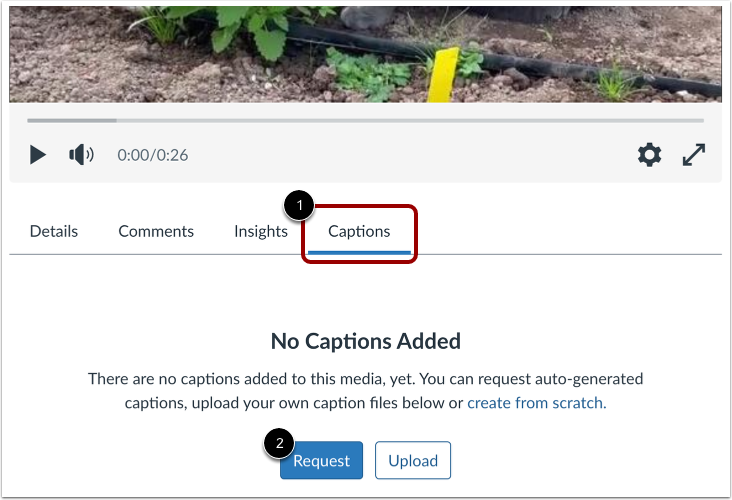
Om automatische ondertiteling aan te vragen voor media die vóór 25 maart 2024 zijn geüpload, klikt u op het tabblad Ondertiteling [1]. Om een transcript van de ondertiteling aan te vragen, klikt u op de knop Aanvragen [2].
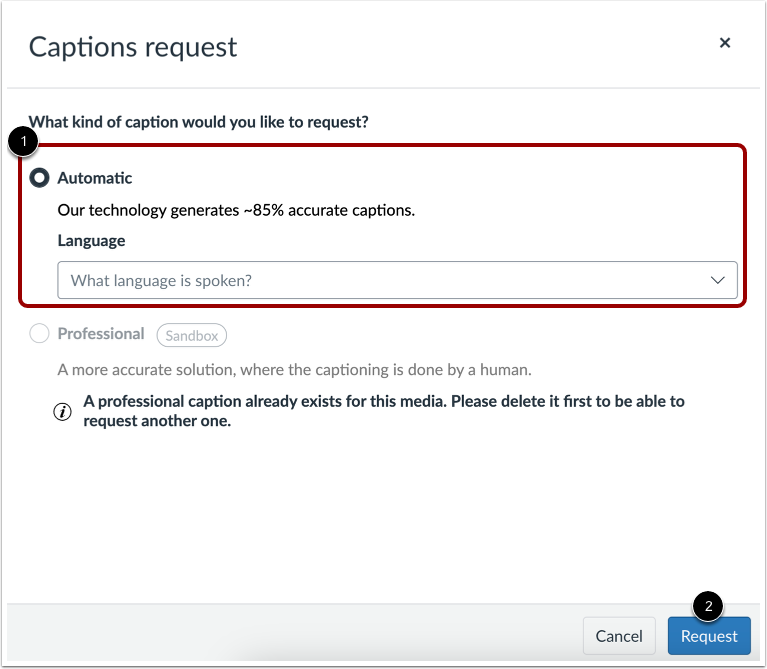
Automatische ondertiteling aanvragen
Om de taal te selecteren die in het bestand wordt gesproken, klikt u op het vervolgkeuzemenu Taal [1].
Om je verzoek te bevestigen, klik je op de knop Verzoek [2].
Opmerking: Als de optie voor professionele ondertiteling niet wordt weergegeven in het venster 'Ondertitelingsaanvraag', is professionele ondertiteling momenteel niet beschikbaar in uw regio.
Vraag professionele ondertiteling aan
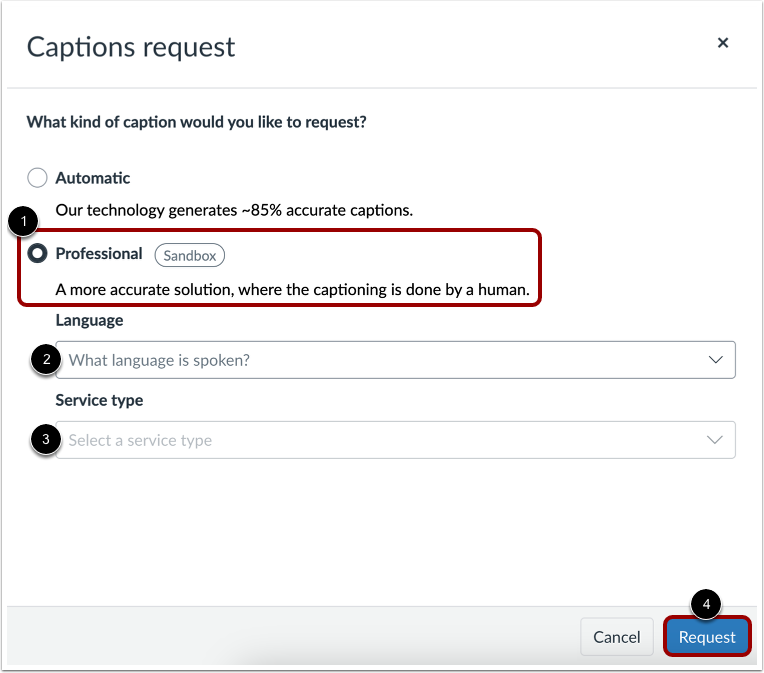
Als er in uw district professionele ondertiteling door mensen beschikbaar is, wordt de optie 'Professioneel' weergegeven. Om professionele ondertiteling te selecteren, klikt u op het keuzerondje ' Professioneel' [1].
Om de taal te selecteren die in het mediabestand wordt gesproken, klikt u op het vervolgkeuzemenu Taal [2].
De soorten ondertitelingsdiensten variëren afhankelijk van de aanbieder. Om een diensttype te selecteren uit de diensten die beschikbaar zijn bij de aanbieder van uw district, klikt u op het vervolgkeuzemenu ' Diensttype' [3].
Om uw verzoek te bevestigen, klikt u op de knop Verzoek [4].
Bekijk de in de wachtrij geplaatste ondertitelingsaanvraag
Bekijk de ondertitelingsverzoeken die in de wachtrij staan.
Bijschriftverzoeken die in behandeling zijn, tonen de statusmarkering 'Verwerking' [1].
Bijschriftverzoeken die zijn geweigerd of mislukt, tonen de statusmarkering 'Mislukt' [2].
Zodra de automatische ondertitels zijn gegenereerd, wordt de status ' Niet gepubliceerd ' weergegeven [3]. Om de ondertitels weer te geven, moet u het ondertitelingsbestand controleren en publiceren .
Opmerkingen:
- Canvas Studio biedt per taal en per mediabestand de mogelijkheid om één automatisch en één professioneel ondertitelingsbestand te genereren.
- Je ontvangt een e-mailmelding zodra de ondertiteling klaar is.
Automatisch ondertitelingsbestand controleren en publiceren
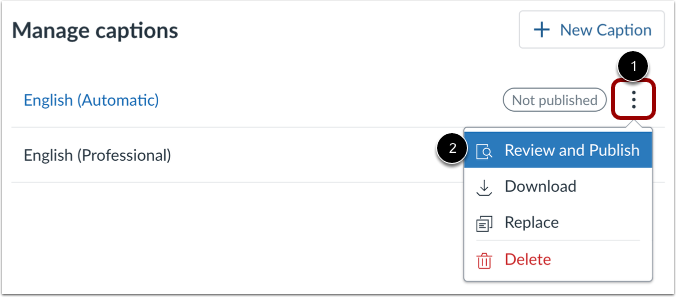
Om het ondertitelingsbestand te bekijken en te publiceren, klikt u op het pictogram Opties [1]. Klik vervolgens op de link Bekijken en publiceren [2].
Bekijk het bijschriftbestand
Als u automatische ondertiteling gebruikt, kunt u alle nodige bewerkingen aan het ondertitelingsbestand uitvoeren in de ondertitelingseditor [1].
Om de bijschriften te publiceren, klikt u op de knop Publiceren [2].
Om de ondertitelingseditor te sluiten zonder te publiceren, klikt u op de knop Sluiten [3].
Gepubliceerde ondertitels beheren
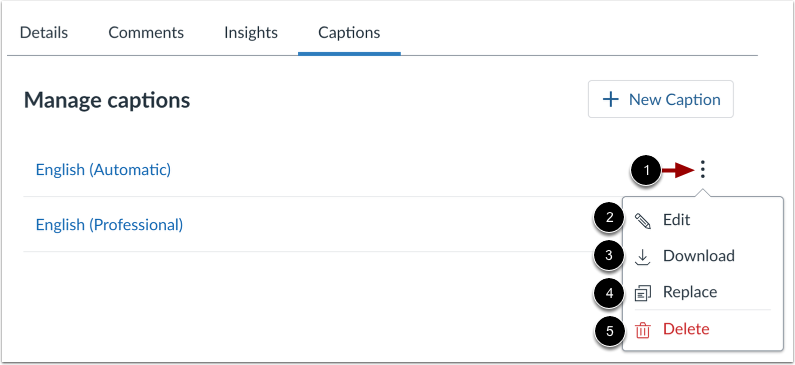
Om gepubliceerde ondertitels te beheren, klikt u op het pictogram Opties [1]. Om ondertitels te bekijken of te bewerken, klikt u op de link Bewerken [2]. Om het ondertitelingsbestand te downloaden, klikt u op de link Downloaden [3]. Om het ondertitelingsbestand te vervangen door een bestand van uw computer, klikt u op de link Vervangen [4]. Om het ondertitelingsbestand te verwijderen, klikt u op de link Verwijderen [5].
Let op: Canvas Studio-ondertitelingsbestanden worden gedownload als SRT-bestanden. Na het downloaden kunt u de ondertitelingsbestanden op de meeste computers converteren naar tekstverwerkingsbestanden.
Ondertiteling inschakelen
Standaard zijn ondertitels uitgeschakeld [1]. Om ondertitels in de media in te schakelen, klikt u op het ondertitelingspictogram [2].
Opmerkingen:
- Het pictogram 'Ondertiteling inschakelen' wordt alleen weergegeven als de media ondertiteling bevat.