Canvas Studio kan als zelfstandig product worden gebruikt, maar de kracht zit hem in de integratiemogelijkheden. Studio integreert met Canvas en stelt docenten in staat om media-interactie naadloos in de les te integreren.
Wanneer Studio geïntegreerd is met Canvas, kunnen alle Studio-gebruikers Studio als externe tool gebruiken via de Rich Content Editor. De Rich Content Editor maakt deel uit van meerdere functies in Canvas, waaronder Opdrachten, Discussies en Pagina's. Voor studenten is de Rich Content Editor ook beschikbaar in cursusgroepen en bij het inleveren van tekstopdrachten.
Standaard kunnen ingesloten mediabestanden opmerkingen bevatten, maar opmerkingen kunnen naar wens van de gebruiker worden verwijderd. Wanneer mediatabbladen zijn uitgeschakeld, kan het formaat van ingesloten Canvas Studio-media worden aangepast in de gebruikersinterface.
Let op: Afhankelijk van uw gebruikersrol zijn mogelijk niet alle Studio-functionaliteiten beschikbaar via de Rich Content Editor. Als uw globale navigatiemenu een link naar Studio bevat, kunt u video's op elk gewenst moment rechtstreeks via een Studio -account beheren. Docenten hebben ook toegang tot Studio via het cursusnavigatiemenu .
Studio-pictogram bekijken in Rich Content Editor
Als externe tool is Studio toegankelijk via het Studio-pictogram in de Rich Content Editor [1]. Het pictogram wordt gebruikt bij het insluiten van media in de Rich Content Editor.
Docenten kunnen ook Studio-media-opdrachten toevoegen met de Studio-integratie. Docenten kunnen inzendingen in SpeedGrader beoordelen, net als elke andere Canvas-opdracht.
Opmerkingen:
- Om het Studio-pictogram te bekijken, moet u mogelijk op het Opties- pictogram [2] klikken.
- U kunt de Studio-tool ook openen via het app- pictogram [3].
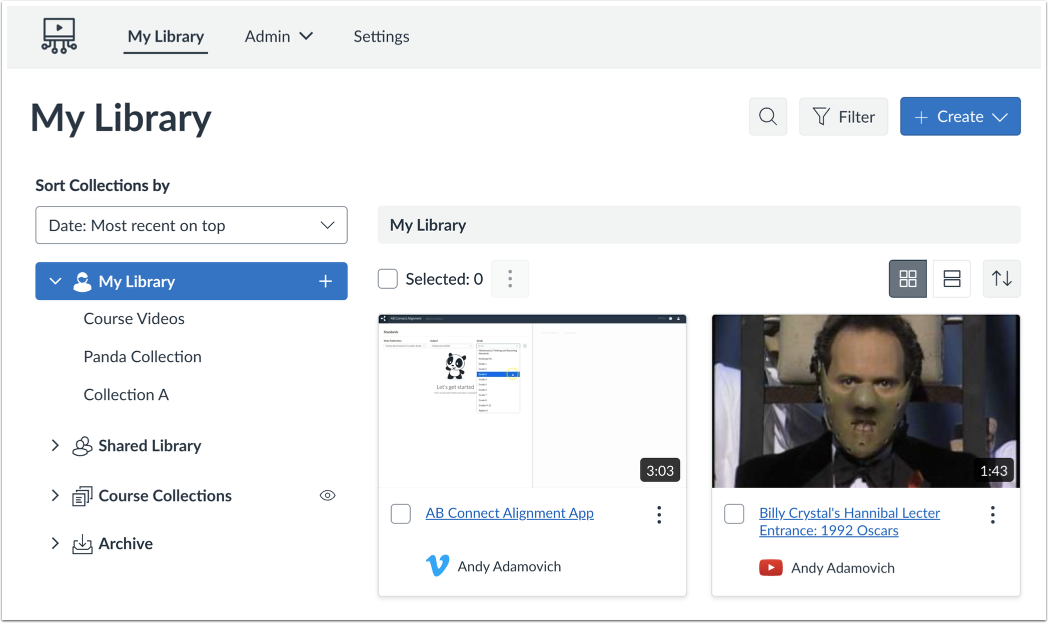
Bekijk mediabibliotheek
Wanneer u een video- of audiobestand insluit, kan iedere gebruiker bestaande media zoeken en bekijken en nieuwe media uploaden.
Gebruikers met de rol van instructeur kunnen ook uploads voor afzonderlijke cursussen bekijken.
Bij het indienen van een video- of audiobestand voor een opdracht kunnen studenten Studio-media indienen via de Rich Content Editor als een tekstinzending . Ze kunnen ook rechtstreeks toegang krijgen tot hun Studio-media als een bestanduploadinzending .
Om een medium te selecteren, klikt u op de mediaminiatuur.
Mediatabbladen weergeven of verbergen
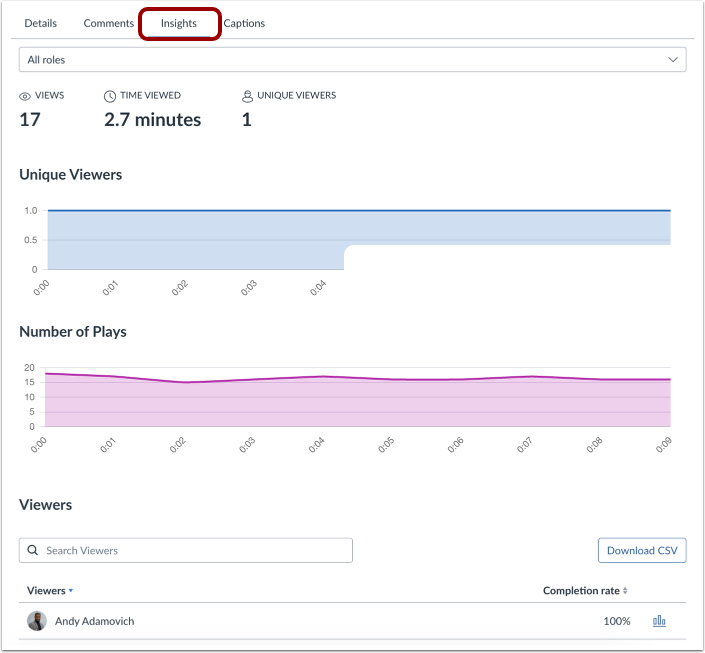
U kunt mediatabbladen weergeven in het ingesloten mediabestand. De mediatabbladen kunnen de tabbladen Details, Opmerkingen, Inzichten en Bijschriften bevatten. Om de mediatabbladen in het ingesloten mediabestand te verbergen, klikt u op de wisselknop Mediatabbladen weergeven .
Let op: deze optie kan standaard aan of uit staan. Beheerders bepalen of deze optie standaard aan of uit staat via de Studio-instellingen .
Insluiten bij tijdstempel
Als u media van een externe bron, zoals YouTube of Vimeo, insluit, kunt u instellen dat de media vanaf een bepaald tijdstempel wordt afgespeeld.
Om het tijdstempel te selecteren waarop het begin van de inhoud bij het afspelen wordt gemarkeerd, voert u dit in het veld Start embedded media at [1] in.
U kunt ook een starttijd in de mediaspeler zoeken. Om het afspelen te starten, klikt u op de knop Start [2]. Het tijdstempel wordt weergegeven [3]. Om door de media te navigeren, klikt u op de tijdstempelindicator [4] en sleept u deze. Wanneer de media het gewenste startpunt bereikt, stopt u het afspelen en klikt u op de knop Huidige instellen [5].
Om de starttijd te resetten en een nieuwe starttijd in te stellen, klikt u op de knop Resetten [6].
Let op: de optie om ingesloten media te starten met een tijdstempel wordt alleen weergegeven als de media afkomstig is van YouTube of Vimeo.
Om de grootte van ingesloten media aan te passen, klikt u om de schakelaar Mediatabbladen weergeven uit te schakelen [1]. Klik vervolgens op de knop Insluiten [2].
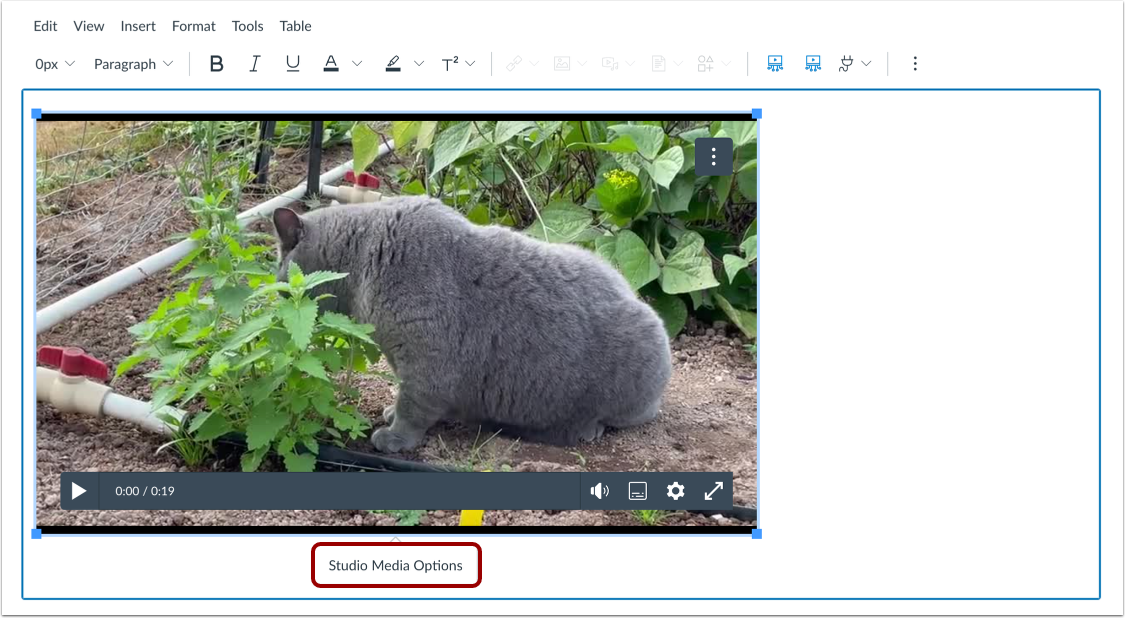
Klik in het videovenster om de pop-up 'Studio Media Options' te openen. Klik vervolgens op de link 'Studio Media Options' .
In het vak Studio Media-opties wordt informatie over de media weergegeven, waaronder de mediatitel en opties voor weergave en formaat.
U kunt aanpassen hoe de ingesloten media worden weergegeven. Om de video rechtstreeks in de Rich Content Editor in te sluiten, klikt u op de radioknop Video insluiten [1]. Om een tekstlink weer te geven om de media in een nieuw tabblad te openen, klikt u op de radioknop Tekstlink weergeven (opent in een nieuw tabblad) [2].
Om een vooraf ingestelde maat uit een lijst te selecteren, klikt u op het vervolgkeuzemenu Maat [3]. De vooraf ingestelde maatopties omvatten medium, groot en extra groot.
Om een aangepaste grootte in te voeren, selecteert u de optie Aangepast [4]. Voer een aangepaste breedte of hoogte in pixels in de velden voor de grootte in [5]. Terwijl u een grootte invoert, wordt het andere veld automatisch bijgewerkt om de beeldverhouding te behouden.
Om de geselecteerde opties op te slaan, klikt u op de knop Gereed [6].
Let op: De mediatitel kan niet worden bewerkt vanuit de Media-opties van Studio. Om de mediatitel te bewerken, bekijkt u de mediadetails .
Downloadoptie in- of uitschakelen
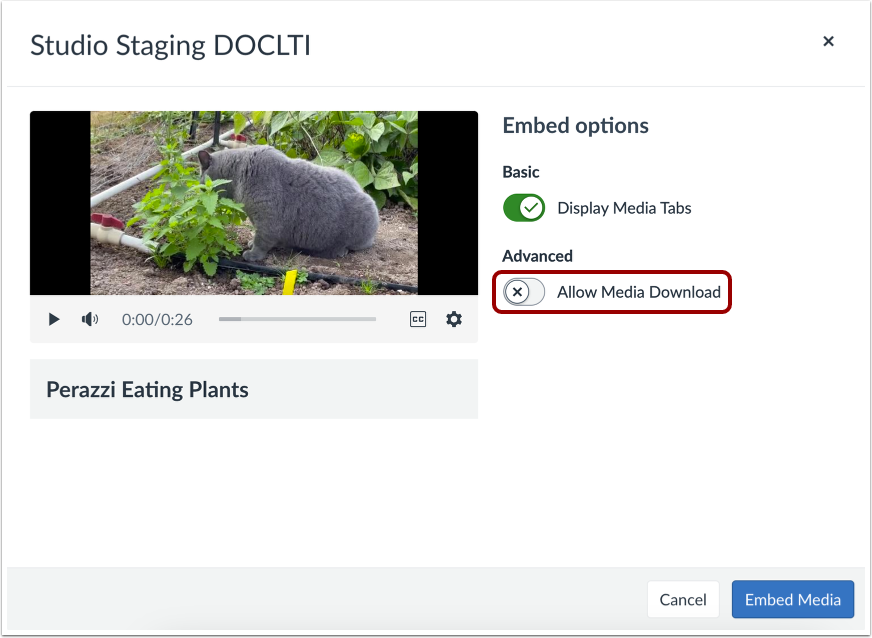
Als u uw eigen media insluit, kunt u toestaan dat deze worden gedownload. Om de downloadoptie in het ingesloten mediabestand weer te geven, klikt u op de wisselknop 'Media downloaden toestaan' . Deze optie is standaard uitgeschakeld.
Let op: de wisselknop Media downloaden toestaan wordt alleen weergegeven als u de eigenaar bent die het mediabestand in Studio heeft gemaakt en geüpload.
Klik op de knop Media insluiten .
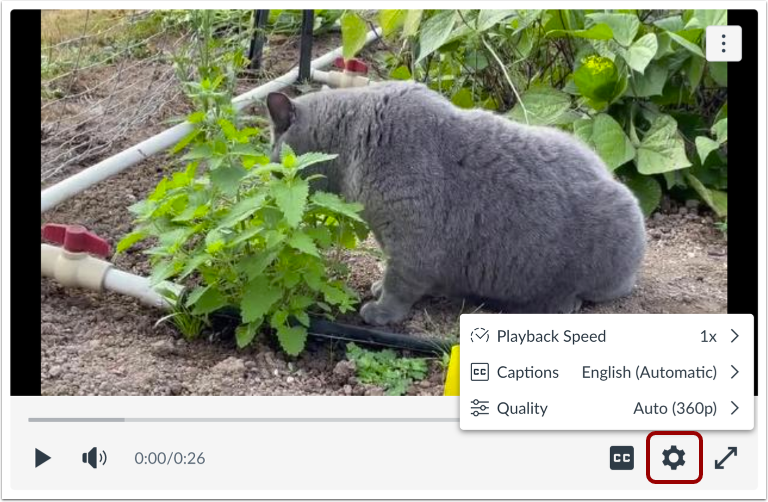
Wanneerhet bekijken van ingebedde mediaIn de Rich Content Editor kunnen gebruikers hun ervaring aanpassen via de afspeelknoppen in het menu Instellingen .
Video- en audiobestanden in de Rich Content Editor kunnen al dan niet opmerkingen bevatten. Het video- of audiobestand kan ook aanvullende details bevatten die beschikbaar zijn op basis van de rol van een gebruiker.
Tijdlijnstippen geven aan welke opmerkingen door een gebruiker zijn toegevoegd [1].
Om de opmerkingen te bekijken, klikt u op het tabblad Opmerkingen [2]. Een opmerking wordt dan weergegeven in de mediaspeler [3]. Opmerkingen worden chronologisch gerangschikt op tijd en worden gemarkeerd naarmate ze verschijnen in de mediatijdlijn.
Reacties kunnen ook reacties van andere gebruikers bevatten [4]. Studio geeft de eerste vijf reacties weer. Als een reactie echter meer dan vijf reacties bevat, kunt u extra reacties laden.
Op het tabblad Details [1] kunt u het volgende bekijken:
- Naam van de video [2]
- Beschrijving [3]
- De profielfoto (indien ondersteund) en de naam van de gebruiker die de media heeft geüpload [4]
- De datum waarop de media is geüpload [5]
- Alle tags die aan de media zijn gekoppeld [6]
Wanneer media wordt toegevoegd via de Rich Content Editor, wordt de titel van de media gecreëerd op basis van de naam van het geüploade bestand. Als u de media hebt geüpload, kunt u ook de details van de media bewerken [7].
Bekijk Analytics
Gebruikers met een docentrol kunnen analyses per gebruiker bekijken voor elk video- of audiobestand. Met analyses op het tabblad 'Inzichten' kunnen docenten zien of een gebruiker het hele mediabestand heeft bekeken of delen heeft overgeslagen. Deze functie helpt docenten specifiek te zien of studenten de content voldoende hebben bekeken ter voorbereiding op een opdracht of discussie.