Om een afleidingsvrije en ononderbroken leerervaring mogelijk te maken, kunt u ingesloten YouTube-video's in Canvas migreren naar Studio-content, ongeacht of deze zijn toegevoegd via een insluitcode of de YouTube LTI .
Zodra de video's zijn gemigreerd:
- Er worden geen advertenties weergegeven vóór of tijdens het afspelen.
- Alle overlays tijdens het afspelen en bij pauzeren worden verwijderd. Dit omvat aanbevelingen, kanaalinformatie, de knop 'Later bekijken', enzovoort.
- Je hebt toegang tot functies die alleen beschikbaar zijn in Studio (bijvoorbeeld het monitoren van het kijkgedrag van studenten over verschillende videosegmenten).
- De ondertiteling wordt overgenomen.
Je kunt de ingesloten YouTube-video's handmatig migreren of via de migratietool .
Als je de YouTube-migratietool gebruikt, worden de video's automatisch toegevoegd aan cursusverzamelingen . Als je een YouTube-video handmatig migreert, wordt deze automatisch toegevoegd aan je Studio-videobibliotheek. Hierdoor kun je de video beheren op de pagina 'Mijn bibliotheek' , het kijkgedrag van studenten volgen , quizvragen insluiten en meer.
Voor meer informatie over het migreren van YouTube-video's in Canvas naar Studio-content, raadpleeg het document met veelgestelde vragen over de YouTube-speler voor het onderwijs .
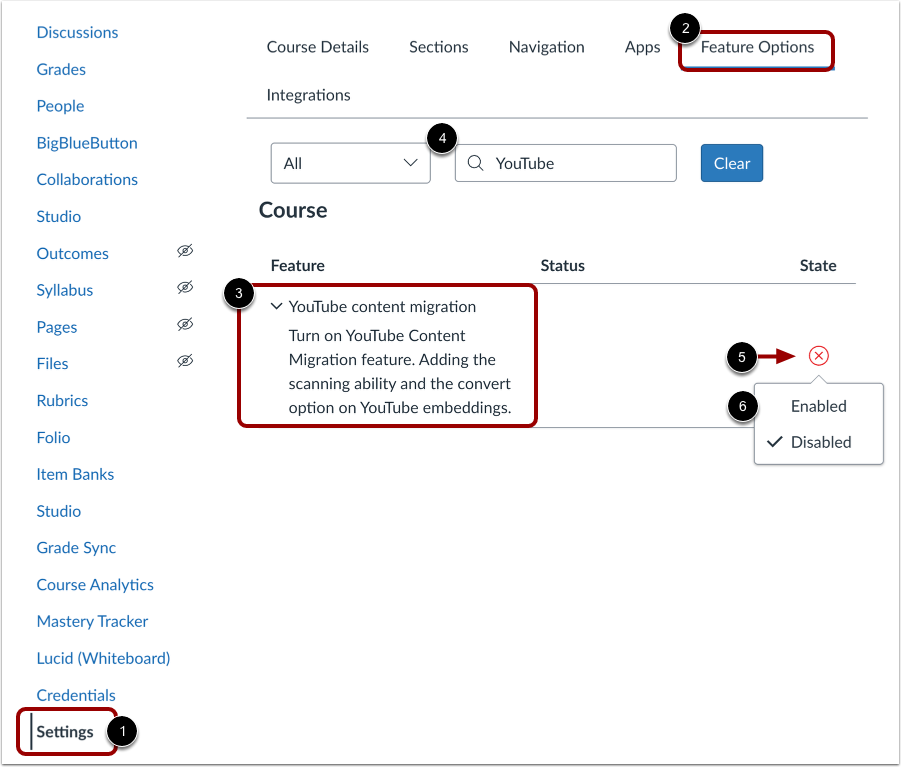
Klik in de cursusnavigatie op de link Instellingen [1]. Klik vervolgens op het tabblad Functieopties [1].
Om de optie voor de YouTube-contentmigratiefunctie [3] te vinden, kunt u de pagina scrollen of een zoekwoord invoeren in het zoekveld [4]. Klik op het statuspictogram [5] en selecteer de optie Ingeschakeld [6].
Opmerking: Als uw beheerder de optie voor het migreren van YouTube-content op accountniveau heeft ingeschakeld, wordt deze mogelijk al als ingeschakeld weergegeven op cursusniveau. Raadpleeg het document 'Canvas Feature Option Summary ' voor meer informatie over de verschillende functieopties.
Scan ingesloten YouTube-video's
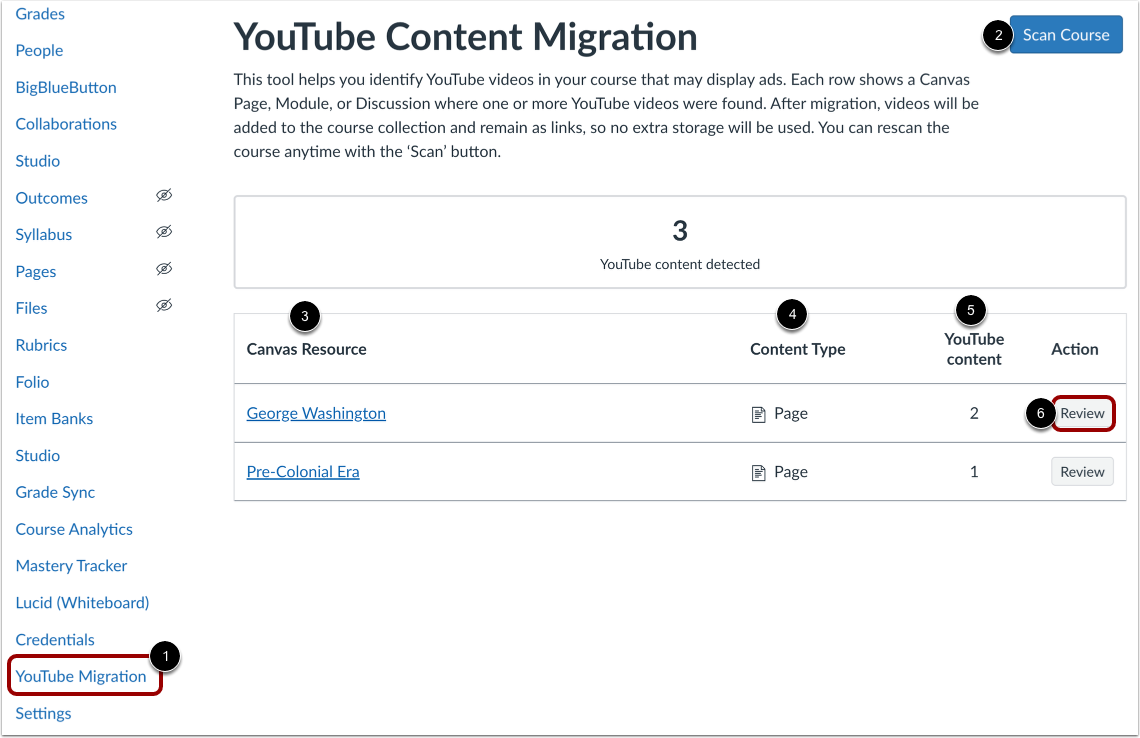
Klik in de cursusnavigatie op de link YouTube-migratie [1]. Om ingesloten YouTube-video's te filteren, klikt u op de knop Cursus scannen [2].
Een lijst toont de Canvas-bronnen waarin de YouTube-video's zijn ingesloten [3], het inhoudstype [4] en het aantal gedetecteerde YouTube-content voor elke Canvas-bron [5].
Om de video's naar Studio-content te migreren, klikt u op de knop 'Beoordelen' [6].
Migreer video's
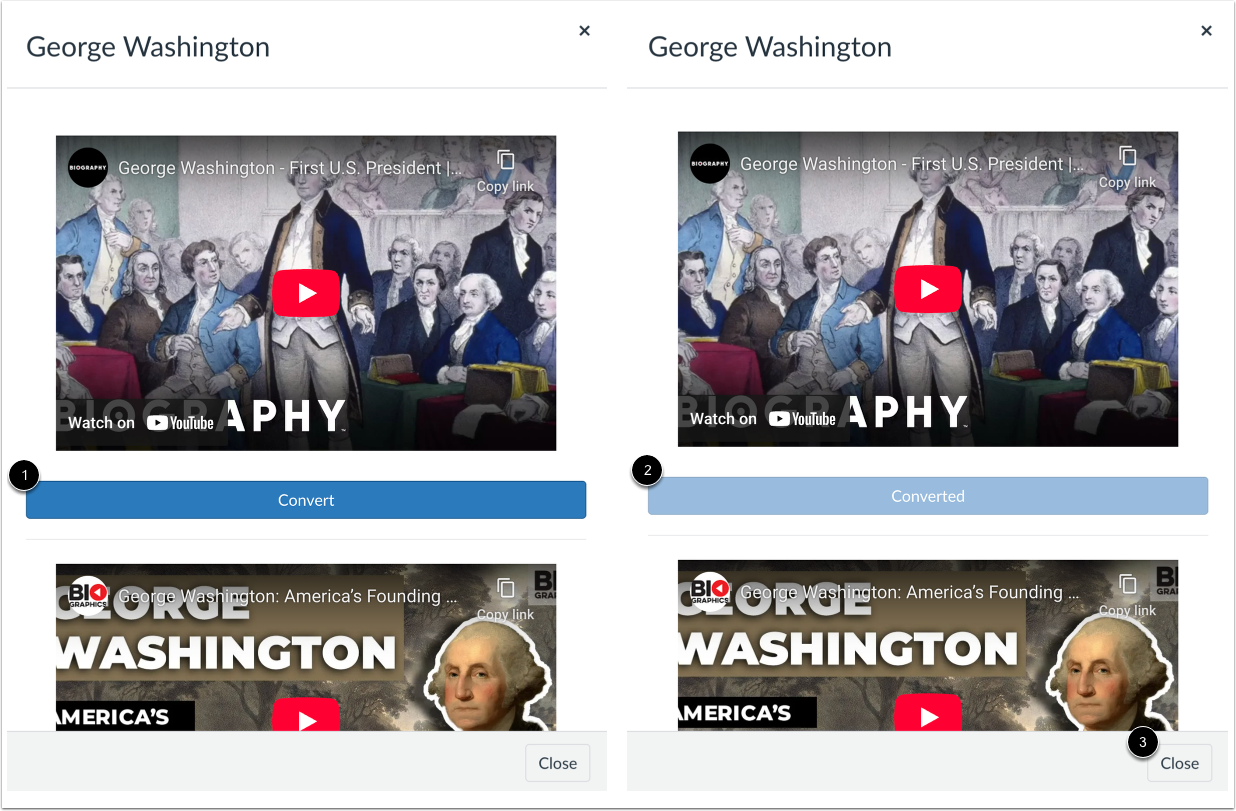
Klik op de knop Converteren [1]. Zodra de migratie is voltooid, wordt de knop weergegeven als Geconverteerd [2].
Om het venster te sluiten, klikt u op de knop Sluiten [3].
Bekijk de gemigreerde video's
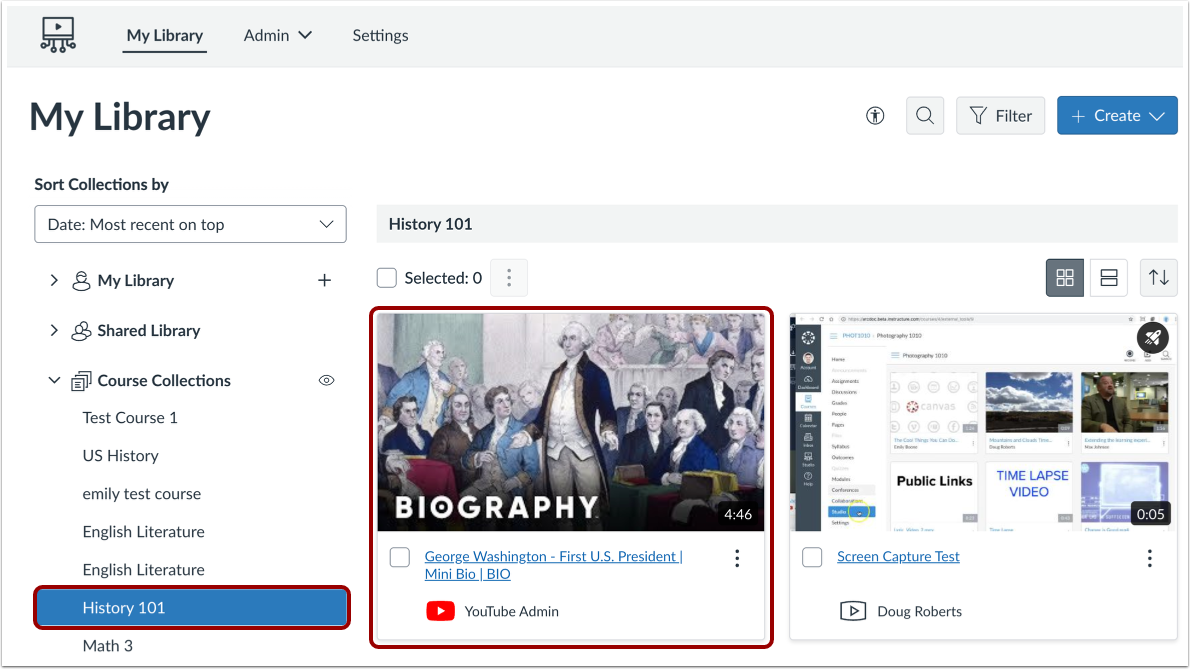
De YouTube-content wordt automatisch opgeslagen in de cursusverzamelingen binnen de cursus waarin deze oorspronkelijk is ingesloten.
YouTube-video's handmatig migreren
Zoek de ingesloten YouTube-video
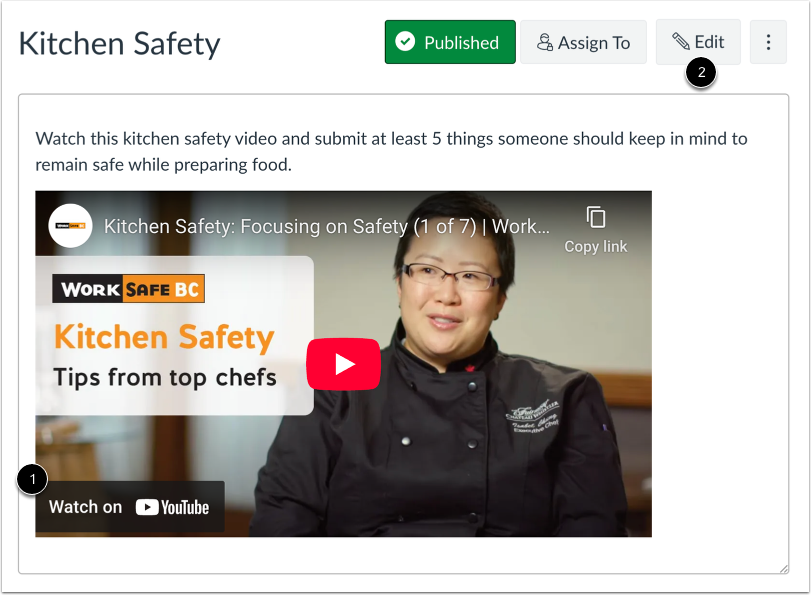
Zoek in Canvas de ingesloten YouTube-video die u wilt migreren.
Om de video-URL te verkrijgen, klikt u op de knop 'Bekijk op YouTube' [1] en kopieert u vervolgens de URL uit de adresbalk van de webbrowser.
Klik op de knop Bewerken [2].
Verwijder ingesloten YouTube-video
Selecteer in de Rich Content Editor de video en druk vervolgens op de Backspace-toets (pc) of de Delete- toets (Mac).
Verwijder ingesloten video in HTML-editor
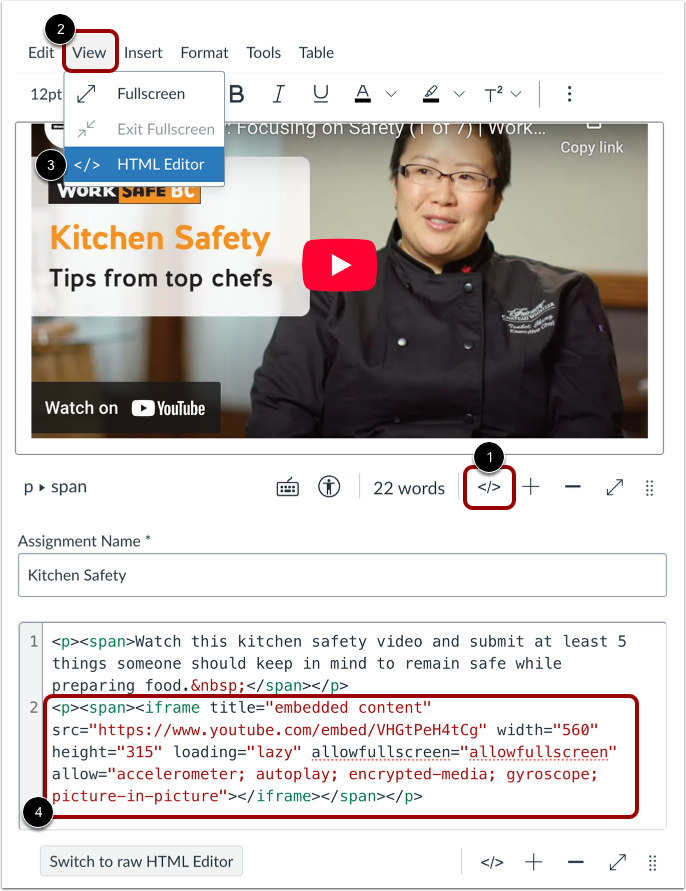
Om de ingesloten video in de HTML-editor te verwijderen, klikt u op het HTML-editorpictogram [1]. U kunt ook op het tabblad Weergave [2] klikken en de optie HTML-editor selecteren [3].
Verwijder in de HTML-weergave de insluitcode [4].
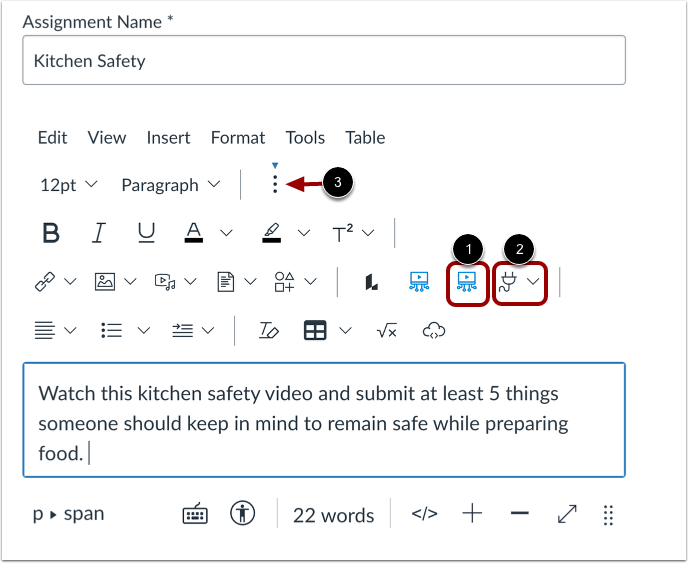
Klik op het Studio- pictogram [1]. U kunt ook op het App- pictogram [2] klikken.
Opmerking: Als het Studio-pictogram niet in de werkbalk wordt weergegeven, klik dan op het pictogram Opties [3].
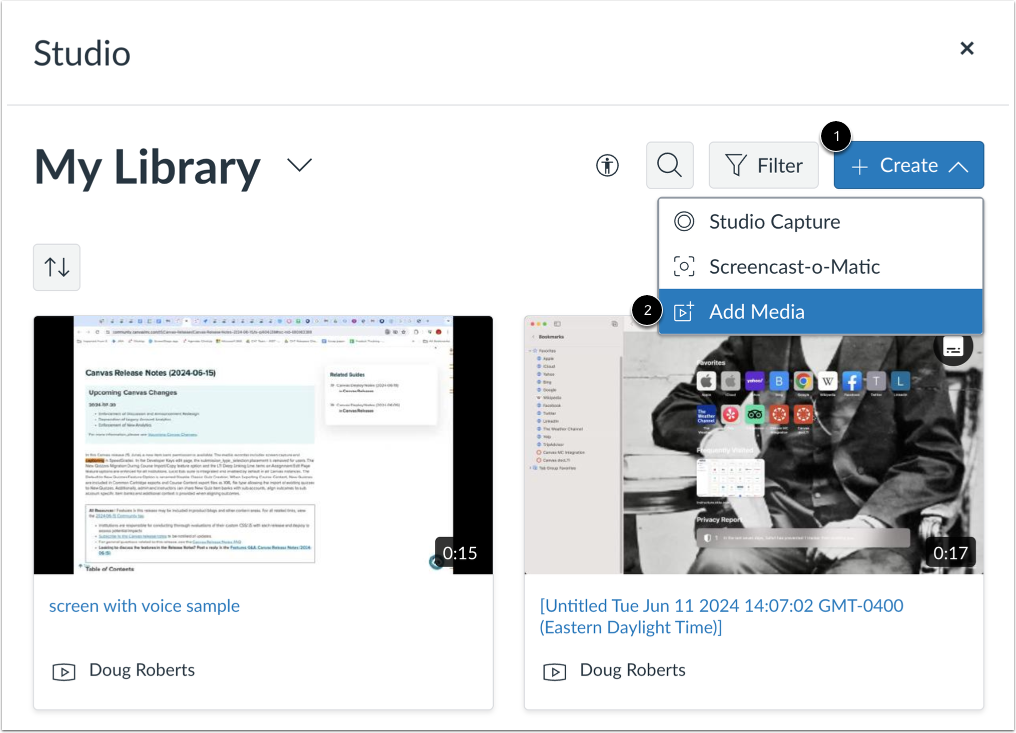
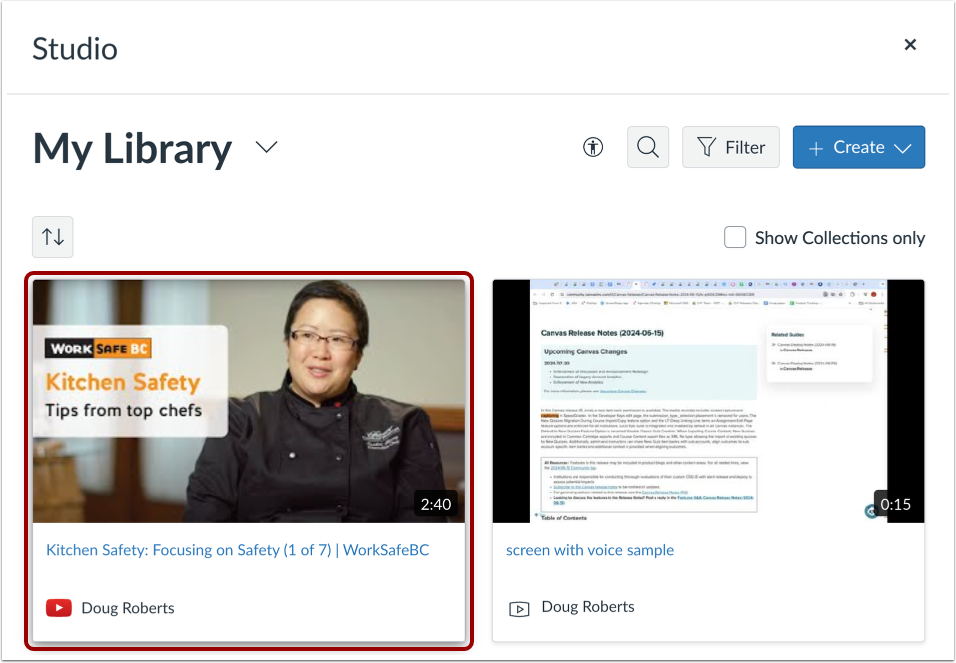
Klik op de knop 'Maken' [1] en selecteer de optie 'Media toevoegen' [2].
Voeg de video-URL toe
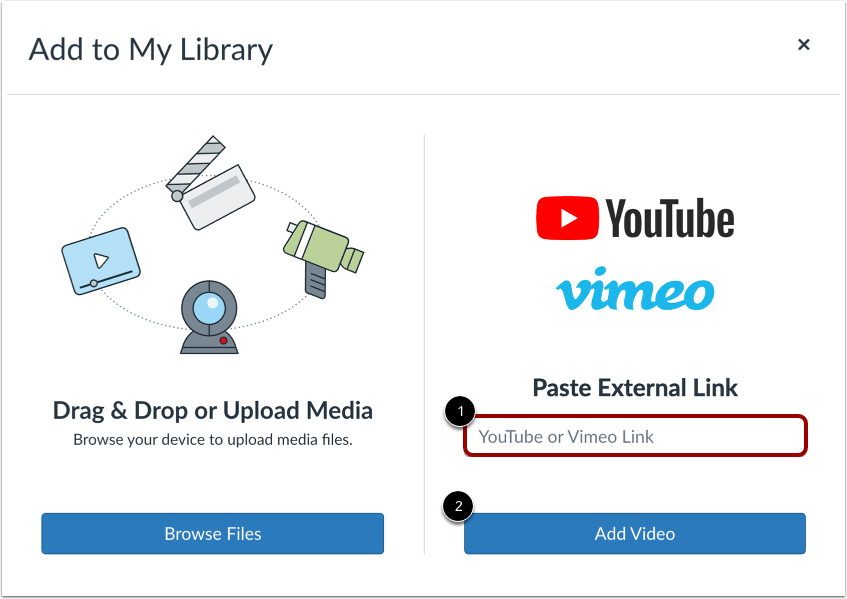
Voer in het veld YouTube- of Vimeo-link [1] de video-URL in. Klik vervolgens op de knop Video toevoegen [2].
Om de door u geüploade media in te sluiten, zoekt u de miniatuur van de media op en klikt u erop.
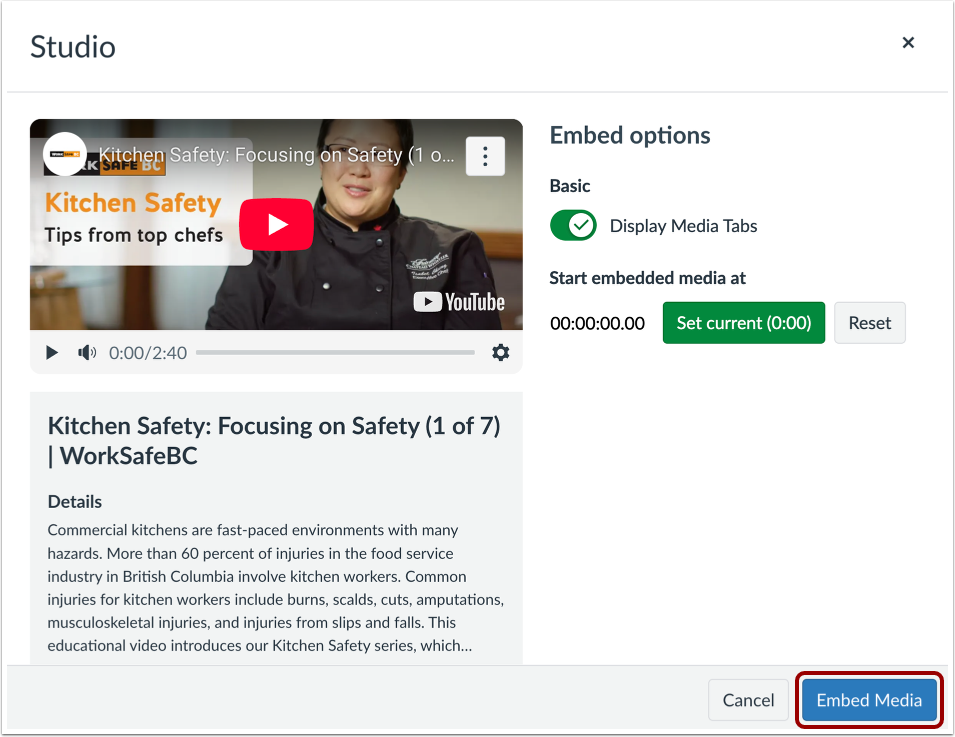
Wanneer je een YouTube-video insluit , kun je mediatabbladen weergeven of verbergen, een starttijd voor de media instellen of de grootte van de ingesloten media aanpassen.
Om de media in te sluiten, klikt u op de knop 'Media insluiten' .
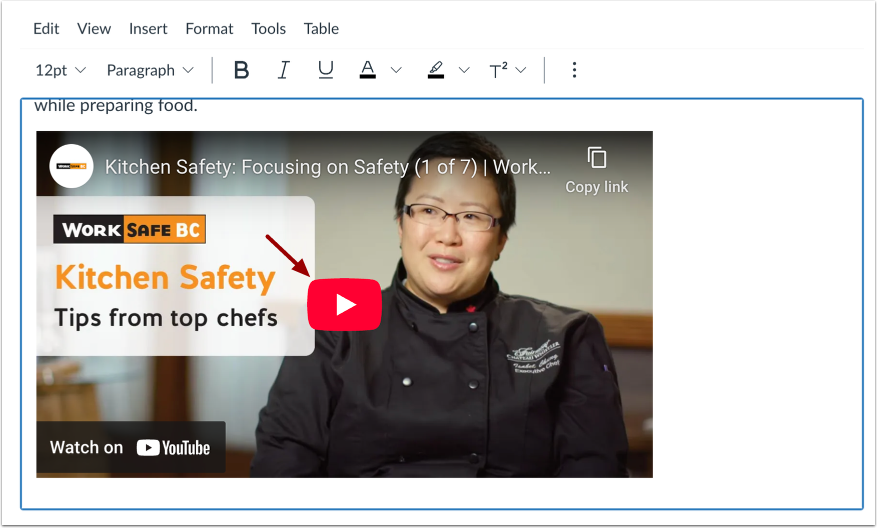
Om een voorbeeld van uw ingesloten video in het veld van de Rich Content Editor te bekijken, klikt u op de afspeelknop .
Wijzigingen opslaan
Om de wijzigingen toe te passen, klikt u op de knop ' Opslaan '.
Probleemoplossing
Als u geen beheerder bent, zorg er dan voor dat uw beheerder de machtiging ' Media van YouTube toevoegen' heeft ingeschakeld in de Studio-instellingen voor uw rol.
Ik heb een installatie op subaccountniveau zonder toegang tot de Studio-beheerdersrechten van Canvas.
Om deze machtiging te verkrijgen voor Studio-installaties op subaccountniveau, moeten beheerders Studio benaderen via hun eigen URL: [domein van de instelling].instructuremedia.com .
De YouTube-video die ik heb ingesloten, wordt niet ondersteund.
Met de nieuwe YouTube-video-ervaring in Studio zijn er zeldzame gevallen waarin een bepaalde YouTube-video niet meer wordt ondersteund. Ook content met een leeftijdsbeperking of video's die een maker ervoor kiest uit te sluiten van ingesloten video's, worden niet ondersteund. In deze gevallen moet u de bestaande insluitprocedure gebruiken , waarbij advertenties worden weergegeven.
![Canvas YouTube-video's migreren naar Studio-content voor advertentievrij kijken. Deze handleiding beschrijft het proces voor het migreren van ingesloten YouTube-video's in Canvas – of deze nu zijn toegevoegd via een embedcode of de YouTube LTI – naar Studio-content, zodat u kunt genieten van een advertentievrije en ononderbroken leerervaring. 1. Vereisten: Uw instelling beschikt over een actieve Studio-licentie. 2. Voordelen: De migratie biedt meerdere voordelen: Er worden geen advertenties weergegeven vóór of tijdens het afspelen. Alle overlays tijdens het afspelen en bij pauzeren worden verwijderd. Dit omvat aanbevelingen, kanaalinformatie, de knop 'Later bekijken', enz. Toegang tot Studio-functies (bijv. het monitoren van het kijkgedrag van studenten over verschillende videosegmenten). Ondertiteling wordt overgenomen, een nieuwe Studio-functie voor YouTube-video's! 3. Stapsgewijze handleiding: Stap 1: Identificeer de ingesloten YouTube-video. Identificeer de ingesloten YouTube-video die u wilt migreren. U hebt de URL van deze video nodig voor stap 5. De eenvoudigste manier om deze te verkrijgen is door te klikken op de knop 'Bekijk op YouTube' linksonder, waarmee de video direct op YouTube wordt geopend. De URL kan worden gekopieerd uit de adresbalk van de browser. Stap 2: Verwijder de ingesloten video. Open de Canvas-pagina in de bewerkingsmodus en verwijder de ingesloten YouTube-content. U kunt de insluitcode ook rechtstreeks in de HTML-editor verwijderen. Stap 3: Open Studio via de RCE-werkbalk. Studio heeft een eigen pictogram in de werkbalk of is te vinden onder het item LTI-connector. Stap 4: Voeg media toe aan uw Studio-videobibliotheek. Klik op de knop 'Maken' in de rechterbovenhoek en selecteer 'Media toevoegen'. Stap 5: Plak de link van YouTube. Plak de URL van de browser (bijv. https://www.youtube.com/watch?v=IitIl2C3Iy8) in plaats van de insluitcode en klik op 'Video toevoegen'. Stap 6: Controleer of de video is toegevoegd aan uw Studio-videobibliotheek. De video wordt direct als eerste item in de lijst aan uw bibliotheek toegevoegd. Klik op de video die u zojuist hebt toegevoegd. Stap 7: De YouTube-video insluiten in de Canvas-pagina. Klik op de knop 'Media insluiten'. Als u een tijdstempel wilt opgeven waar de video moet beginnen, kunt u in dit venster door de video navigeren en op 'Huidige tijd instellen (x:xx)' klikken. Stap 8: Bevestig dat de video in de pagina is ingesloten. De YouTube-video is nu als Studio-inhoud in de pagina ingesloten. 4. Probleemoplossing: Studio biedt me niet de optie 'YouTube-media toevoegen'. Als u geen beheerder bent, moet u ervoor zorgen dat uw beheerder de machtiging 'Media van YouTube toevoegen' heeft ingeschakeld in de Studio-instellingen voor uw rol. Deze is zelden uitgeschakeld voor docenten. Ik heb een installatie op subaccountniveau zonder toegang tot de Studio-beheerdersrechten vanuit Canvas. Om toegang te krijgen tot deze machtiging voor Studio-installaties op subaccountniveau, moeten beheerders Studio openen via hun zelfstandige URL via [domein van de instelling].instructuremedia.com. De YouTube-video die ik heb ingesloten, wordt niet ondersteund. Met de nieuwe YouTube-video-ervaring in Studio kan het voorkomen dat een bepaalde YouTube-video niet langer wordt ondersteund. Inhoud voor 18+ of video's die een maker ervoor kiest uit te sluiten van ingesloten weergaven, worden ook niet ondersteund. In deze gevallen moet u het bestaande insluitproces gebruiken, dat helaas advertenties zal weergeven. 5. Conclusie Als onderdeel van het contentmigratieproces hebt u de YouTube-content automatisch toegevoegd aan uw Studio-videobibliotheek. Hierdoor kunt u deze beheren in uw persoonlijke bibliotheek, het kijkgedrag van studenten monitoren, quizvragen insluiten en nog veel meer!](https://us.v-cdn.net/6038536/uploads/migrated/W6L6121GNUH6/445e9dcd-eeb3-4e05-a6a0-07079ecfafed.png)