Je kunt collecties bekijken die je zelf hebt gemaakt en die met je zijn gedeeld in je Canvas Studio-bibliotheek. Afhankelijk van wie de collectie heeft gemaakt en de media in de collectie, zie je verschillende opties om collecties en content te beheren.
Zoek collectie
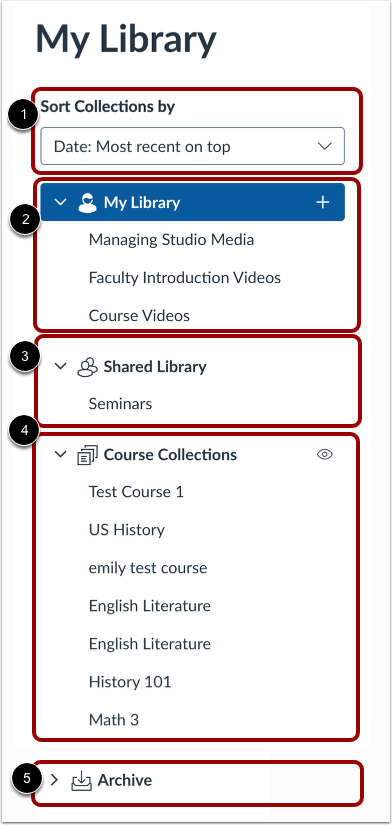
Op de pagina Mijn Bibliotheek worden de meest recent geüploade media in elke collectie standaard als eerste weergegeven. Om over te schakelen naar een andere sorteermethode, klikt u op het dropdownmenu ' Collecties sorteren op ' en selecteert u een andere sorteermethode [1].
Om uw geüploade media te bekijken, klikt u op het dropdownmenu Mijn bibliotheek [2]. U kunt in deze sectie ook een collectie aanmaken .
Om alle media te bekijken die met u zijn gedeeld, klikt u op het vervolgkeuzemenu Gedeelde bibliotheek [3].
Voor instructeurs worden alle media die u aan een cursus hebt toegevoegd of in een discussie hebt ingebed, automatisch opgeslagen in het vervolgkeuzemenu Cursusverzamelingen [4].
Om media in uw archiefcollectie te bekijken, klikt u op de link Archiefcollectie [5].
Open Collectie
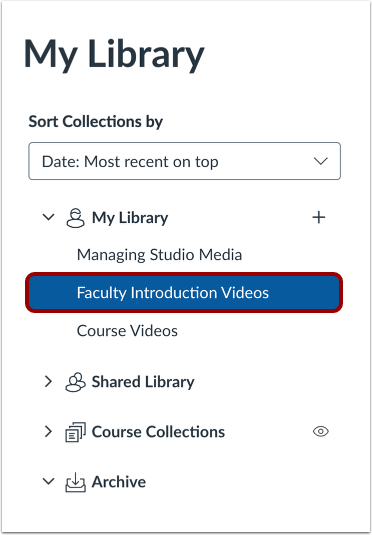
Om een collectie te openen, klikt u op de naam van de collectie.
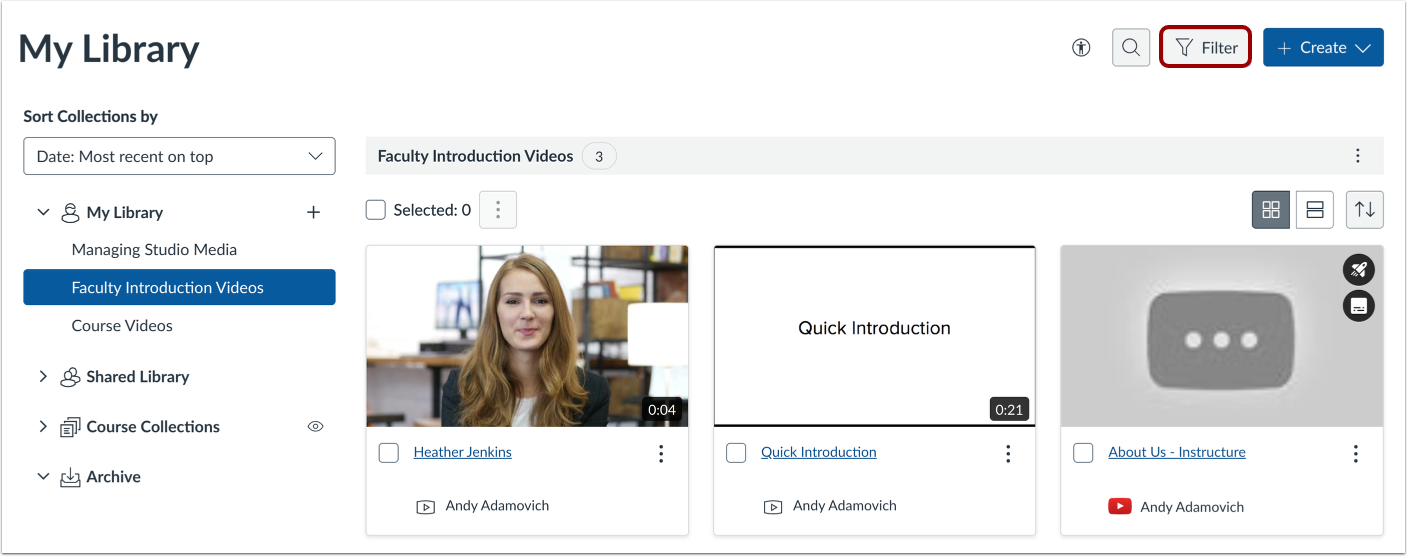
Om media in de verzameling te filteren, klikt u op de knop Filteren .
Filters toepassen
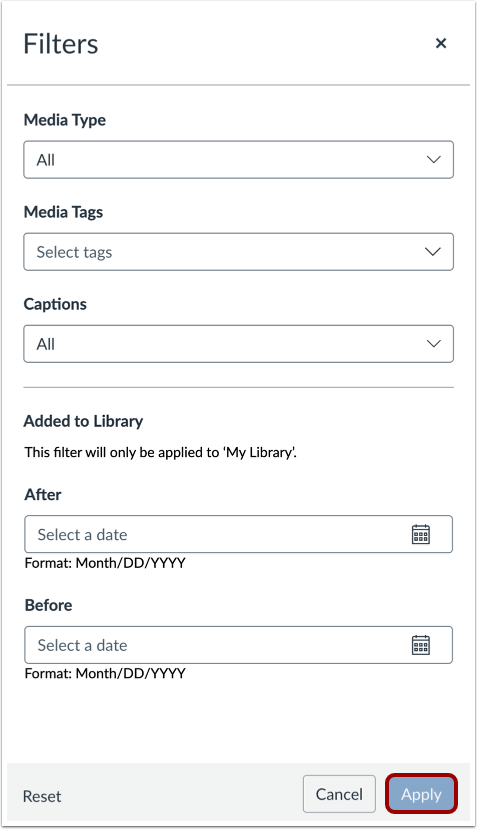
Selecteer in het vak Filters de filters die u wilt gebruiken en klik op de knop Toepassen .
Collecties beheren
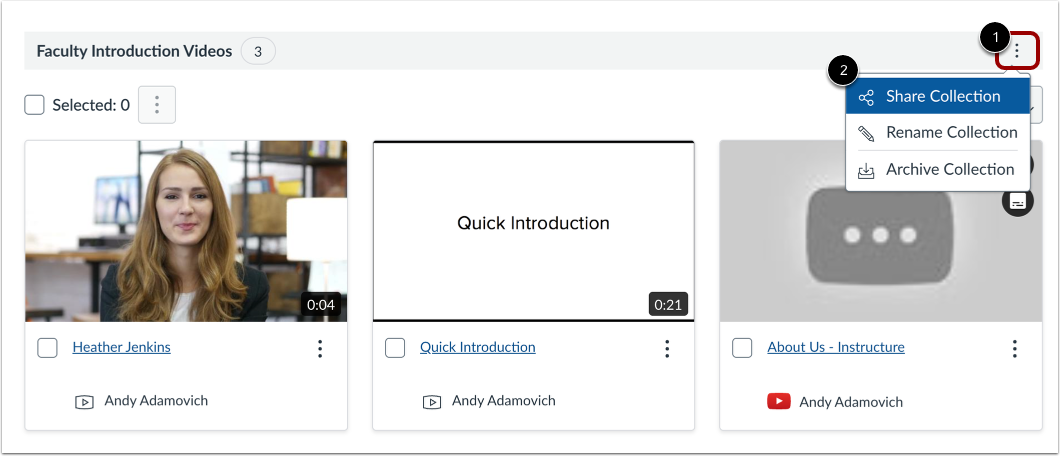
Om een collectie te beheren, klikt u op het menu Opties [1].
Klik in het vervolgkeuzemenu op een beheeroptiekoppeling [2].
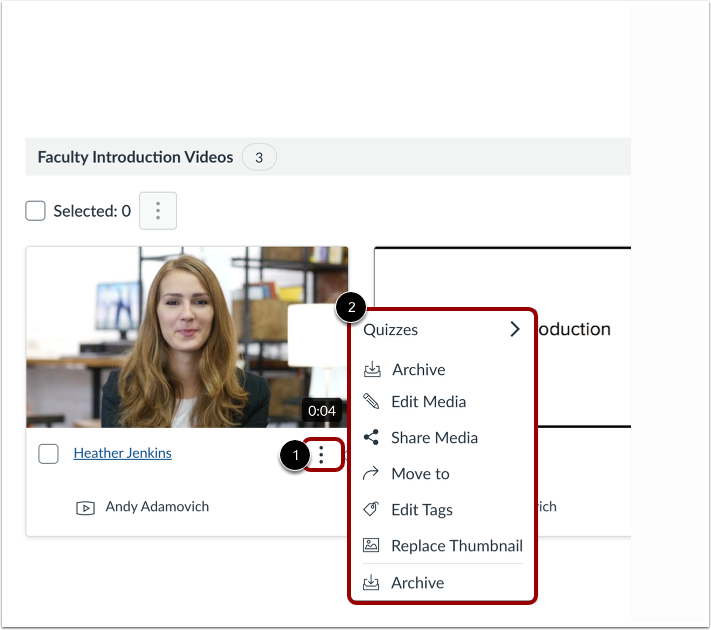
Om opties voor individuele media-items in de collectie te beheren, klikt u op het menu Opties van het medium [1]. Om de actie te selecteren die u wilt uitvoeren, klikt u op de link met de actienaam [2].
Let op: de weergegeven opties kunnen variëren afhankelijk van de media-inhoud.