Je kunt een video- of audiobestand van Canvas Studio insluiten als discussiereactie in Canvas. Wanneer mediatabbladen zijn uitgeschakeld, kan het formaat van ingesloten Canvas Studio-media worden aangepast in de gebruikersinterface.
Zodra je een Studio-video of audiobestand als opdracht indient, wordt het video- of audiobestand aangemaakt als een nieuwe kopie die eigendom is van je docent. Je kunt geen details bewerken, dus controleer de naam van je video- of audiobestand voordat je het uploadt als Studio-media.
Open discussies
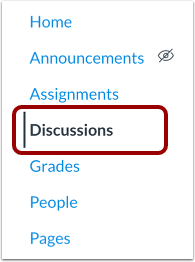
Klik in Cursusnavigatie op de link Discussies .
Open discussie
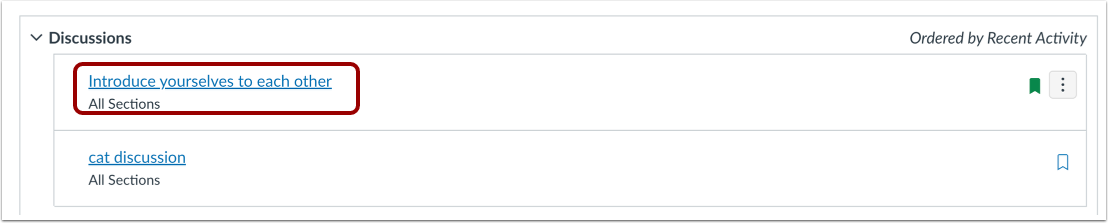
Klik op de naam van de discussie.
Reageer op discussie
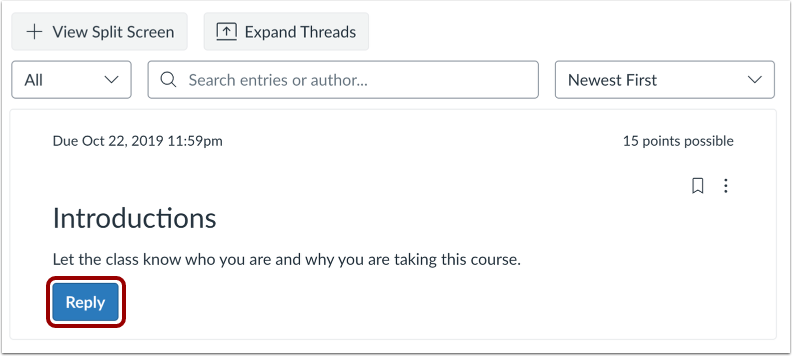
Klik op de knop Beantwoorden .
Open Studio in Rich Content Editor
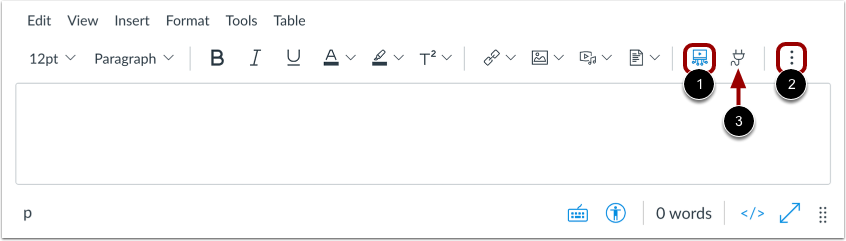
Klik in de Rich Content Editor op het Studio- pictogram [1].
Als het Studio-pictogram niet in de werkbalk wordt weergegeven, klikt u op het pictogram Opties [2].
Let op: U kunt de Studio-tool ook openen via het app- pictogram [3].
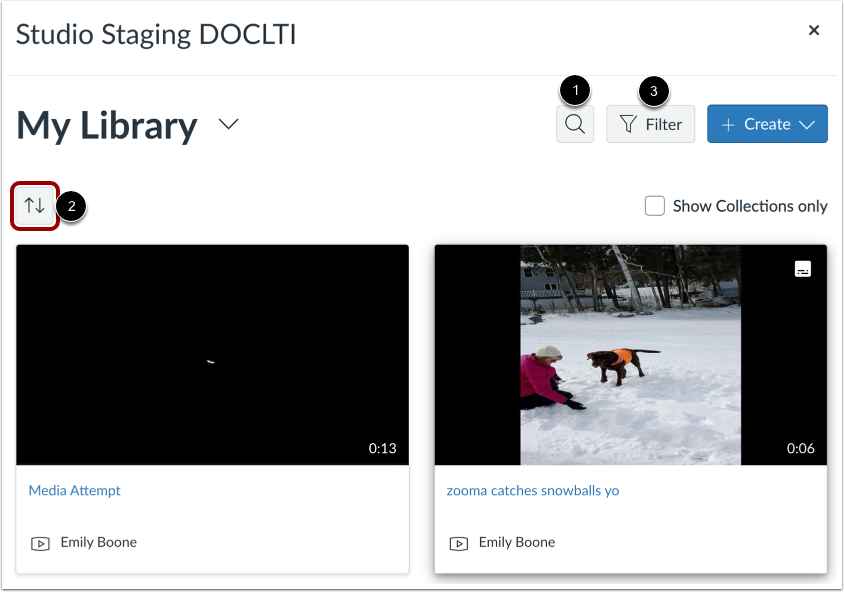
Zoek in uw Studio-account naar het video- of audiobestand dat u wilt toevoegen.
Standaard worden media weergegeven in de volgorde waarin ze aan uw bibliotheek zijn toegevoegd.
Om naar een video- of audiobestand te zoeken, klikt u op het zoekpictogram [1].
Om media te sorteren en filteren, gebruikt u de vervolgkeuzemenu's Sorteren [2] en Filteren [3].
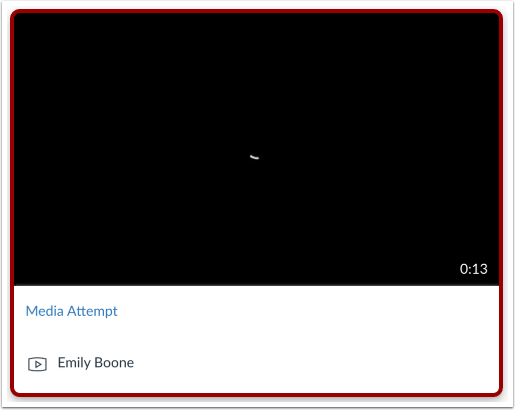
Beweeg de muis over de media die u wilt selecteren en klik op de knop Selecteren . Zoek de media en klik vervolgens op de mediaminiatuur.
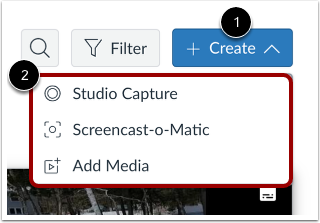
Je kunt ook nieuwe media uploaden vanaf een schermafbeelding, je webcam, een bestand op je computer of een externe link naar een bestand op Vimeo of YouTube. Om nieuwe media te uploaden, klik je op het dropdownmenu ' Maken ' [1]. Selecteer vervolgens een van de uploadopties [2].
Je kunt ook media naar het venster slepen en neerzetten. Je kunt meerdere mediabestanden tegelijk uploaden. De maximale bestandsgrootte voor een media-upload is 10 GB.
Let op: de opties voor het uploaden van media kunnen verschillen, afhankelijk van de browser die u gebruikt.
Selecteer insluitopties
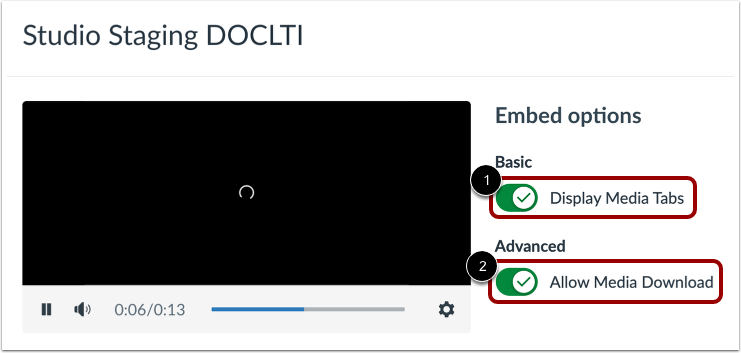
U kunt mediatabbladen weergeven in het ingesloten mediabestand. De mediatabbladen kunnen de tabbladen Details, Opmerkingen, Inzichten en Bijschriften bevatten. Om de mediatabbladen in het ingesloten mediabestand te verbergen, klikt u op de wisselknop Mediatabbladen weergeven [1]. Deze optie is standaard ingeschakeld.
Om de downloadoptie in het ingesloten mediabestand weer te geven, klikt u op de schakelaar Media downloaden toestaan [2]. Standaard is deze optie uitgeschakeld.
Let op: de schakelaar 'Media downloaden toestaan' wordt alleen weergegeven als u de eigenaar bent die het mediabestand in Studio heeft gemaakt en geüpload.
Klik op de knop Media insluiten .
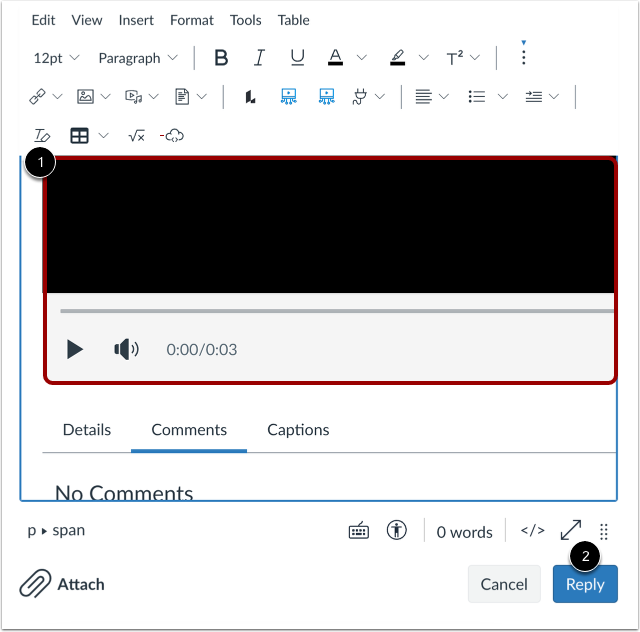
Uw studiomedia worden weergegeven in het veld voor discussiereacties [1].
Wanneer u klaar bent om uw antwoord te plaatsen, klikt u op de knop Antwoorden [2].
Bekijk uw antwoord
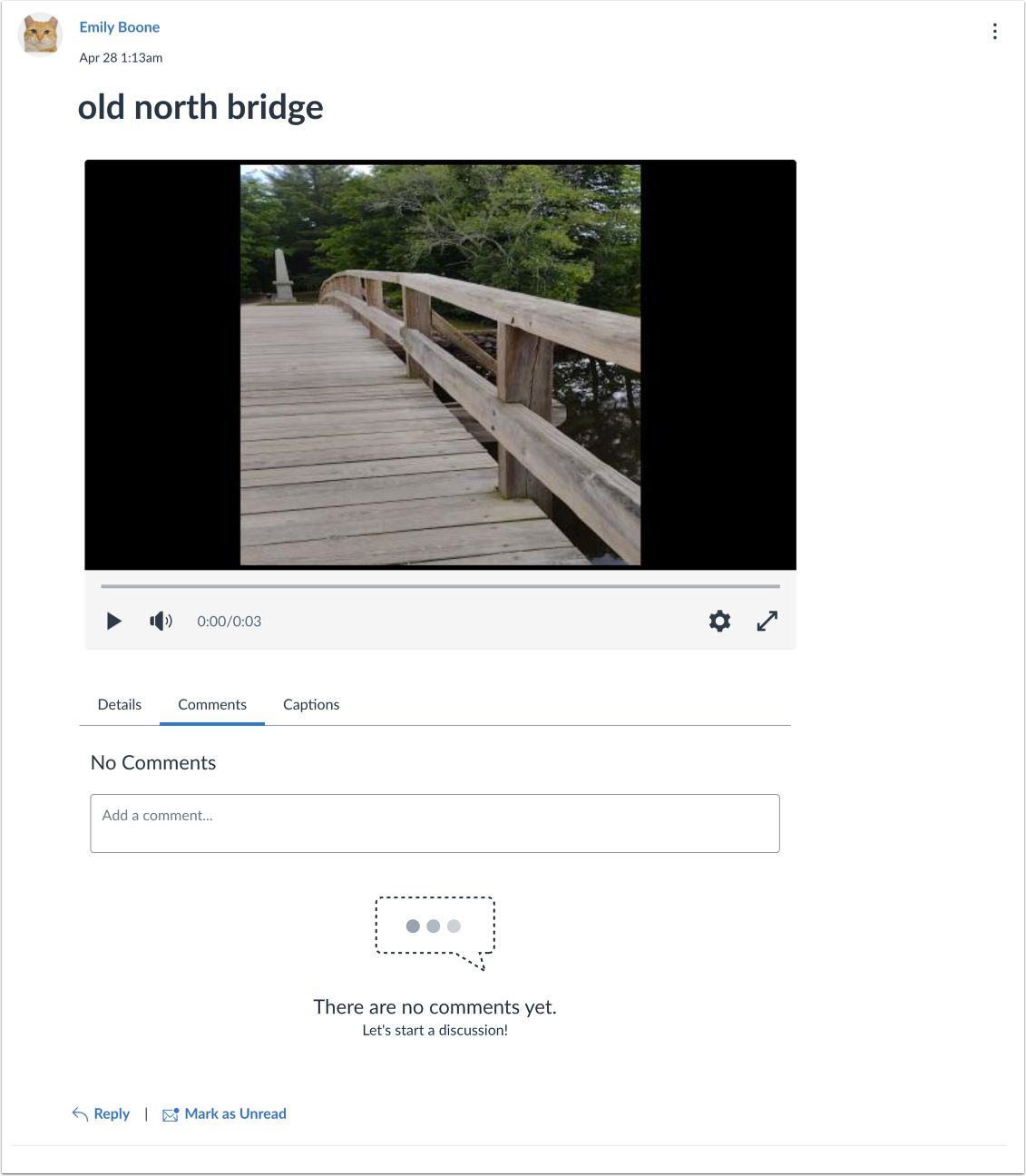
Uw antwoord wordt onderaan de discussiereactiethread weergegeven.