In Canvas Studio kun je een schermopname maken met een Safari- of Firefox-browser. Je kunt schermopnames maken vanaf elke pagina in je account. Je kunt de tool voor schermopnames gebruiken om media op te nemen voor een willekeurige tijdsduur, afhankelijk van het geheugen van je computer.
U kunt ook een schermopnamevideo van Canvas Studio maken met een Chrome- of Edge-browser .
Opmerkingen:
Open schermopname
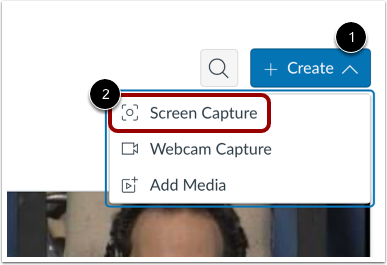
Klik op het dropdownmenu Maken [1]. Klik vervolgens op de link Schermopname [2].
Download en installeer de schermopname-applicatie
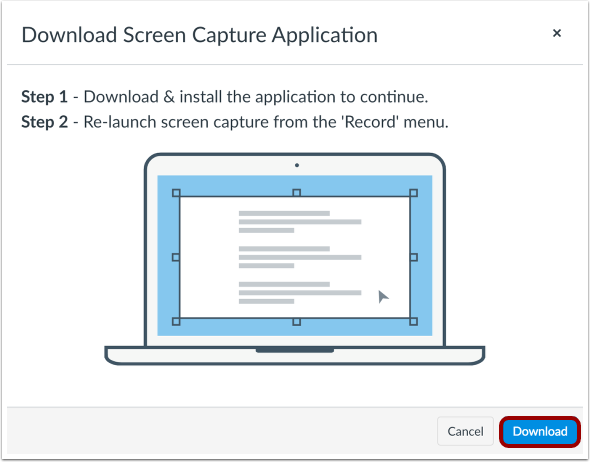
Om het scherm op te nemen, downloadt en installeert u de schermopname-applicatie. Om de applicatie te downloaden, klikt u op de knop Downloaden .
Let op: Als u een andere versie van de schermopnametoepassing hebt gedownload, verwijder dan de vorige versie en download de meest recente versie van Studio.
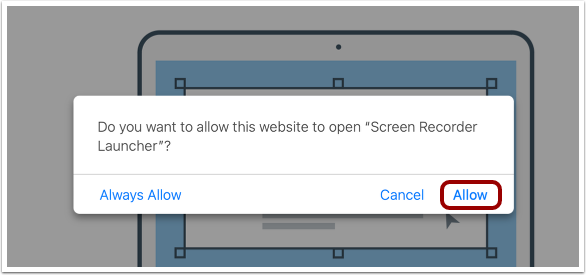
Schermrecorder-starter toestaan
Om de schermopname te starten, klikt u op de link Toestaan .
Bekijk opname-instellingen
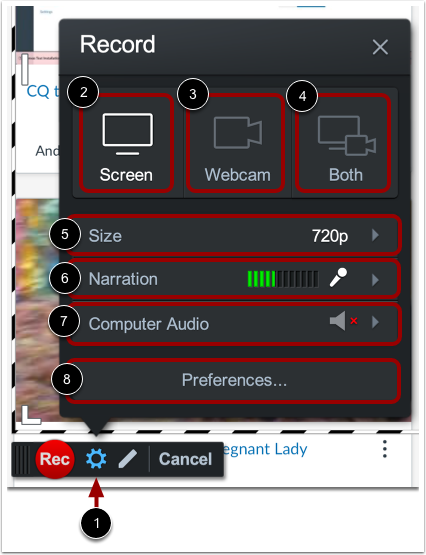
Om de instellingen voor schermopname te beheren, klikt u op het pictogram Instellingen [1].
Standaard is de optie Schermopname geselecteerd [2]. Om op te nemen met een webcam, klikt u op de optie Webcam [3]. Om op te nemen met schermopname en uw webcam, klikt u op de optie Beide [4].
U kunt een aangepaste grootte voor het opgenomen beeld instellen, of u kunt opnemen in volledig scherm. Om de grootte van het opgenomen beeld te kiezen, klikt u op de knop Grootte [5].
Standaard wordt uw standaardmicrofooninstelling gebruikt voor het opnemen van audio. Om de microfoon te wijzigen, klikt u op de knop Vertelling [6].
Standaard is computeraudio uitgeschakeld. Om de opname van systeemgeluiden in te schakelen, klikt u op de knop Computeraudio [7].
Om extra opnamevoorkeuren te beheren, inclusief toetsenbordbediening, sneltoetsen en cursorinstellingen, klikt u op de knop Voorkeuren [8].
Beheer teken- en zoombedieningen
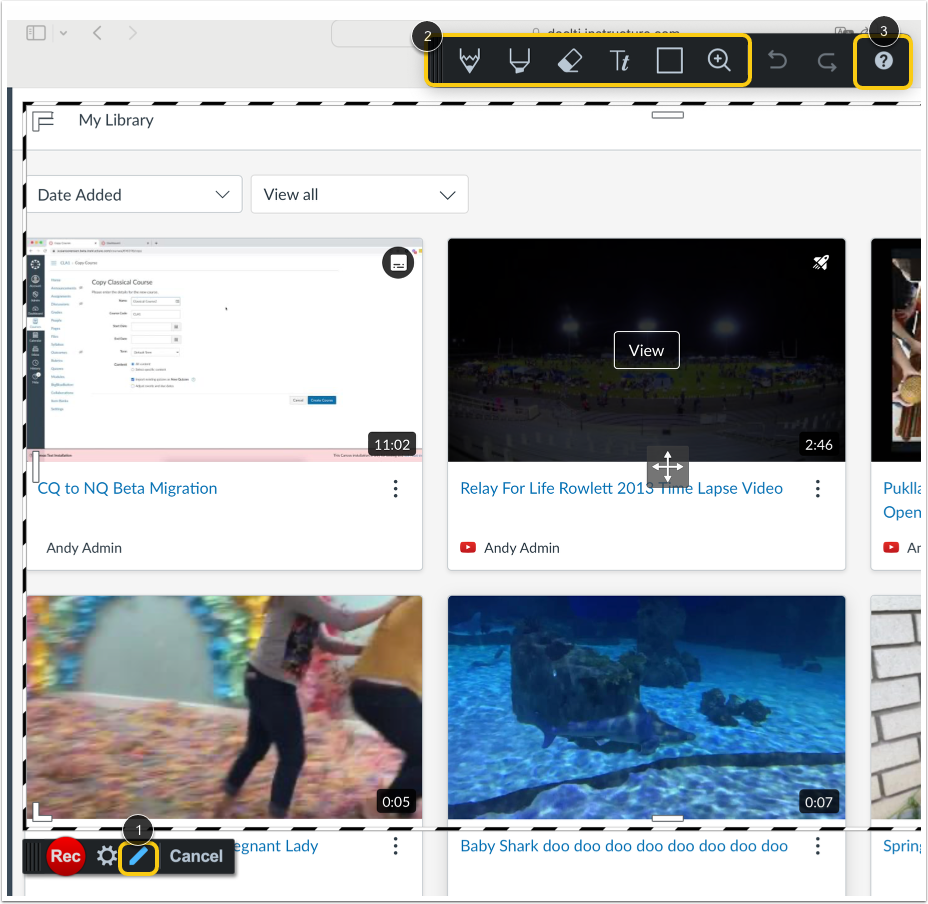
Om de teken- en zoomwerkbalk te openen, klikt u op het tekenpictogram [1].
Om de teken- en zoomtools te gebruiken, gebruikt u de pictogrammen in de werkbalk [2].
Voor meer informatie over teken- en zoomgereedschappen en een lijst met sneltoetsen klikt u op het informatiepictogram [3].
Opname vastleggen
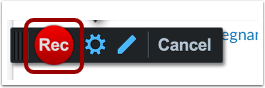
Klik op de knop Opnemen .
Opname pauzeren
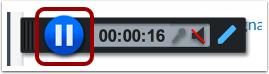
Klik op de Pauzeknop .
Voorvertoning en beheer van opnames
Om een voorvertoning van de schermopname te bekijken, klikt u op de knop Afspelen [1].
Het tijdstempel wordt weergegeven [2]. Om vooruit of achteruit door de video te gaan, klikt u op de knoppen Vooruit en Terug [3].
Om de opname te hervatten, klikt u op de knop Opnemen [4].
Om de schermafbeelding te uploaden, klikt u op de knop Gereed [5].
Om de schermafbeelding te verwijderen en opnieuw te beginnen, klikt u op de knop Verwijderen [6].
Schermafbeelding uploaden
Voer een naam in voor de opname in het veld Titel [1] en een korte beschrijving van de opname in het veld Beschrijving [2]. Klik vervolgens op de knop Uploaden [3].
Om de opname te bewerken klikt u op de link Bewerken [4].
Om het bestand te verwijderen en een nieuwe opname te maken, klikt u op de link Opnieuw [5].
Om de opname te annuleren, klikt u op de knop Annuleren [6].
Terug naar Uploads
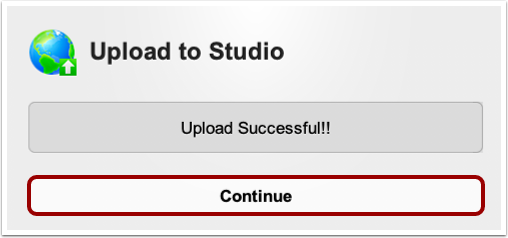
Klik op de knop Doorgaan .
Schermafbeelding bekijken
Op de pagina 'Mijn Bibliotheek' wordt de schermafbeelding weergegeven. Zodra de verwerking is voltooid, kunt u alle bedieningselementen en instellingen beheren.