Open Studio
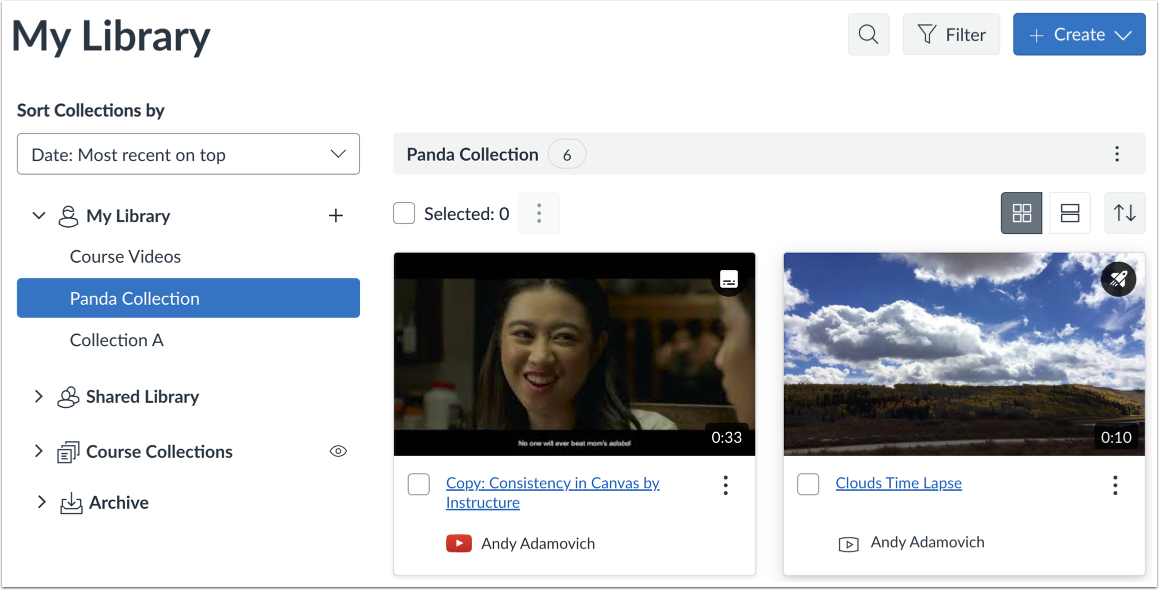
Afhankelijk van uw gebruikersrol en/of de configuratie van uw instelling kunt u Canvas Studio openen via de Studio-site, het algemene Canvas-navigatiemenu, de cursusnavigatie of de Rich Content Editor.
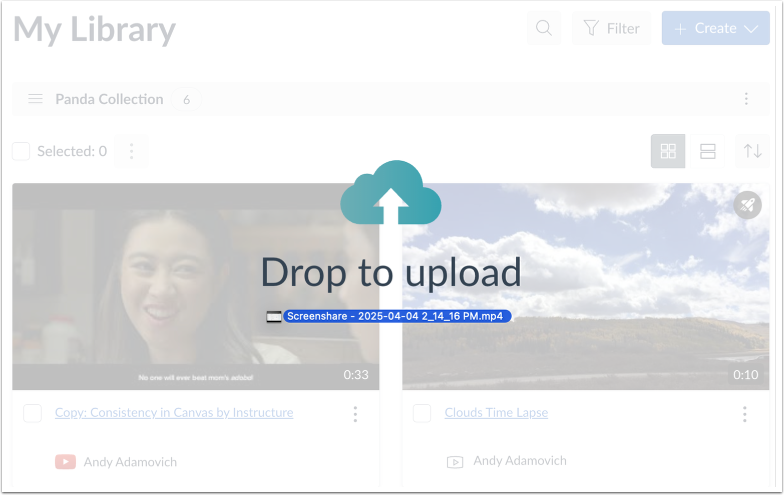
Om een mediabestand aan een pagina in Studio toe te voegen, kunt u de bestanden vanaf uw computer slepen en neerzetten.
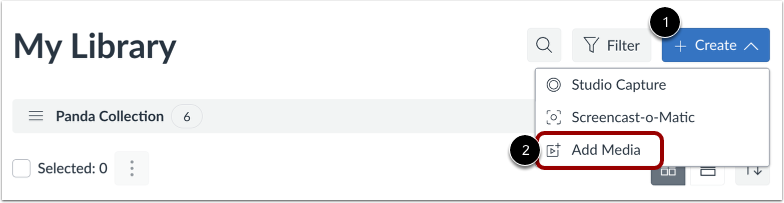
Om op uw computer naar een mediabestand te zoeken, klikt u op het vervolgkeuzemenu Maken [1]. Klik vervolgens op de link Media toevoegen [2].
Opmerkingen:
Blader door bestanden
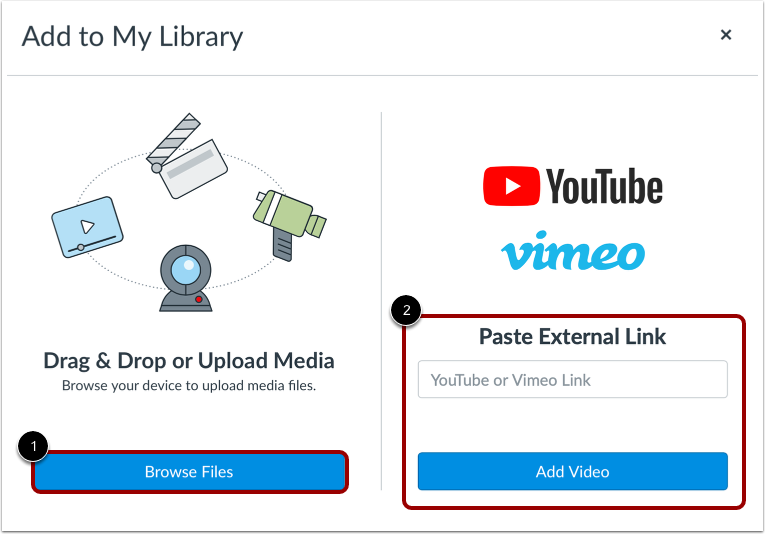
Klik in het venster 'Toevoegen aan mijn bibliotheek' op de knop ' Bladeren door bestanden' [1]. Mogelijk kunt u ook media toevoegen via de YouTube- of Vimeo-URL [2].
Bestand uploaden
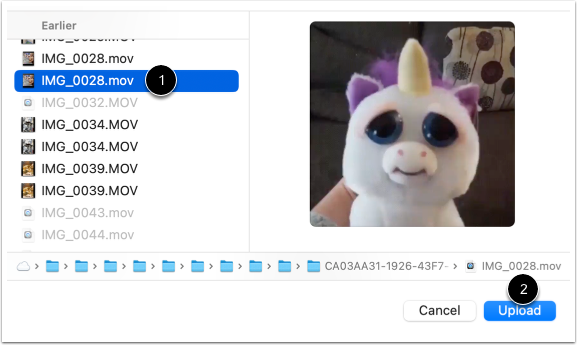
Selecteer het mediabestand dat u wilt uploaden [1]. Klik vervolgens op de knop Uploaden [2].
Bekijk uploadvoortgang
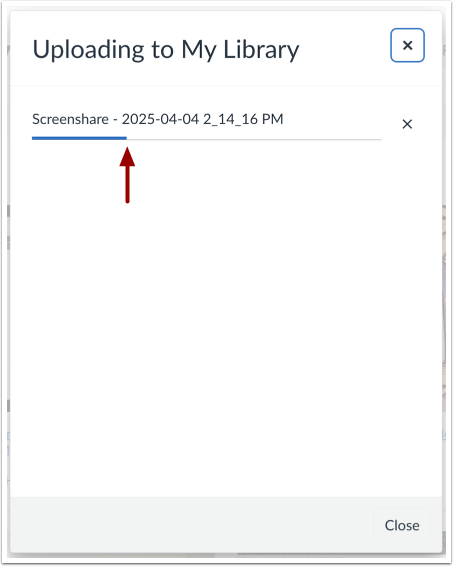
Bekijk de voortgang van het uploaden van uw media.
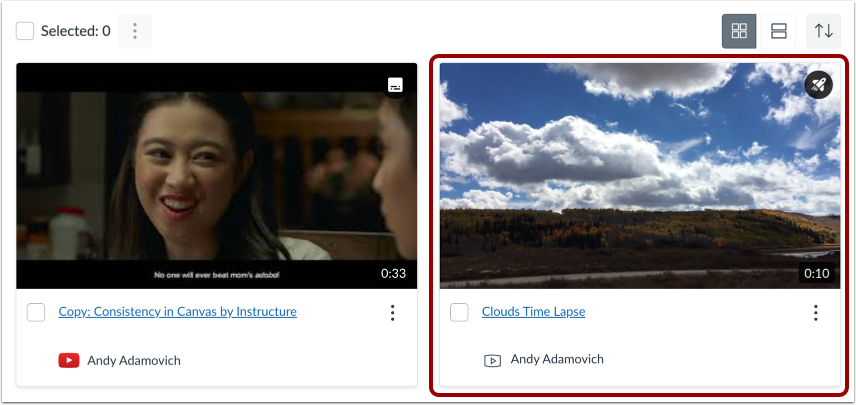
Om de media te bekijken , klikt u op de mediaminiatuur.
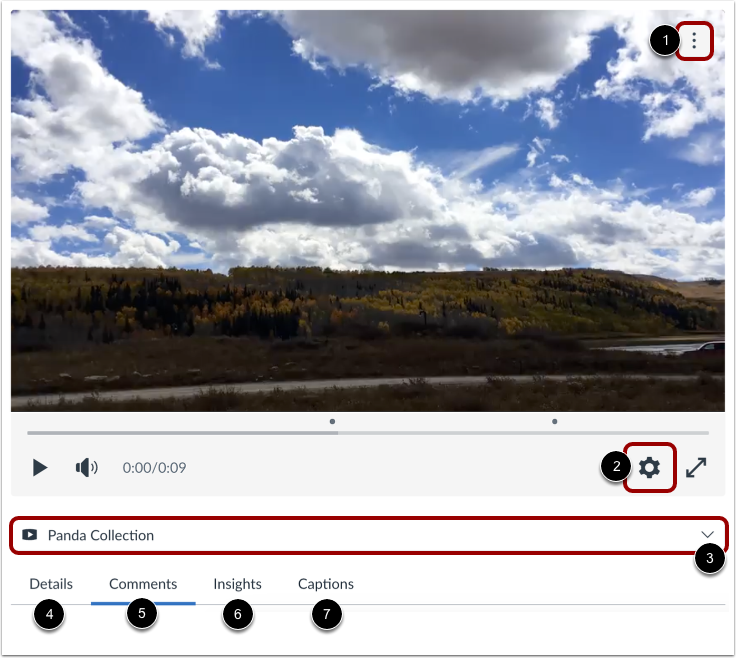
Om de media te delen , de media te downloaden , een transcriptie van de media te downloaden of de media te verwijderen , klikt u op het menu Meer opties [1].
Om de afspeelsnelheid van de media te beheren en de videokwaliteit te wijzigen , klikt u op het menu Media-instellingen [2].
Om de media in een bibliotheek of cursus te bekijken, klikt u op het vervolgkeuzemenu Medialocatie [3]. Als de media aan een cursus zijn toegevoegd, kunt u cursusspecifieke mediadetails bekijken.
U kunt ook mediadetails bewerken [4], opmerkingen bekijken [5], gebruikersinzichten en analyses bekijken [6] en ondertitels toevoegen [7].
Let op: om een transcriptie van de media te kunnen downloaden, moet de ondertitelingsoptie door de eigenaar van de media zijn ingeschakeld.