Als u als groepsbeheerder aan een groep bent toegewezen, kunt u wijzigingen in de groep aanbrengen op de pagina Studio-instellingen Groepen. Als groepsbeheerder kunt u de groepsnaam bewerken, personen aan een groep toevoegen of verwijderen en beheerdersrechten verlenen aan andere groepsleden.
Let op: Groepsleden kunnen hun lidmaatschap in een groep beheren. Meer informatie over het bekijken van Studio-groepen .
Open Studio-instellingen
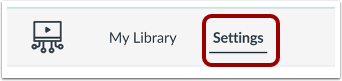
Klik in het Studio-navigatiemenu op het tabblad Instellingen .
Open groepen
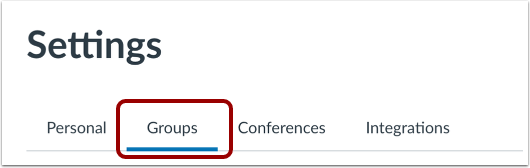
Klik op het tabblad Groepen .
Groepsrechten bekijken
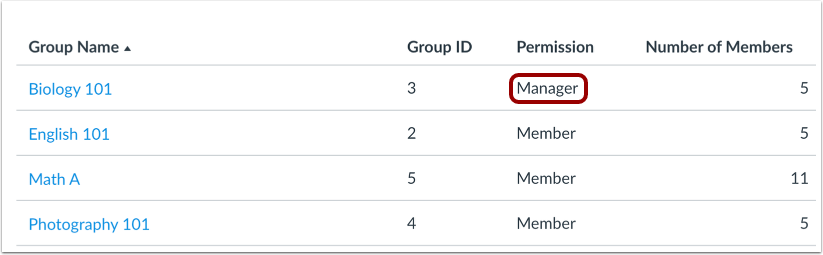
Je kunt je groepsrol bekijken in de Groepenlijst. Als je een groepsbeheerder bent, wordt in de kolom Rechten het label 'Beheerder' weergegeven. Als groepsbeheerder kun je de groep bewerken, verlaten en verwijderen.
Groep bewerken
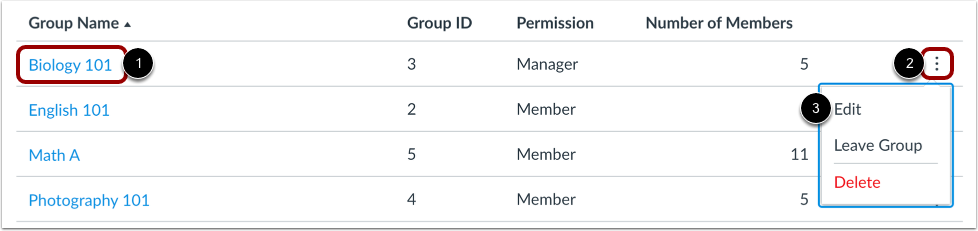
Om details voor een groep te bekijken en te bewerken, klikt u op de link met de groepsnaam [1].
U kunt ook de groep in de lijst zoeken en op het optiespictogram van de groep klikken [2]. Selecteer vervolgens de optie Bewerken [3].
Groepsgegevens bewerken
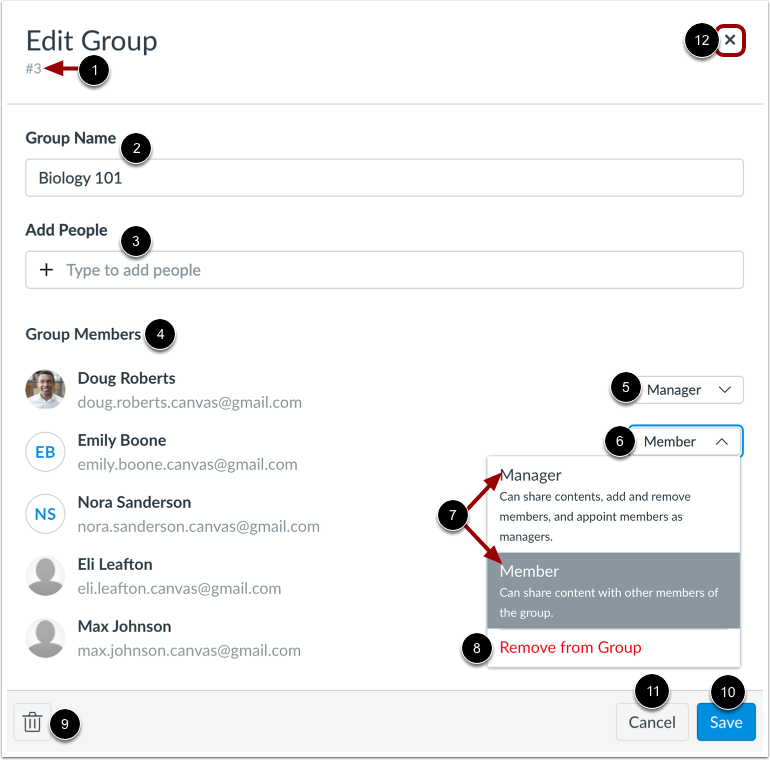
In het venster Groep bewerken kunt u de groeps-ID [1] bekijken, de groepsnaam [2] bekijken en bewerken, leden toevoegen [3], de lijst met groepsleden bekijken [4] en de rollen van groepsleden beheren [5].
Om de rol van een groepslid te wijzigen, zoekt u het groepslid en klikt u op het dropdownmenu Rol [6]. Selecteer vervolgens de rol [7] of verwijder het lid uit de groep [8].
Om de groep te verwijderen, klikt u op het pictogram Verwijderen [9].
Om wijzigingen in de groep op te slaan, klikt u op het pictogram Opslaan [10].
Om het venster Groep bewerken te sluiten, klikt u op de knop Annuleren [11] of op het X- pictogram [12].
Bekijk de melding voor beheerdersleden
Als een groepslid ook Studio-beheerder is, kan hij of zij elke groep in het Studio-account bekijken en bewerken, zelfs als hij of zij met lidrechten aan de groep is toegevoegd. Naast het dropdownmenu Rol van de beheerder wordt een beheerderspictogram weergegeven.
Groep verlaten
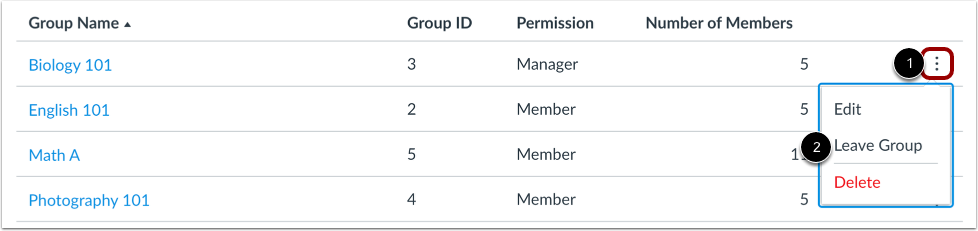
Om een groep te verlaten, zoekt u de groep in de lijst en klikt u op het Opties- pictogram van de groep [1]. Selecteer vervolgens de optie Groep verlaten [2].
Bevestig vertrek
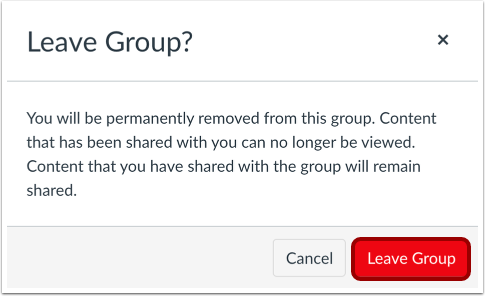
Klik op de knop Groep verlaten .
Let op: Wanneer u een groep verlaat, wordt de groep niet meer weergegeven in uw groepslijst en kunt u de groep niet meer bekijken in uw Studio-account. Studio-beheerders kunnen echter wel alle groepen in het Studio-account van uw instelling bekijken. Neem contact op met uw Studio-beheerder als u een groep wilt beheren of controleren die niet in uw groepslijst wordt weergegeven.
Groep verwijderen
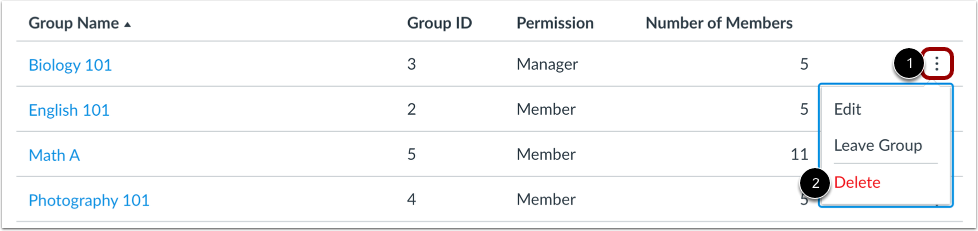
Om een groep te verwijderen, zoekt u de groep in de lijst en klikt u op het Opties- pictogram van de groep [1]. Selecteer vervolgens de optie Verwijderen [2].
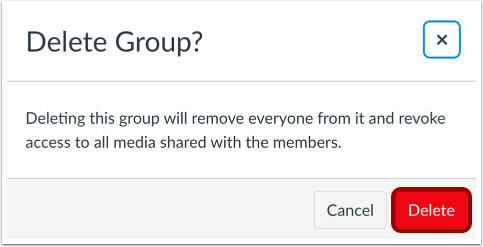
Bevestig Verwijderen
Klik op de knop Verwijderen .
Let op: Als u een groep verwijdert, worden alle leden uit de groep verwijderd en wordt de toegang tot alle door de groep gedeelde media ingetrokken. Breng groepsleden op de hoogte voordat u een actieve Studio-groep verwijdert.