Canvas Studio biedt een integratie voor conferenties waarmee Zoom automatisch opgenomen vergaderingen naar Studio kan uploaden via server-naar-server-authenticatie. Voordat u de integratie in Canvas Studio configureert, moet u echter eerst een Zoom-appintegratie aanmaken voor het Zoom-account van uw instelling. U kunt de Zoom-appintegratie aanmaken in de Zoom App Marketplace.
Bekijk een videotutorial over het bijwerken van je Zoom-configuratie .
Let op: beheerders moeten Zoom koppelen aan Studio voordat ze evenementabonnementen kunnen inschakelen. Als dit niet gebeurt, wordt URL-validatie en activering van de Zoom-app voorkomen.
Log in bij de Zoom App Marketplace
Ga in een internetbrowser naar https://marketplace.zoom.us/ [1]. Klik vervolgens op de link Aanmelden [2].
Opties voor het ontwikkelen van apps openen
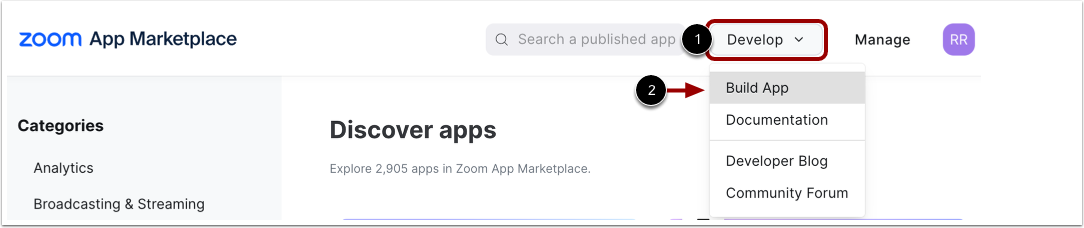
In de header van de Zoom App Marketplace, beweeg de muis over het vervolgkeuzemenu Ontwikkelen [1] en selecteer de optie App bouwen [2].
Selecteer het app-type
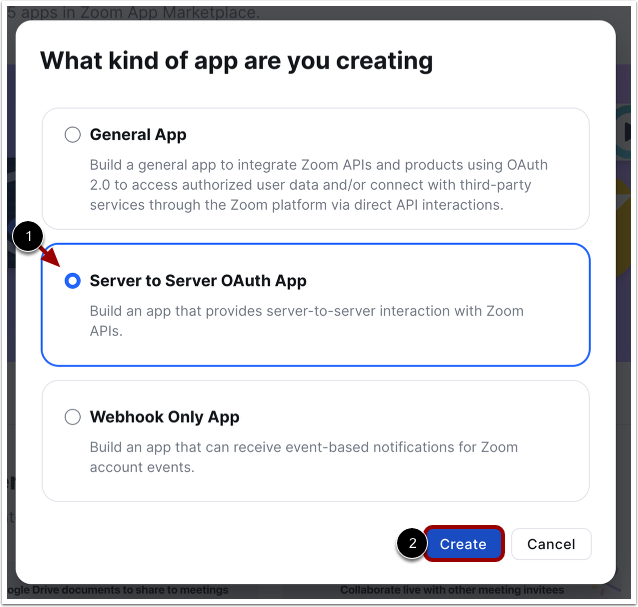
In het venster App-type selecteert u het algemene app- type [1] en klikt u op de knop Maken [2].
Maak een server-naar-server OAuth-app.
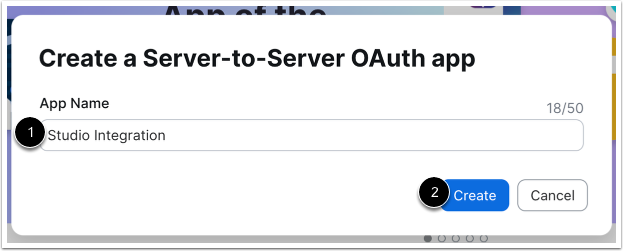
Voer een appnaam in (bijv. Studio-integratie) [1]. Klik op de knop 'Maken' [2].
App-gegevens bekijken
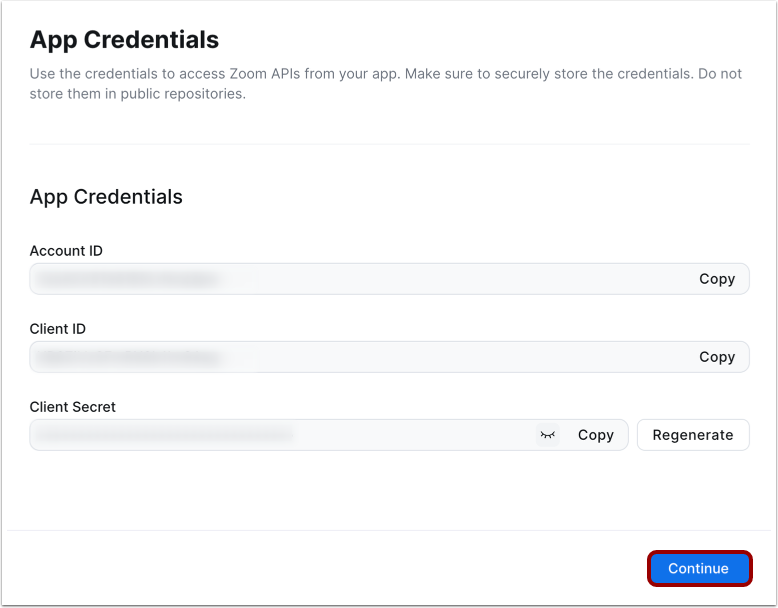
Bekijk de app-gegevens. Gebruik deze gegevens om Zoom met je Studio-account te verbinden .
Klik op de knop Doorgaan .
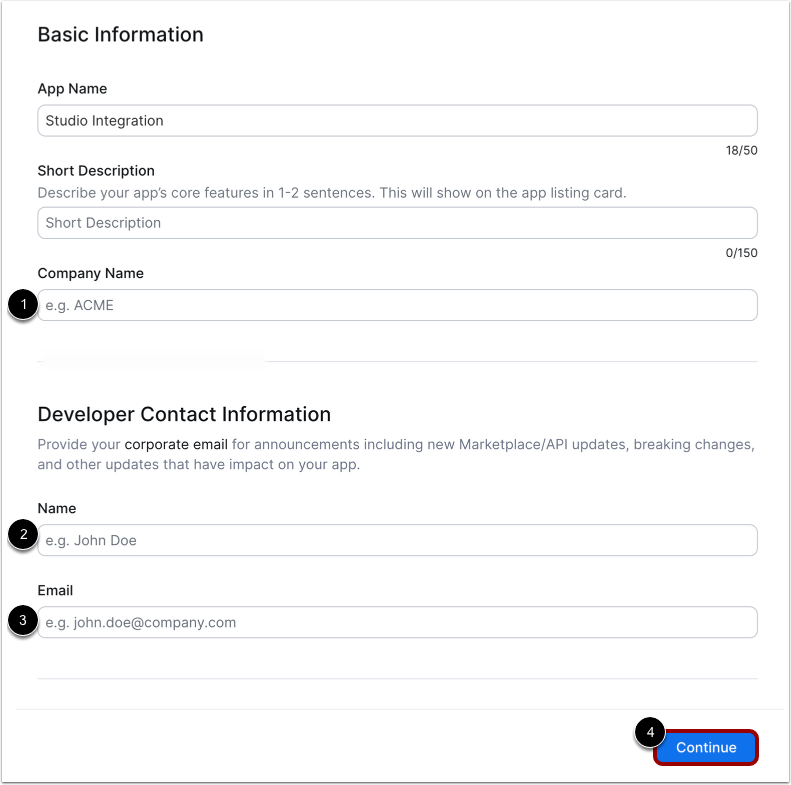
Voer een bedrijfsnaam [1], een contactpersoon [2] en een contact-e-mailadres [3] in. Klik op de knop Doorgaan [4].
Bereiken toevoegen
Klik in het tabblad Scopes [1] op de knop Scopes toevoegen [2].
Selecteer bereiken
Zoek in de zijbalk 'Bereik toevoegen' de link 'Gebruiker' [1] en klik erop. Open de volgende vervolgkeuzemenu's en vink de selectievakjes aan:
- Bekijk het e-mailadres van een gebruiker [2]
- Een gebruiker bekijken [3]
Klik na afloop op de knop 'Klaar' [4].
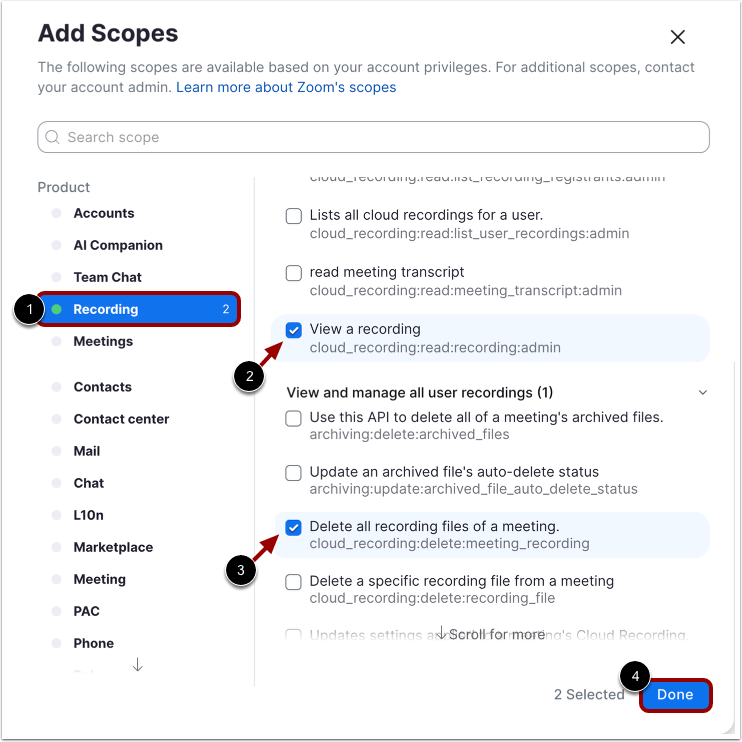
Klik in de zijbalk 'Bereik toevoegen' op de link 'Opnemen' [1].
Klik in het vervolgkeuzemenu 'Alle gebruikersopnamen bekijken' op het selectievakje 'Een opname bekijken' [2].
In het vervolgkeuzemenu 'Alle gebruikersopnames bekijken en beheren' klikt u op het selectievakje 'Alle opnamebestanden van een vergadering verwijderen'. [3]. Klik op de knop 'Klaar' [4].
Toegevoegde scopes bekijken
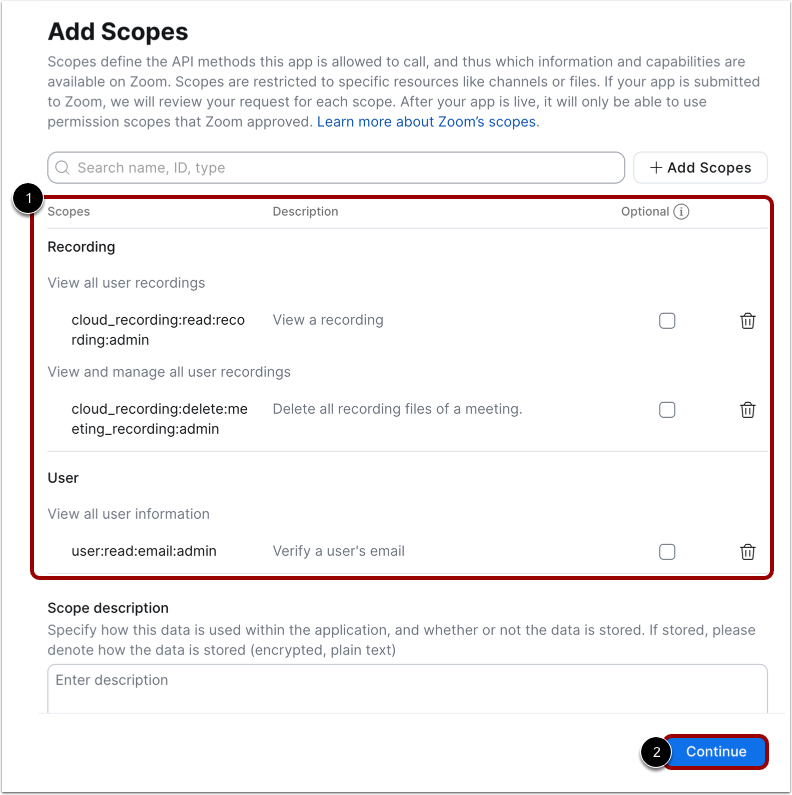
Bekijk de toegevoegde scopes [1].
Klik na afloop op de knop Doorgaan [2].
Activeer je app
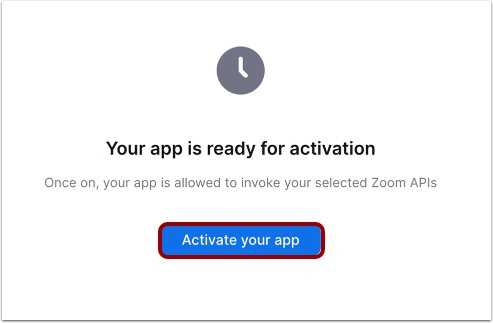
Klik op de knop 'Activeer je app' .
Verbinden met Zoom in Studio
Klik in het venster Connect Zoom op het keuzeradiobutton Account [1].
Voeg de account-ID toe in het veld Zoom-account-ID [2].
Voeg de klant-ID toe in het veld Klant-ID [3].
Voeg het clientgeheim toe in het veld Clientgeheim [4].
Voeg het verificatietoken toe in het veld Secret Token [5].
Klik op de knop Opslaan [6].
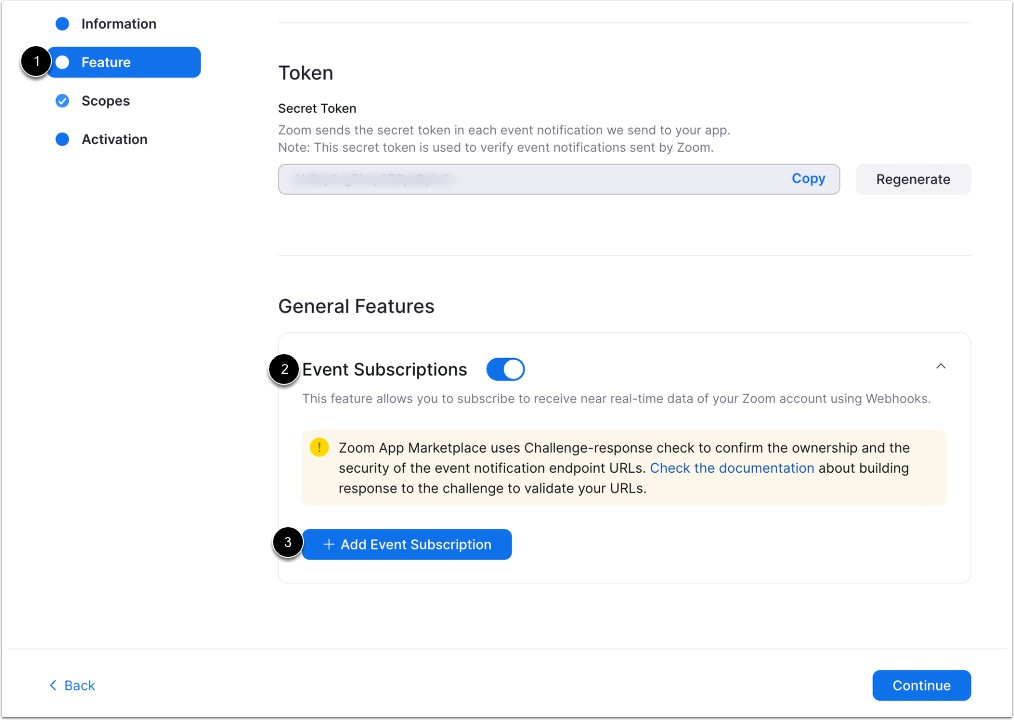
Ga naar het tabblad Functies [1] en zoek de schakelaar Gebeurtenisabonnementen [2] en schakel deze in. Klik op de knop Gebeurtenisabonnement toevoegen [3].
Voeg details voor evenementabonnementen toe
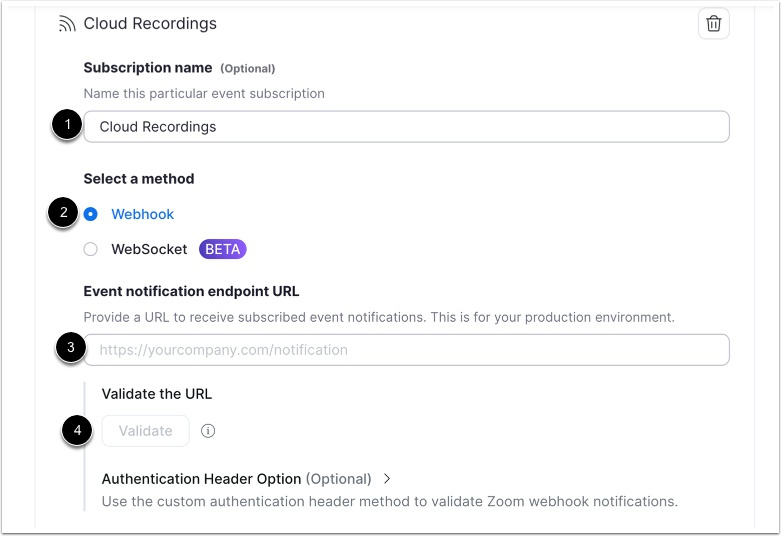
Geef uw abonnement een naam (bijv. Cloudopnames) [1].
Klik in het gedeelte 'Selecteer een methode' op het keuzeradiobutton ' Webhook ' [2].
Voer in het veld ' Event notification endpoint URL' uw URL in [3]: https://[accountname].instructuremedia.com/api/conference/zoom_notification/recording_completed .
Klik op de knop Valideren [4].
Klik op de knop 'Evenementen toevoegen' [1].
Klik in het venster Gebeurtenistypen op het tabblad Opnames [2] en vink het selectievakje Alle opnames zijn voltooid aan [3]. Klik op de knop Klaar [4].
Klik in het gedeelte 'Ontvanger van gebeurtenismeldingen' op het keuzeradiobutton ' Alle gebruikers in het account' [5].
Klik op de knop Opslaan [6].