Als beheerder kunt u aangepaste mediagroepen aanmaken in uw Studio-account. U kunt ook alle mediagroepen bekijken die door andere gebruikers binnen uw instelling zijn aangemaakt .
Gebruikers die binnen dezelfde Studio-groep zijn toegewezen, kunnen mediabestanden delen met alle groepsleden. Ze kunnen ook de toegang van alle groepsleden tot mediabestanden beheren, inclusief het bewerken en delen van mediabestanden. Lees meer over het delen van media met een groep in Canvas Studio.
Afhankelijk van hoe u uw groepsrollen configureert, kunnen groepsleden mogelijk ook groepsgegevens bewerken, personen aan een groep toevoegen of eruit verwijderen en beheerdersrechten aan andere groepsleden verlenen.
Wanneer je een groep aanmaakt in je account, wijst Studio je automatisch toe aan de groep als groepsbeheerder. Je kunt elke groep die je hebt aangemaakt, evenals elke groep die binnen je instelling is aangemaakt, verwijderen. Als je jezelf uit een groep verwijdert, wordt de groep niet meer weergegeven op de pagina 'Mijn groepen' en heb je geen toegang meer tot de groep of de media die via de groep met je is gedeeld. Je kunt de groep echter nog wel bekijken via de pagina 'Andere groepen'.
Let op: Het aanmaken van groepen is een gebruikersmachtiging. Lees meer over het beheren van gebruikersrolmachtigingen in Canvas Studio . Standaard is deze machtiging ingeschakeld voor docenten en uitgeschakeld voor studenten.
Open groepen
Klik in het menu Instellingen op het tabblad Groepen .
Groep aanmaken
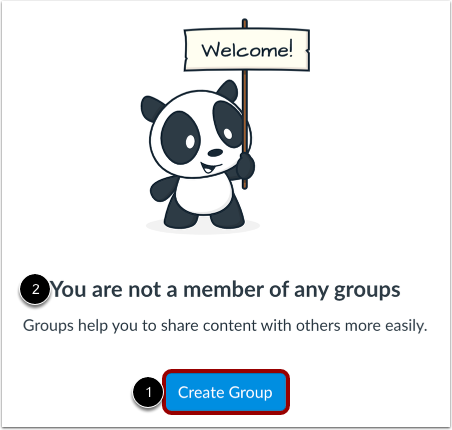
Klik op de knop Groep maken [1].
Let op: Studio geeft een melding weer als u nog geen lid bent van een groep [2].
Voer groepsnaam in
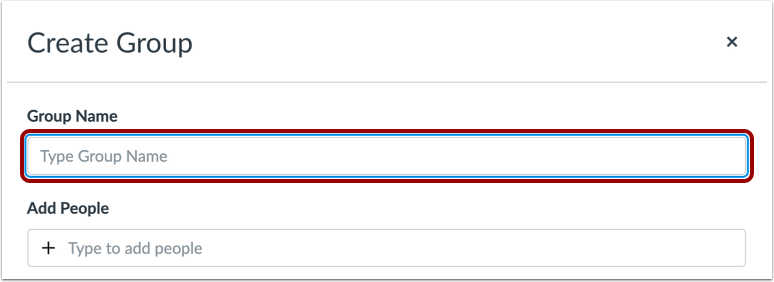
Voer in het scherm Groep maken een naam voor de groep in het veld Groepsnaam in.
Groepsleden toevoegen
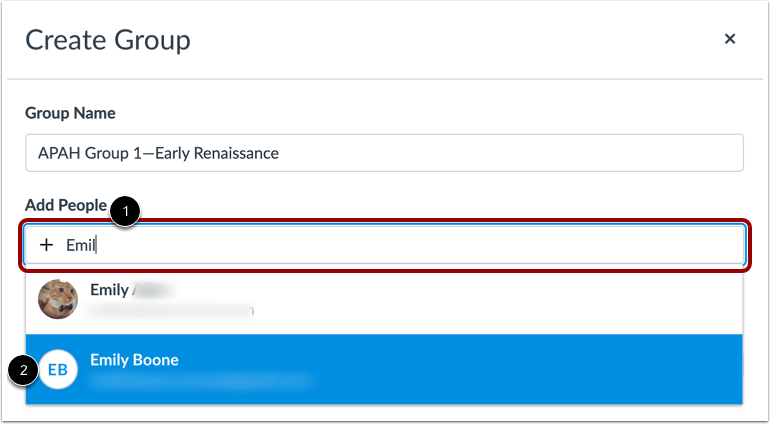
Om een persoon aan de groep toe te voegen, voert u de naam van de persoon in het veld Personen toevoegen [1] in. Klik in de lijst met zoekresultaten op de naam.
Bekijk de lijst met groepsleden
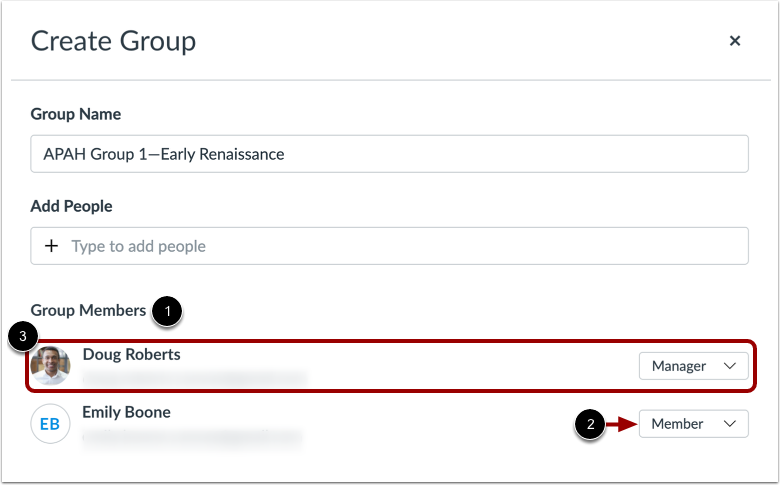
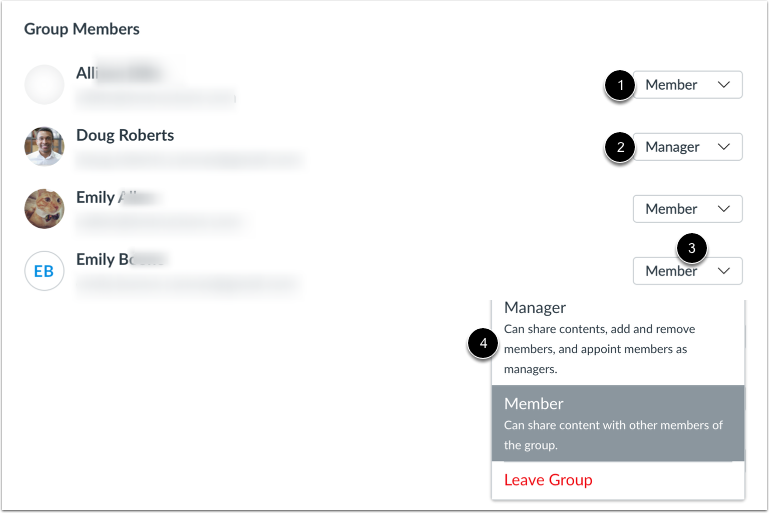
Groepsleden worden weergegeven in de lijst Groepsleden [1]. U kunt ook de groepsgebruikersrol van elk lid bekijken [2].
Let op: Wanneer u een groep aanmaakt, wordt u automatisch aan de groep toegevoegd als groepsbeheerder [3].
Bekijk groepslidrollen
Studiogroepgebruikers kunnen één van twee groepsrollen hebben.
Standaard worden groepsleden toegevoegd met de rol Lid [1]. Leden kunnen Studio-mediacontent delen met andere leden in de groep.
Als alternatief kan aan groepsleden de rol van Manager worden toegewezen [2]. Managers kunnen inhoud delen met andere groepsleden, groepsleden toevoegen en verwijderen en anderen aanwijzen als groepsmanagers.
Om de gebruikersrol van een groepslid te wijzigen, zoekt u de gebruiker in de lijst en klikt u op het vervolgkeuzemenu Rol [3]. Klik om een gebruikersrol te selecteren [4].
Groepslid verwijderen
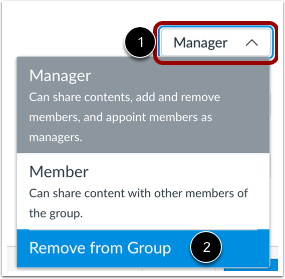
Om een groepslid uit de lijst te verwijderen, zoekt u de gebruiker in de lijst en klikt u op het vervolgkeuzemenu Rol [1]. Klik vervolgens op de optie Verwijderen uit groep [2].
Groep opslaan
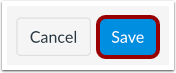
Klik op de knop Opslaan .
Groep bekijken
Bekijk de groep op de pagina Groepen.
Meer informatie over het bekijken en beheren van groepen .
![Open groep[en]](https://us.v-cdn.net/6038536/uploads/migrated/Z9F6U969PT6E/fdf72f7f-5fd6-4354-a468-25acf7edb5ac.png)