Als Studio-beheerder kunt u het volledige Studio-account van uw instelling bekijken en beheren via het menu Beheer.
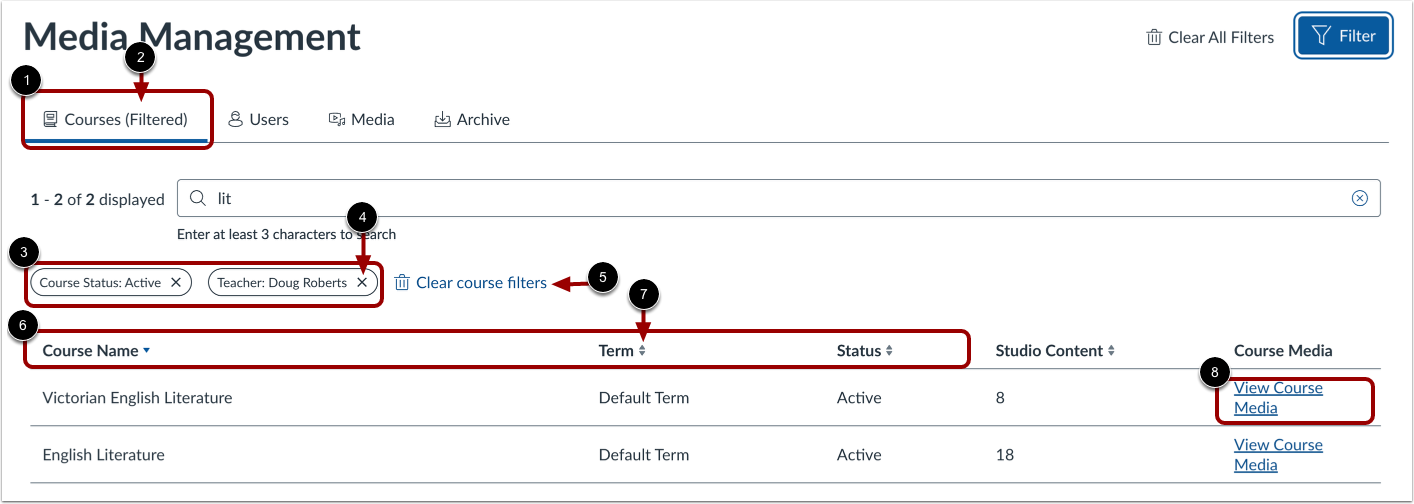
Op het tabblad Cursussen worden media weergegeven, gesorteerd op de cursus waarin deze wordt gebruikt.
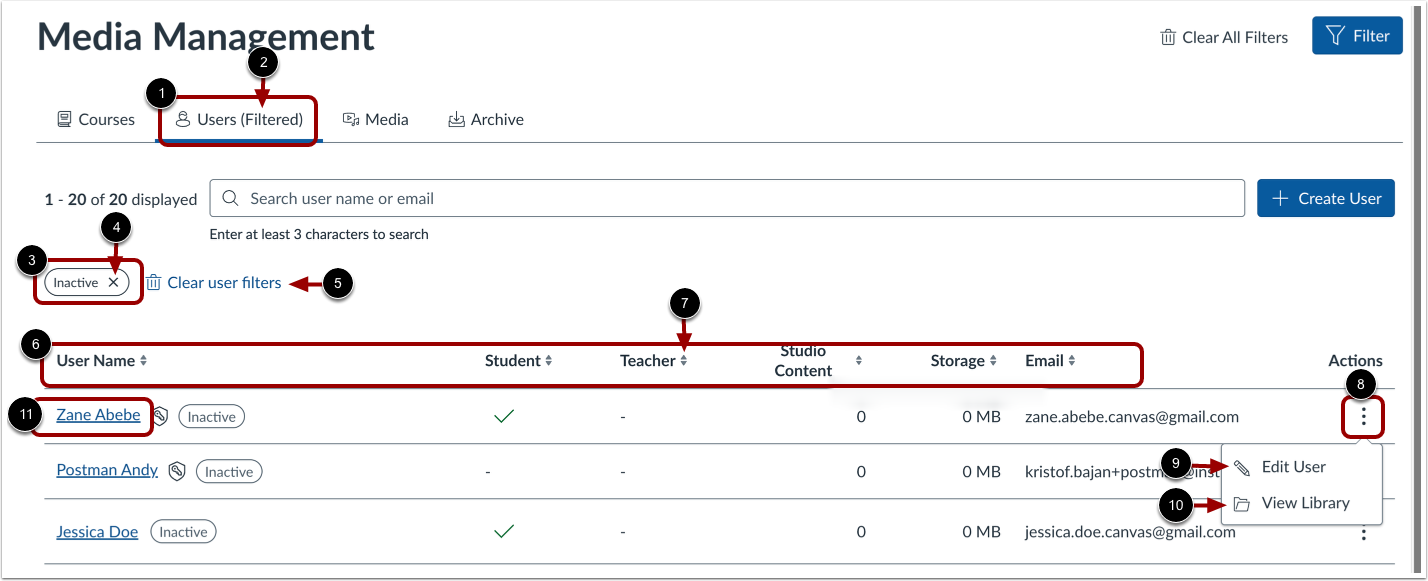
Op het tabblad Gebruikers worden media gesorteerd op gebruikersnaam weergegeven. Op het tabblad Gebruikers kunt u gebruikersgegevens bekijken en bewerken, en beheerdersrechten en ondertitelingsrollen voor gebruikers beheren. U kunt ook media bekijken, beheren en toevoegen aan gebruikersbibliotheken .
Op het tabblad Media worden alle media standaard alfabetisch gesorteerd weergegeven. Je kunt cursusgebruiksdetails, upload- en weergavegeschiedenis bekijken en media taggen en verwijderen.
U kunt ook de zoek- en filteropties gebruiken om media- en gebruikersbibliotheken te vinden.
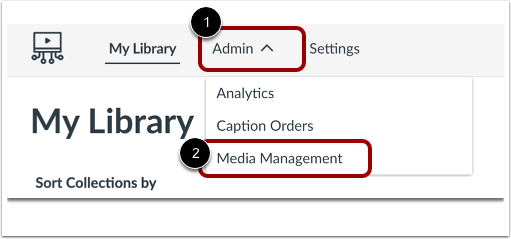
Klik in het navigatiemenu van Studio op het dropdownmenu Beheerder [1]. Klik vervolgens op de link Mediabeheer [2].
Bekijk cursussen
Om cursussen te bekijken, klikt u op het tabblad Cursussen [1]. Als de lijst is gefilterd, wordt de melding (Gefilterd) weergegeven [2] en worden de filternamen weergegeven [3].
Om één filter te verwijderen, klikt u op het pictogram Verwijderen [4].
Om alle filters in de lijst te wissen, klikt u op de link Cursusfilters wissen [5].
Om de lijst te sorteren op cursusnaam, semester, status of het aantal media-items dat de cursus bevat, klikt u op de betreffende kolomkop [6]. Om de alfabetische of numerieke volgorde van een kolom om te draaien, klikt u op de indicator voor de kopvolgorde [7].
Om de media van een cursus te bekijken, klikt u op de link Cursusmedia bekijken [8].
Let op: bij cursussen waarbij Studio Content als 0 wordt vermeld, zijn alle media verwijderd.
Gebruikers bekijken
Om een lijst te bekijken van alle gebruikers en de media-inhoud die zij bezitten, klikt u op het tabblad Gebruikers [1]. Als de lijst is gefilterd, wordt de melding (Gefilterd) weergegeven [2] en worden de filternamen weergegeven [3].
Om één filter te verwijderen, klikt u op het pictogram Verwijderen [4].
Om alle filters in de lijst te wissen, klikt u op de link Gebruikersfilters wissen [5].
Om de lijst te sorteren op gebruikersnaam, rol, aantal media-items in bezit, opslaggebruik of e-mailadres, klikt u op de betreffende kolomkop [6]. Om de alfabetische of numerieke volgorde van een kolom om te draaien, klikt u op de indicator voor de kopvolgorde [7].
Om gebruikersgegevens te bewerken of de bibliotheek van een gebruiker te beheren, klikt u op het menu Opties [8]. Om gebruikersgegevens te bewerken, klikt u vervolgens op de link Gebruiker bewerken [9].
Om de bibliotheek van een gebruiker te bekijken en te beheren , klikt u op de link Bibliotheek bekijken [10]. Als alternatief kunt u, om de bibliotheek van een enkele gebruiker te bekijken, op de link naar de gebruikersnaam klikken [11].
Gebruikersgegevens bewerken
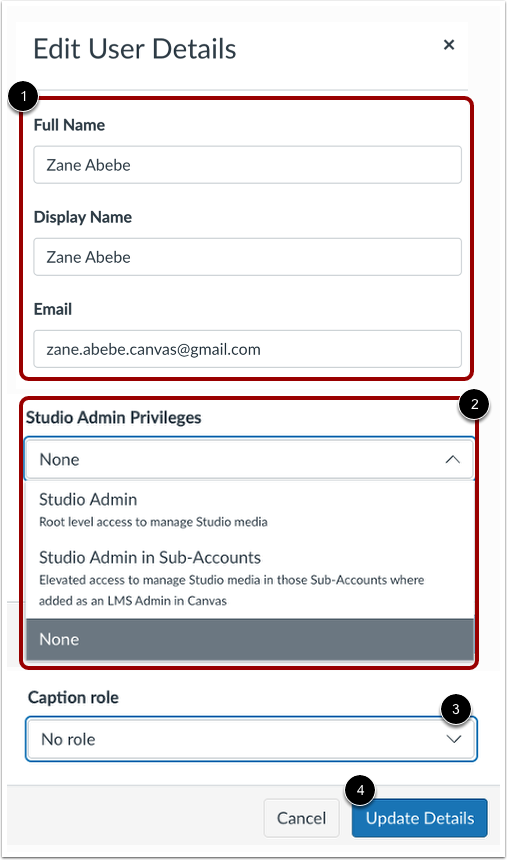
Om de naam, weergavenaam of het e-mailadres van een gebruiker te bewerken, voert u tekst in het daarvoor bestemde veld [1] in.
Om de Studio-beheerdersrechten van een gebruiker te bewerken, klikt u op het vervolgkeuzemenu Studio-beheerdersrechten [2].
Om de rol van een gebruiker voor goedkeuring van onderschriften te wijzigen, klikt u op het vervolgkeuzemenu Onderschriftrol [3].
Om de wijzigingen op te slaan, klikt u op de knop Details bijwerken [4].
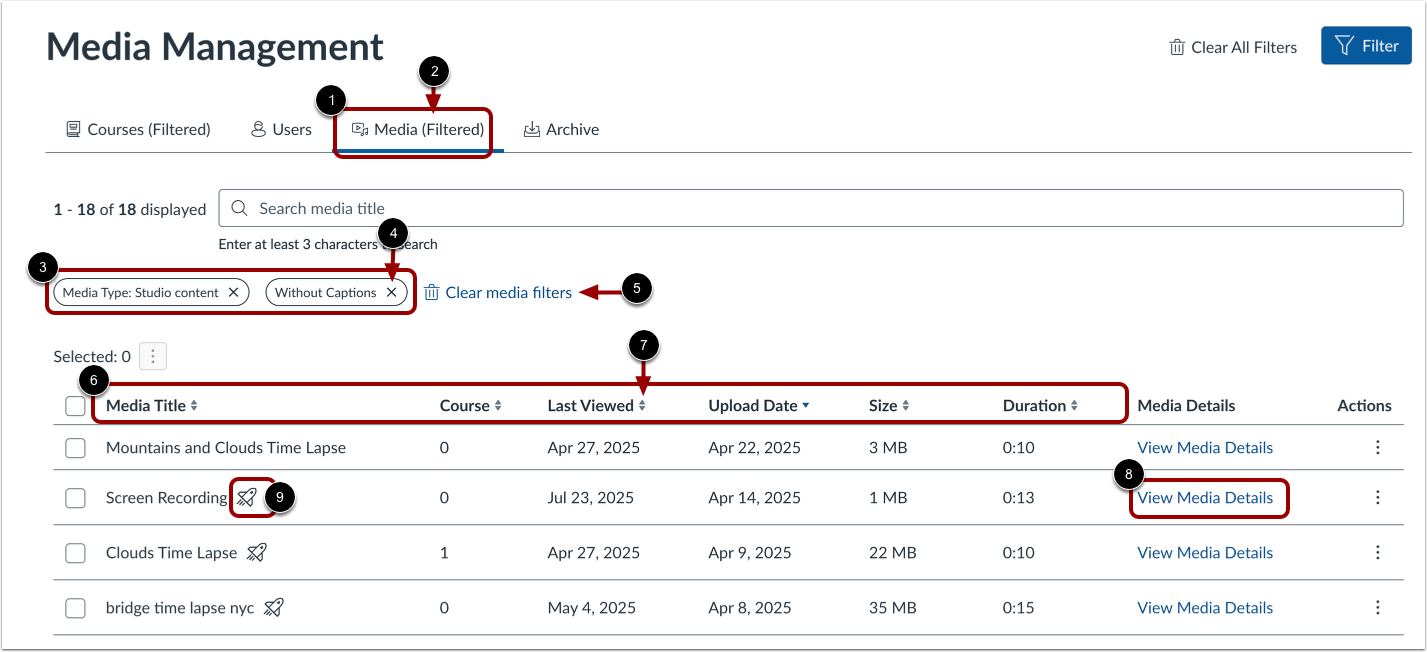
Om een lijst te bekijken van alle media-items in het account van uw instelling, klikt u op het tabblad Media [1]. Als de lijst is gefilterd, wordt de melding (Gefilterd) weergegeven [2] en worden de filternamen weergegeven [3].
Om één filter te verwijderen, klikt u op het pictogram Verwijderen [4].
Om alle filters in de lijst te wissen, klikt u op de link Mediafilters wissen [5].
Om de lijst te sorteren op gebruikersnaam, rol, aantal media-items in bezit, opslaggebruik of e-mailadres, klikt u op de betreffende kolomkop [6]. Om de alfabetische of numerieke volgorde van een kolom om te draaien, klikt u op de indicator voor de kopvolgorde [7].
Om mediadetails te bekijken, klikt u op de link Mediadetails bekijken [8].
Let op: Media die een quiz bevatten, geven het Quiz-pictogram [9] weer.
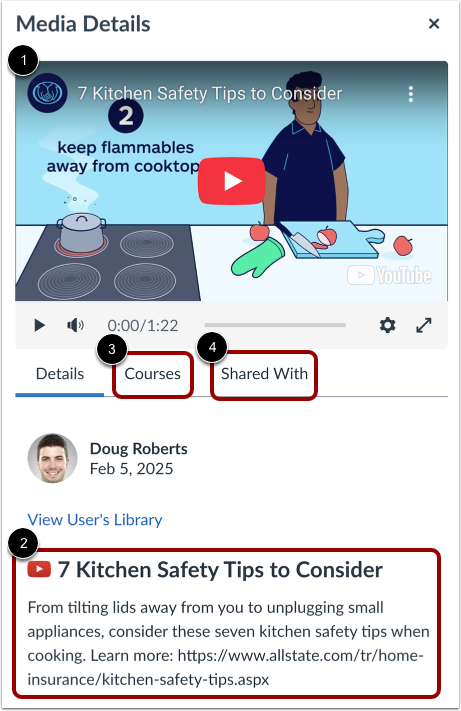
In het venster Media Details geeft de mediaviewer [1] weer.
Standaard wordt op het tabblad Details een korte beschrijving van de media weergegeven [2].
Om cursussen te bekijken waarin de media zijn ingesloten, klikt u op het tabblad Cursussen [3].
Om een lijst te bekijken van gebruikers met wie de media is gedeeld, klikt u op het tabblad Gedeeld met [4].
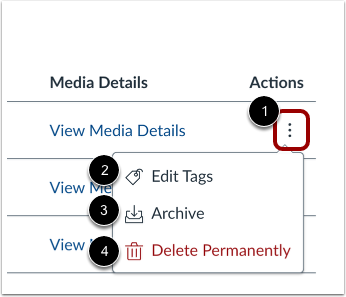
Om een enkel media-item te taggen of te verwijderen, klikt u op het menu Opties van het item [1].
Om tags te bewerken die aan het item zijn toegekend, klikt u op de link Tags bewerken [2]. Om het item te archiveren, klikt u op de link Archiveren [3]. Om het item te verwijderen, klikt u op de link Permanent verwijderen [4].
Om meerdere media te taggen of te verwijderen, klikt u op de selectievakjes van de items [1].
Om alle media in de lijst te selecteren, klikt u op het selectievakje Alles selecteren [2].
Klik op het menu Opties [3].
Om geselecteerde media te taggen, klikt u op de link Taggen [4].
Om geselecteerde media te verwijderen, klikt u op de link Permanent verwijderen [5].
Taginhoud
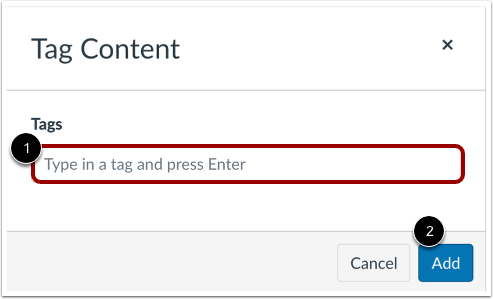
Voer in het venster Taginhoud een tag in het veld Tags [1] in. Om een extra tag toe te voegen, drukt u op Enter op uw toetsenbord.
Om tags op te slaan, klikt u op de knop Toevoegen [2].
Bekijk archief
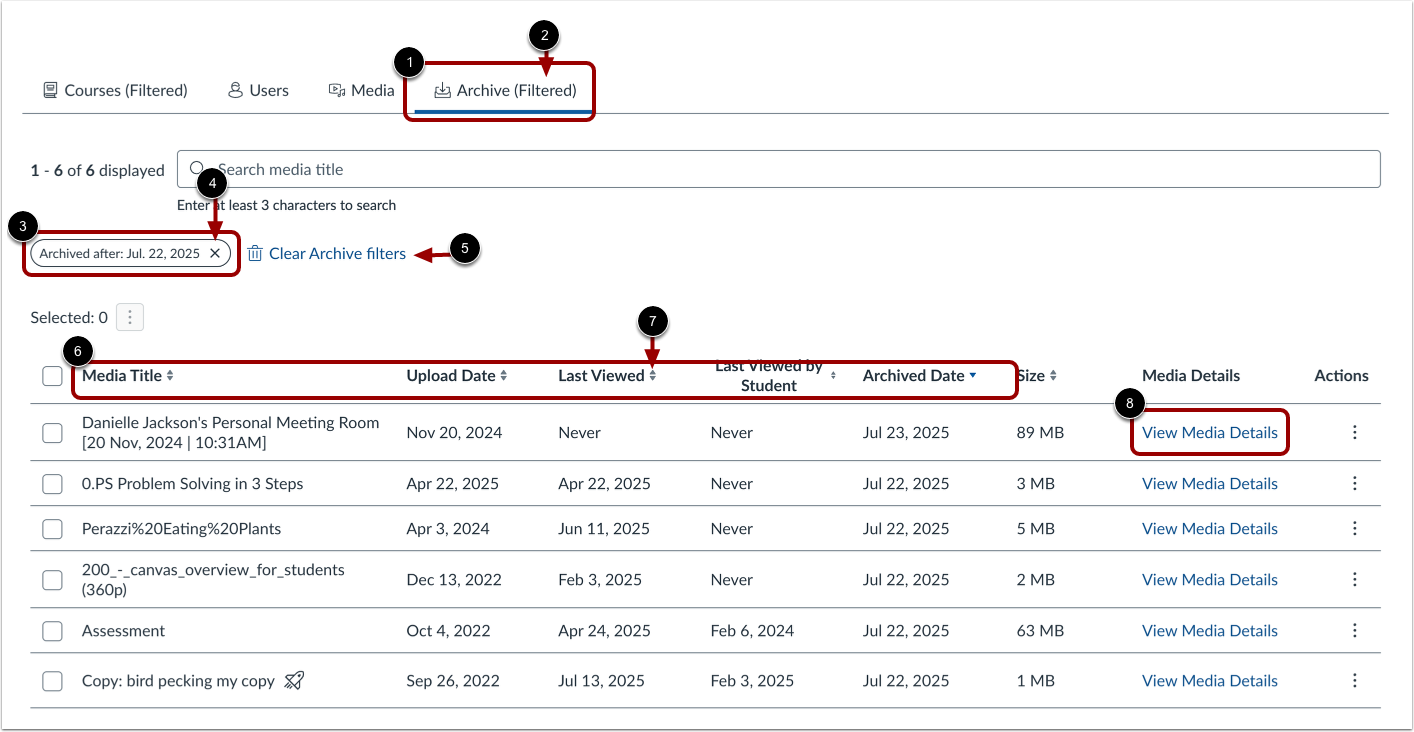
Om cursussen te bekijken, klikt u op het tabblad Archief [1]. Als de lijst is gefilterd, wordt de melding (Gefilterd) weergegeven [2] en worden de filternamen weergegeven [3].
Om één filter te verwijderen, klikt u op het pictogram Verwijderen [4].
Om alle filters in de lijst te wissen, klikt u op de link Archieffilters wissen [5].
Om de lijst te sorteren op cursusnaam, semester, status of het aantal media-items dat de cursus bevat, klikt u op de betreffende kolomkop [6]. Om de alfabetische of numerieke volgorde van een kolom om te draaien, klikt u op de indicator voor de kopvolgorde [7].
Om de media van een cursus te bekijken, klikt u op de link Mediadetails bekijken [8].
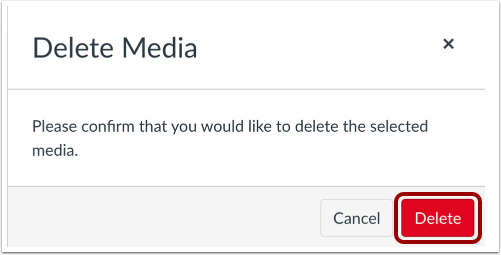
Bevestig het verwijderen van de geselecteerde media door in het venster Media verwijderen op de knop Verwijderen te klikken.