Canvas Studio ondersteunt integratie met Zoom, waardoor Zoom automatisch opgenomen vergaderingen naar Studio kan uploaden. Als deze integratie is geconfigureerd door de beheerder van je Studio-account, kun je de Studio Zoom-integratie autoriseren in je Studio-instellingen.
Open Studio-instellingen
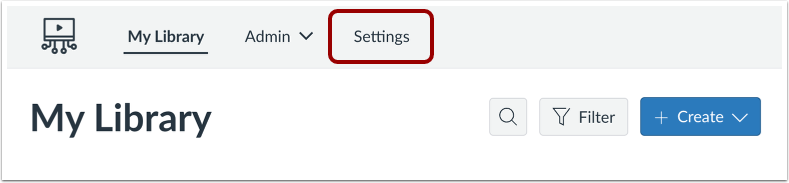
Klik in het menu Globale navigatie op het tabblad Instellingen .
Open conferenties
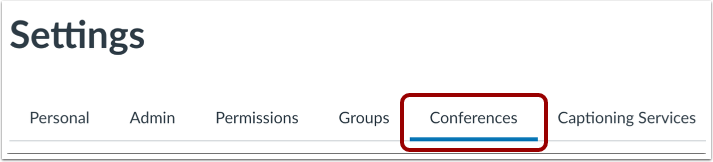
Klik op het tabblad Conferenties .
Zoom autoriseren
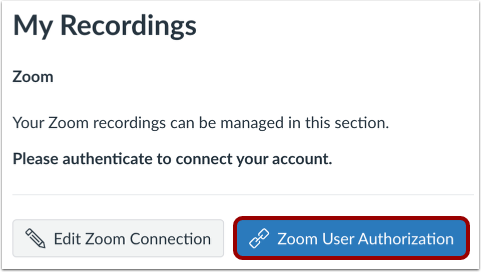
Klik op de link Zoom-gebruikersautorisatie .
Server-naar-server-autorisatie
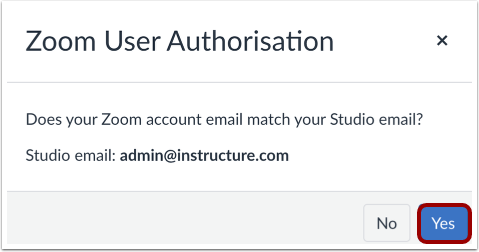
Selecteer de optie die overeenkomt met de overeenkomst tussen uw Studio- en Zoom-account-e-mailadressen.
Opmerkingen:
- Als uw e-mailadressen overeenkomen en er een gebruiker met dat e-mailadres op Zoom bestaat, is het proces voltooid
- Als uw e-mailadressen niet overeenkomen, wordt u gevraagd uw Zoom-e-mailadres in te voeren. U ontvangt een verificatiemail. Zodra u op de link in de e-mail klikt, wordt uw Zoom-account gekoppeld.
Om Zoom te autoriseren, klikt u op de knop Ja .
Gebruikersautorisatie [Legacy]
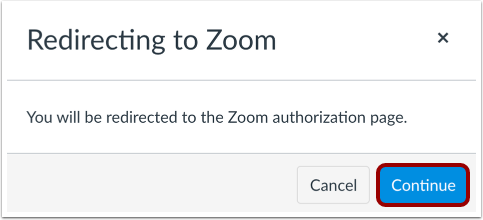
Klik op de knop Doorgaan .
Autoriseer Zoom-app
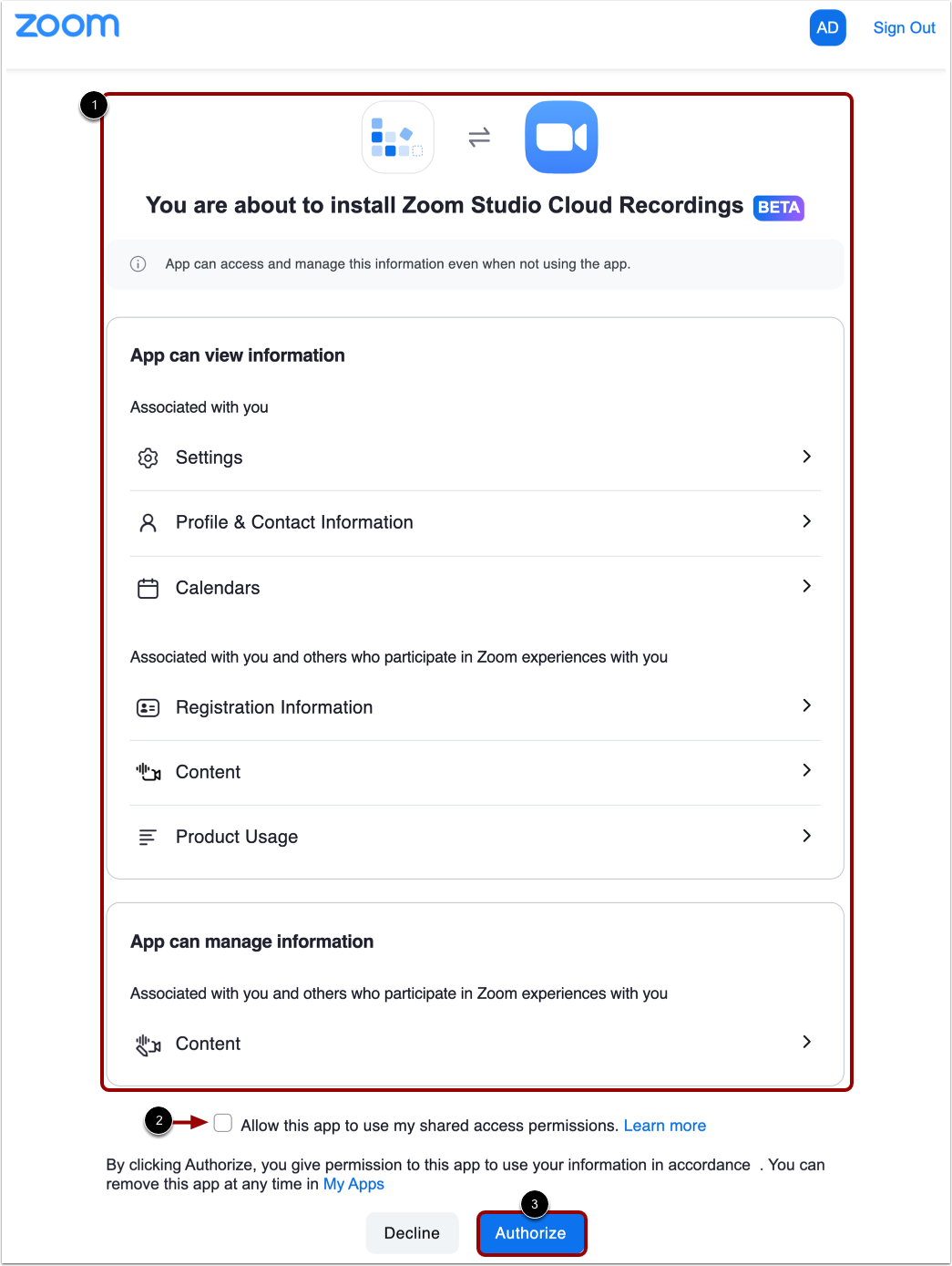
Bekijk in Zoom de informatie over de Zoom-app [1]. Om de app toe te staan uw gedeelde toegangsmachtigingen te gebruiken, klikt u op het selectievakje Deze app toestaan mijn gedeelde toegangsmachtigingen te gebruiken [2]. Meer informatie over gedeelde toegangsmachtigingen in Zoom .
Klik op de knop Autoriseren [3].
Bekijk geautoriseerde Zoom-integratie
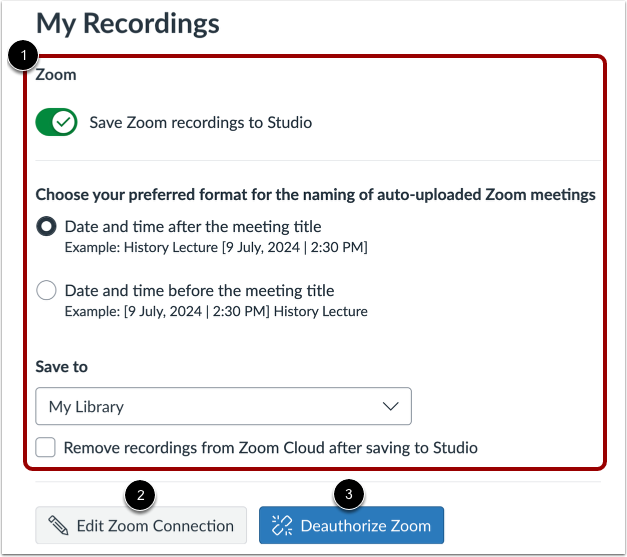
Bekijk de geautoriseerde Zoom-integratie in uw account [1]. U kunt uw Zoom-app-opnamen ook beheren in Studio .
Om uw Zoom-verbinding te bewerken, klikt u op de knop Zoom-verbinding bewerken [2].
Om Zoom los te koppelen van uw Canvas Studio-account, klikt u op de knop Zoom de-autoriseren [3].