Canvas Studio ondersteunt een integratie voor conferenties waarmee Zoom automatisch opgenomen vergaderingen naar Studio kan uploaden met behulp van gebruikersauthenticatie. Voordat u de integratie in Canvas Studio configureert, moet u echter eerst een Zoom-app-integratie aanmaken voor het Zoom-account van uw instelling. U kunt de Zoom-app-integratie aanmaken in de Zoom App Marketplace.
Bekijk een videotutorial over het bijwerken van uw Zoom-configuratie .
Meld u aan bij Zoom App Marketplace
Navigeer in een internetbrowser naar https://marketplace.zoom.us/ [1]. Klik vervolgens op de link Aanmelden [2].
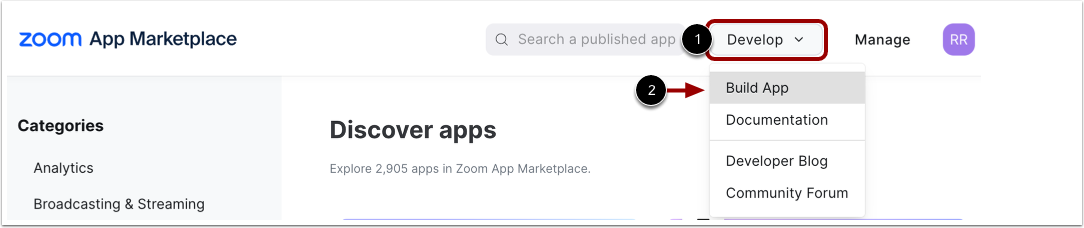
Open App-ontwikkelingstype-opties
Beweeg in de koptekst van de Zoom App Marketplace de muis over het vervolgkeuzemenu Ontwikkelen [1] en selecteer de optie App bouwen [2].
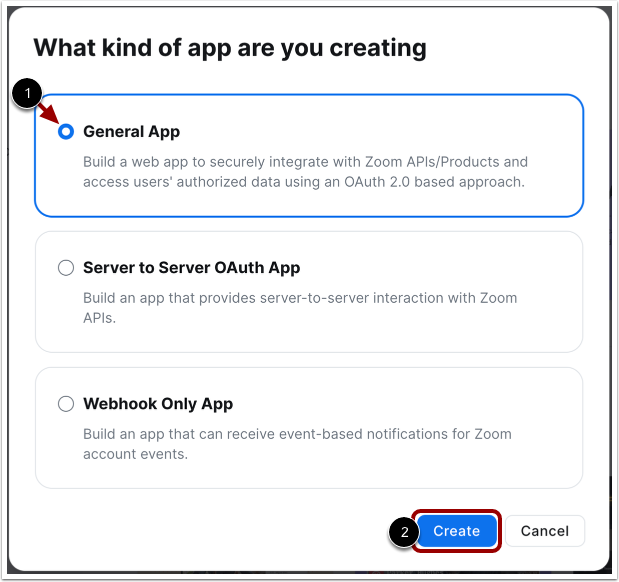
Selecteer app-type
Selecteer in het venster App-type het algemene app- type [1] en klik op de knop Maken [2].
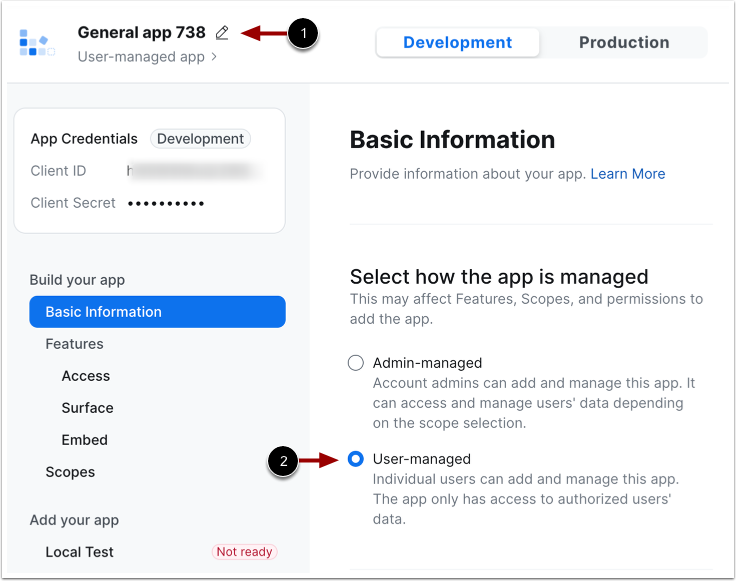
Selecteer de door de gebruiker beheerde optie
Zoom geeft de app een standaard generieke naam. Om de naam van de app te wijzigen, klikt u op het pictogram Bewerken [1].
Klik op de keuzerond Gebruiker-beheerd [2].
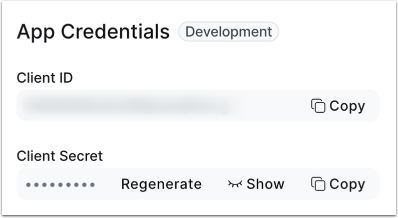
App-referenties bekijken
Bekijk de app-inloggegevens. Gebruik de app-inloggegevens om Zoom te verbinden met uw Studio-account .
Omleidings- en toestemmings-URL's toevoegen
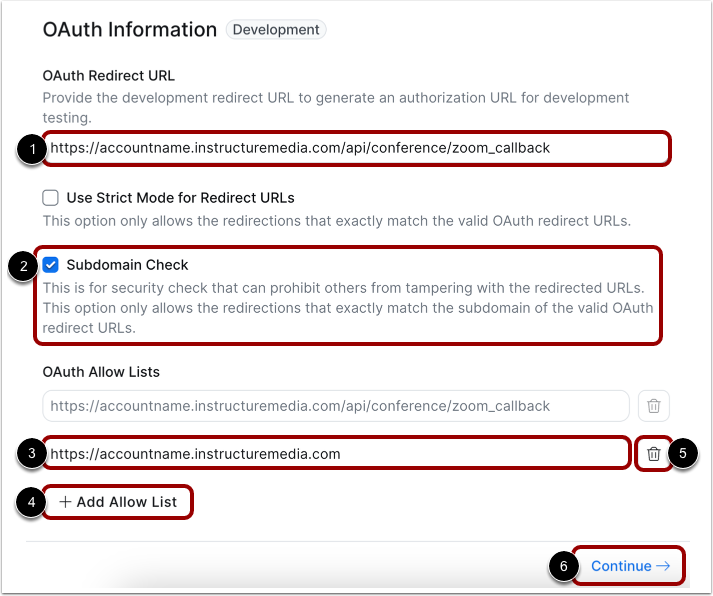
Om Zoom cloudopnames naar Studio te laten uploaden, moet u een omleidings-URL invoeren in het veld Omleidings-URL voor OAuth [1]. Configureer deze URL als [your institution's Canvas Studio].instructuremedia.com/api/conference/zoom_callback .
Klik op het selectievakje Subdomein controleren [2].
U moet ook uw Canvas Studio-URL toevoegen aan de OAuth-toestemmingslijst. Voer de URL in het veld Toestemmingslijsten toevoegen [3] in. Configureer deze URL als [your institution's Canvas Studio].instructuremedia.com .
Om extra URL's aan de toegestane lijst toe te voegen, klikt u op de knop Toegestane lijst toevoegen [4]. Om een URL uit de lijst te verwijderen, klikt u op de knop Verwijderen [5].
Wanneer u klaar bent, klikt u op de knop Doorgaan [6].
Token toevoegen
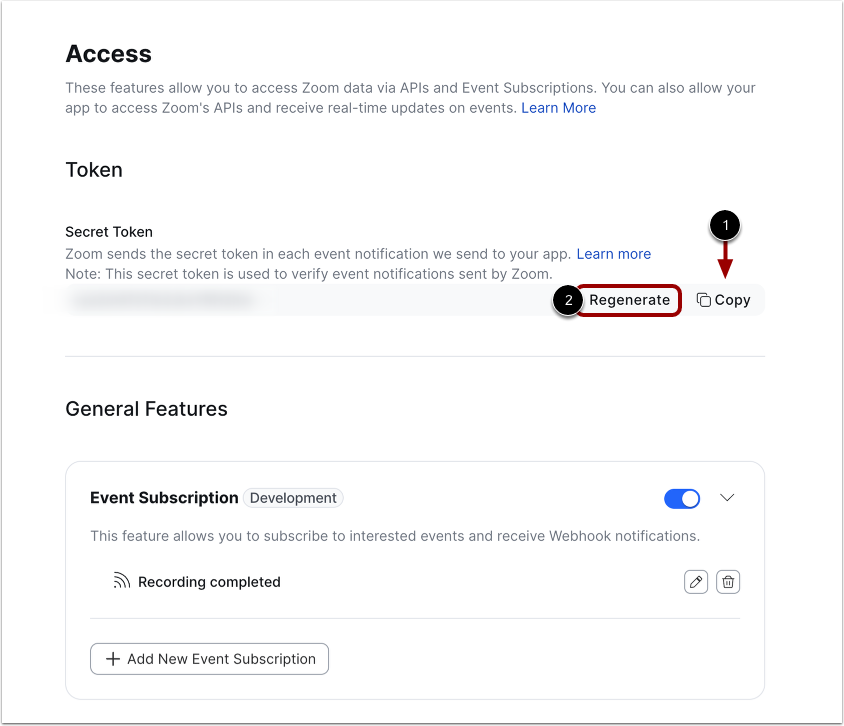
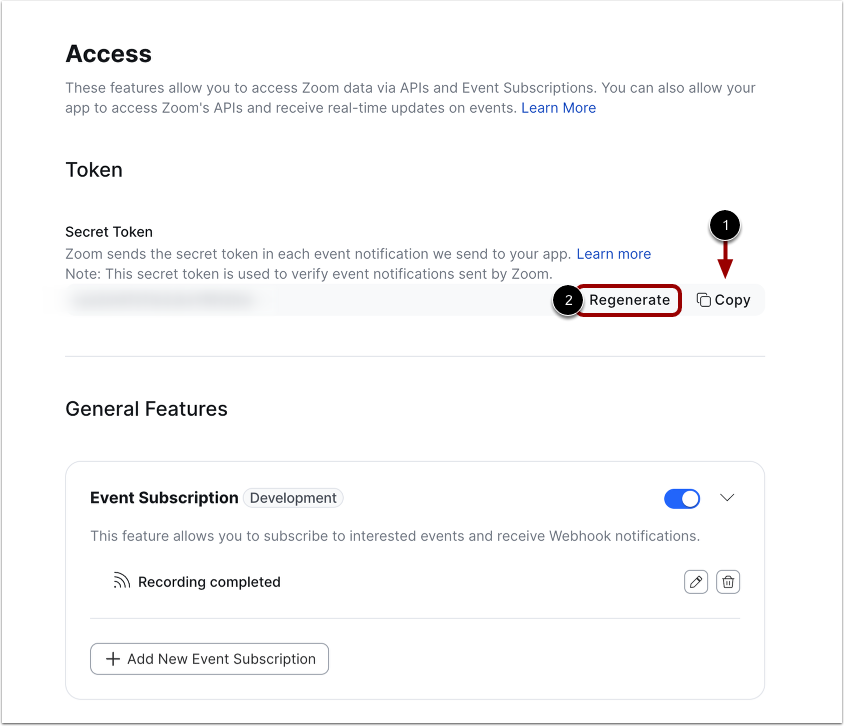
Op de Toegangspagina genereert Zoom een geheim token voor uw Studio-account.
Voordat Zoom de tokens kan gebruiken, moet u ze kopiëren en plakken in Studio. Klik hiervoor op de link 'Kopiëren' voor het geheime Zoom-token [1].
Als u om welke reden dan ook uw token opnieuw moet genereren, klikt u op de knop Opnieuw genereren [2].
Zoom-token plakken
Open een nieuw browservenster en ga naar de pagina Studio-instellingen .
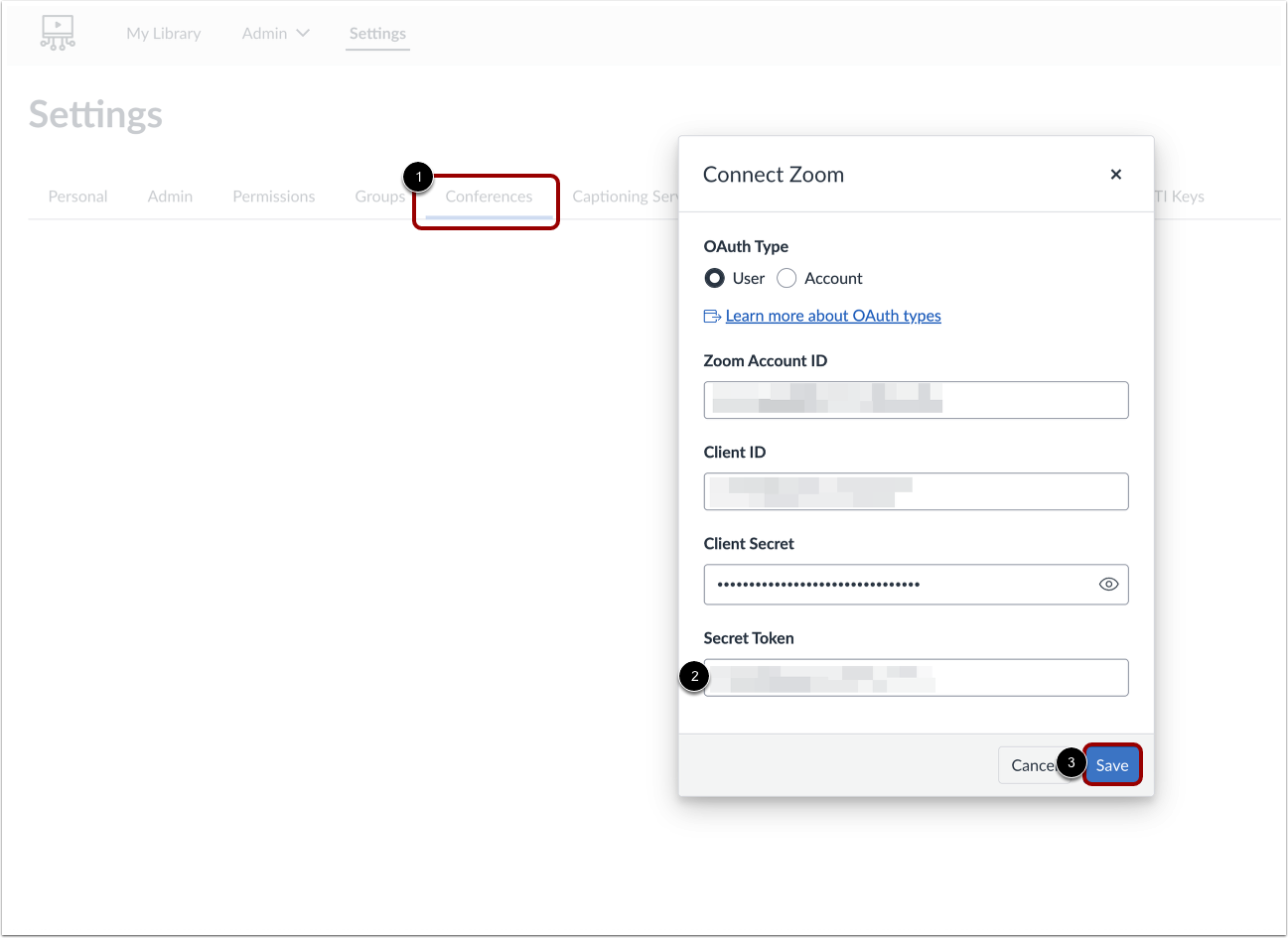
Klik op het tabblad Conferenties [1]. Klik vervolgens op de knop Zoom verbinden .
Plak het geheime Zoom-token dat u zojuist hebt gekopieerd in het veld Geheim token [2].
Aanvullende informatie over de velden vindt u in uw Zoom-account.
Als u klaar bent, klikt u op de knop Opslaan [3].
Evenementabonnementen toevoegen
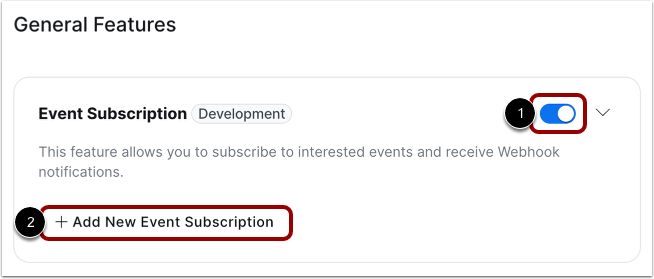
Klik om de schakelaar voor het evenementabonnement [1] in te schakelen. Klik vervolgens op de knop Nieuw evenementabonnement toevoegen [2].
Voer de gegevens van het evenementabonnement in
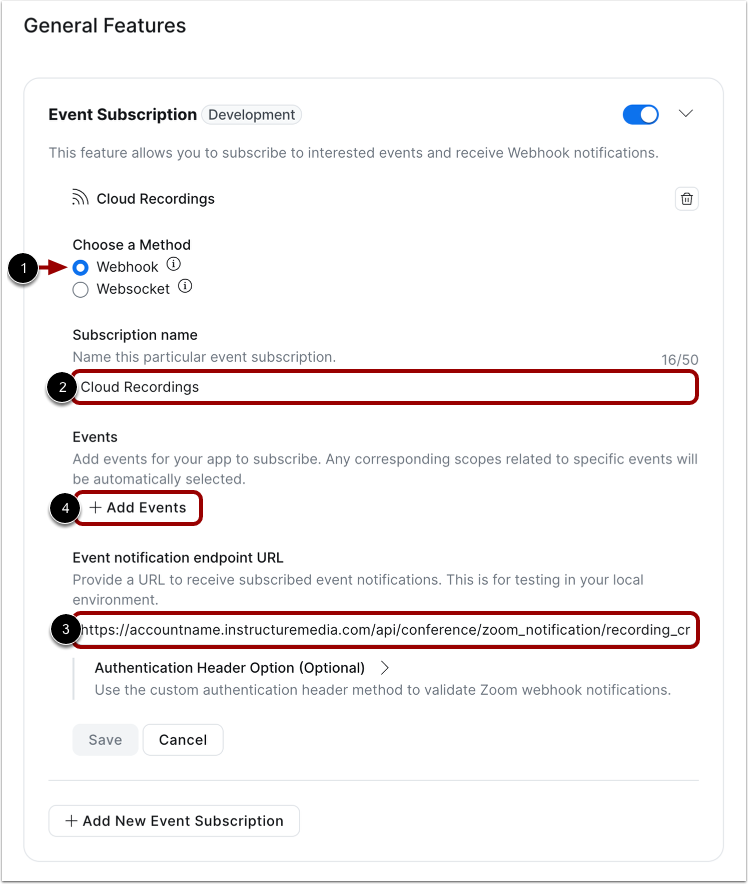
Klik op de keuzerond Webhook [1].
Voer een naam in voor het abonnement in het veld Abonnementsnaam [2].
Voeg vervolgens de bestemmings-URL voor het abonnement toe in het veld Eindpunt-URL voor gebeurtenismeldingen [3]. Configureer de URL als [your institution's Canvas Studio].instructuremedia.com/api/conference/zoom_notification/recording_completed .
Klik vervolgens in het gedeelte Gebeurtenissen op de knop Gebeurtenissen toevoegen [4].
Gebeurtenissen toevoegen
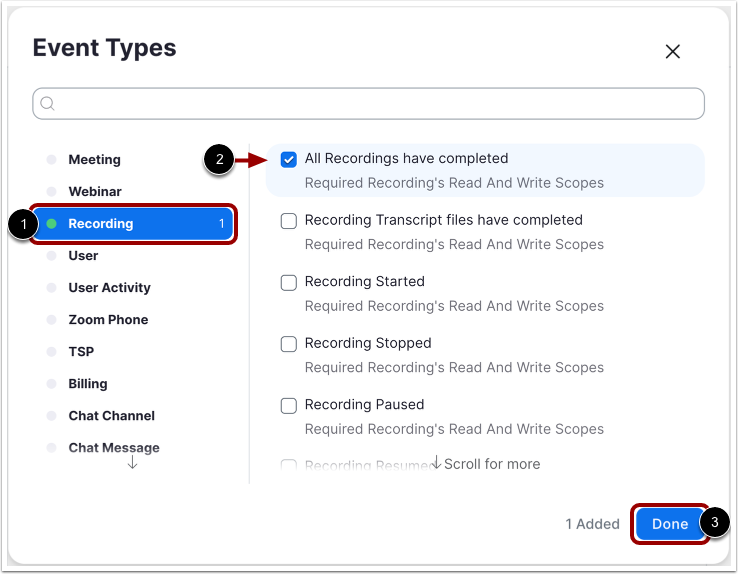
Klik in de zijbalk van het venster Gebeurtenistypen op de koppeling Opname [1].
Klik op het selectievakje Alle opnamen zijn voltooid [2]. Klik vervolgens op de knop Gereed [3].
Evenementabonnement opslaan
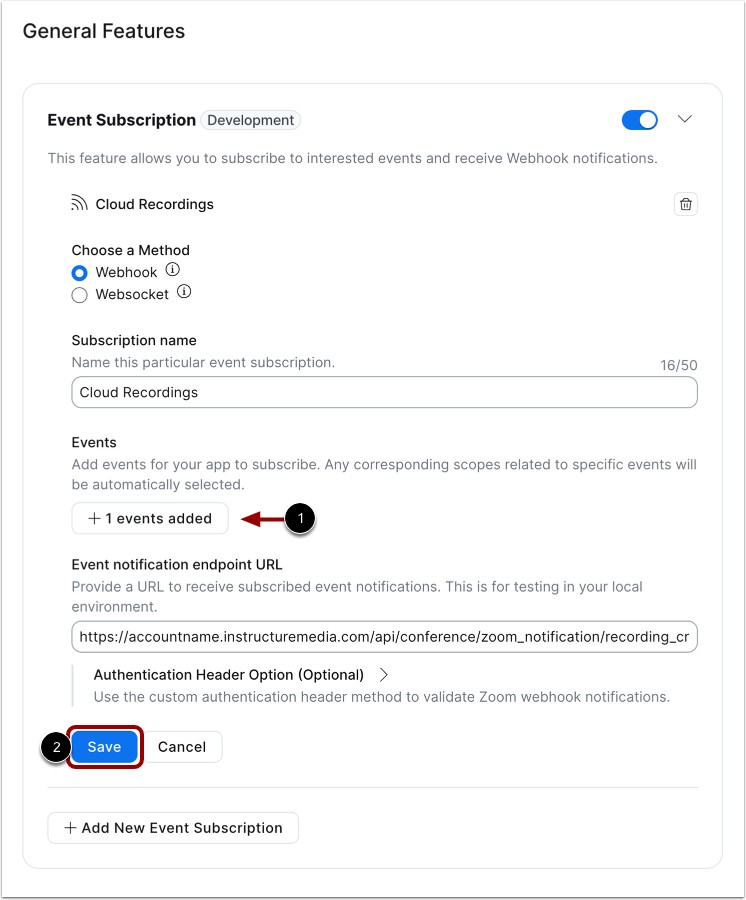
Bekijk het toegevoegde evenement [1].
Klik op de knop Opslaan [2].
Bekijk gebeurtenisverificatietoken
Door het opslaan van het gebeurtenisabonnement wordt een gebeurtenisverificatietoken gegenereerd dat nodig is om de Studio-integratie te configureren. Bekijk het gebeurtenisverificatietoken [1].
Om het token te kopiëren, klikt u op de link Kopiëren [2]. Voor meer informatie kunt u onze handleiding over het verbinden van Zoom met uw Studio-account raadplegen.
Klik op de knop Doorgaan [3].
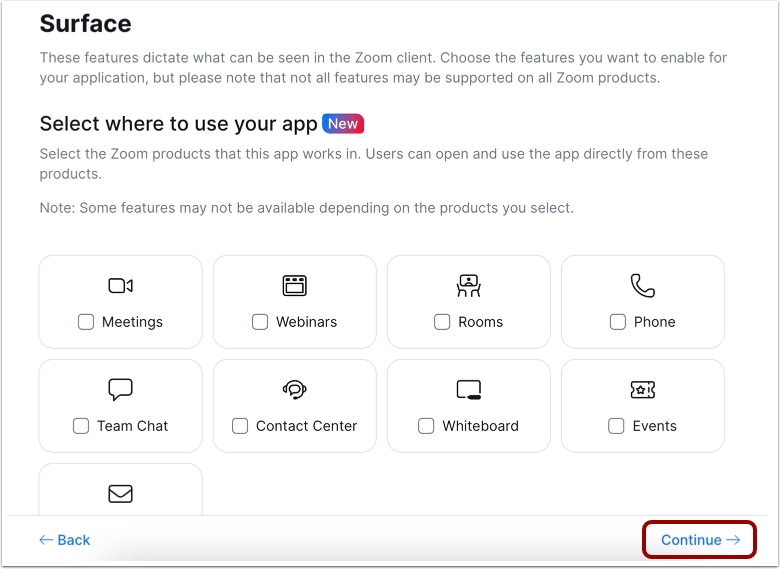
Bekijk oppervlaktepagina
U hoeft geen gegevens in te voeren op de Surface-pagina. Klik op de knop Doorgaan .
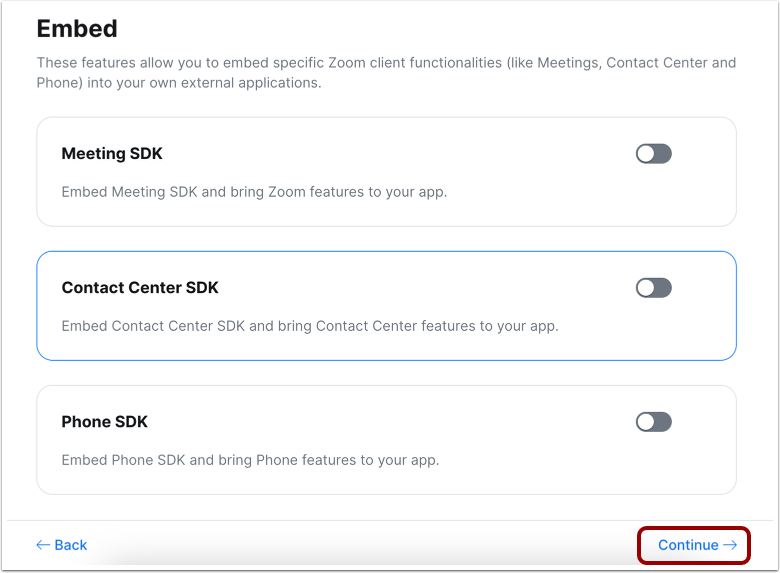
Bekijk insluitpagina
U hoeft geen informatie in te voeren op de pagina 'Insluiten'. Klik op de knop ' Doorgaan' .
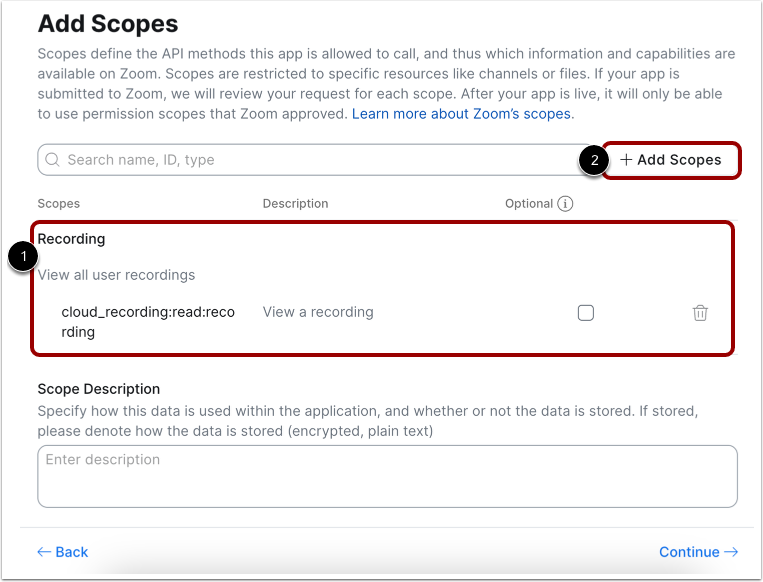
Scopes toevoegen
Op de pagina Scopes wordt de scope weergegeven die is toegevoegd met het webhook-gebeurtenisabonnement [1].
Er moeten meerdere scopes worden toegevoegd om de configuratie te laten slagen. Klik op de knop Scopes toevoegen [2].
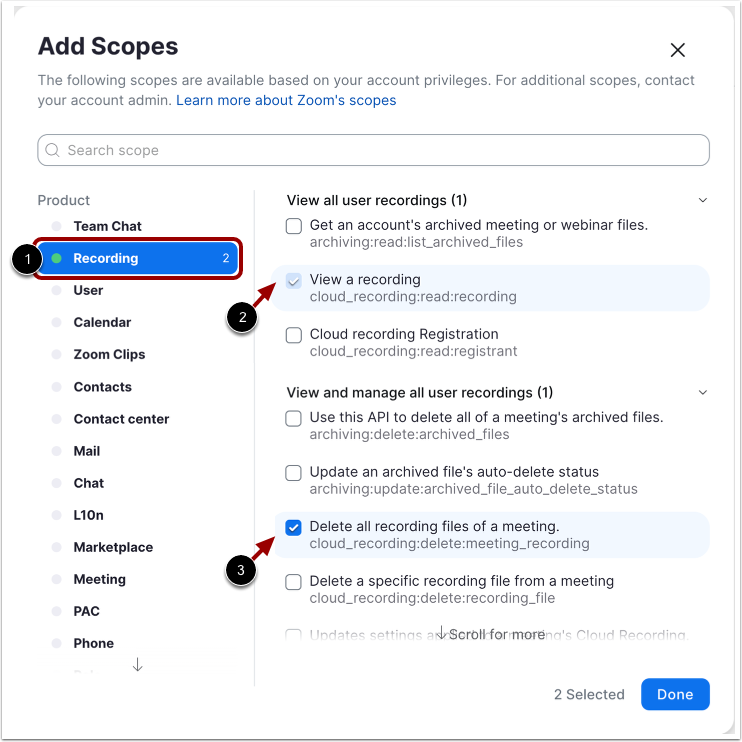
Selecteer scopes
Klik in de zijbalk van het venster Scopes toevoegen op de koppeling Opname [1].
Standaard moet het selectievakje voor Bekijk een opname [2] aangevinkt zijn.
Klik op het selectievakje voor Alle opnamebestanden van een vergadering verwijderen [3].
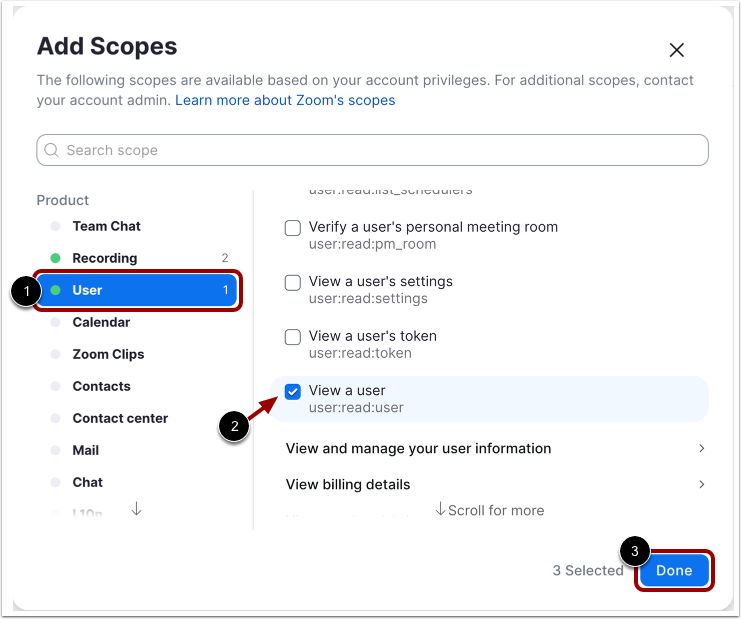
Scroll vervolgens in de zijbalk naar beneden en klik op de link Gebruiker [1]. Klik op het selectievakje Gebruiker weergeven [2].
Wanneer u klaar bent, klikt u op de knop Gereed [3].
Bekijk toegevoegde scopes
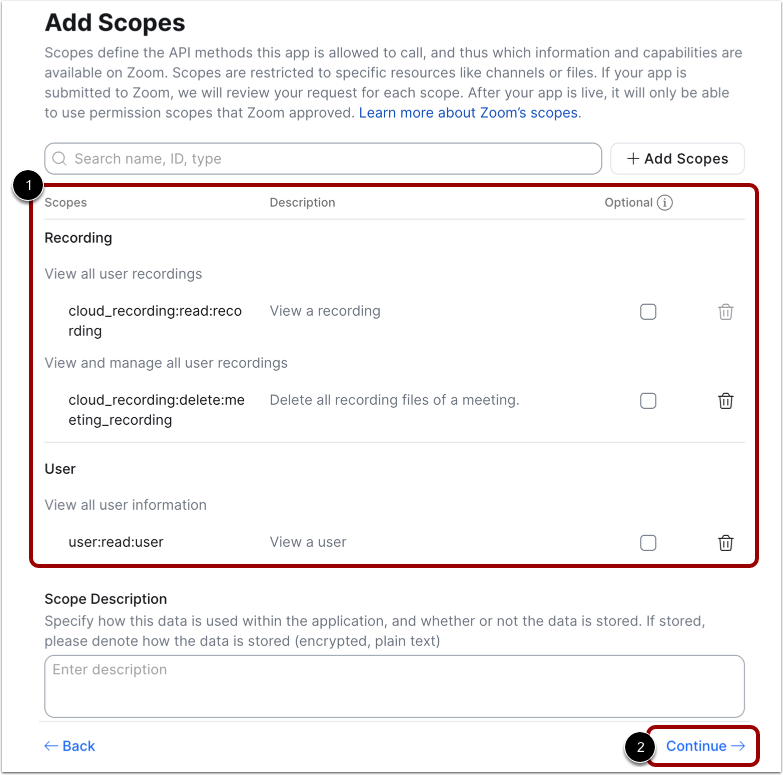
Bekijk de toegevoegde scopes [1].
Wanneer u klaar bent, klikt u op de knop Doorgaan [2].