Studio-gebruikers met Sub-Account Admin-machtigingen in Canvas erven standaard beperkte Sub-Account Admin-toegang in Studio.
Op de pagina Mediabeheer kunnen subaccountbeheerders met overgenomen rechten media bekijken en beheren, gesorteerd op de cursus(sen) waarin deze wordt gebruikt op het tabblad Cursussen, en op titel en duur op het tabblad Media.
Studiobeheerders kunnen verhoogde toegang inschakelen voor subaccountbeheerders in Studio. Subaccountbeheerders met verhoogde toegang kunnen meer gegevens bekijken en extra acties uitvoeren in de interface voor mediabeheer.
Klik in het navigatiemenu van Studio op het dropdownmenu Beheerder [1]. Klik vervolgens op de link Mediabeheer [2].
Open filterlade
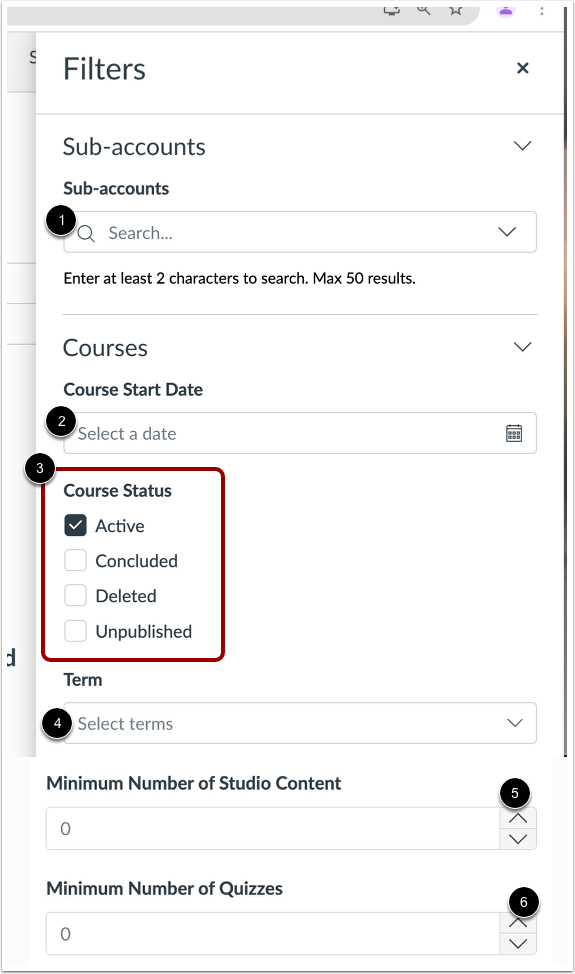
Om cursussen of media te filteren, klikt u op de knop Filteren .
Als u in het filtervak een specifiek subaccount wilt bekijken, typt u een deel van de subaccountnaam in het veld Subaccounts .
Om te filteren op cursusdatum, voert u een datum in het veld Cursusstartdatum [2] in.
Om te filteren op cursusstatus, klikt u op het selectievakje Cursusstatus [3].
Om op term te filteren, klikt u op het dropdownmenu Term [4].
Om alleen cursussen met een minimaal aantal Studio-items te bekijken, klikt u op de indicator Minimum aantal Studio-inhoud [5].
Om alleen cursussen met een minimaal aantal Studio-quizzen te bekijken, klikt u op de indicator Minimum aantal quizzen [6].
Filteren op gebruiker
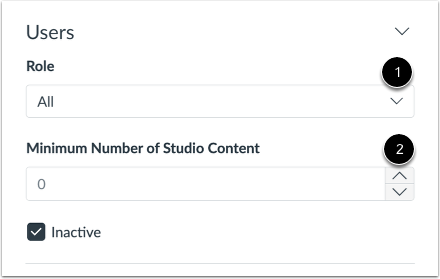
Om in het gedeelte Gebruikers op rol te filteren, voert u de naam van een rol geheel of gedeeltelijk in het vervolgkeuzemenu Rol in [1].
Om alleen gebruikers met een minimale hoeveelheid inhoud te bekijken, klikt u op de indicator Minimum aantal Studio-inhoud [2].
Om alleen inactieve gebruikers te bekijken, klikt u op het selectievakje Inactief [3].
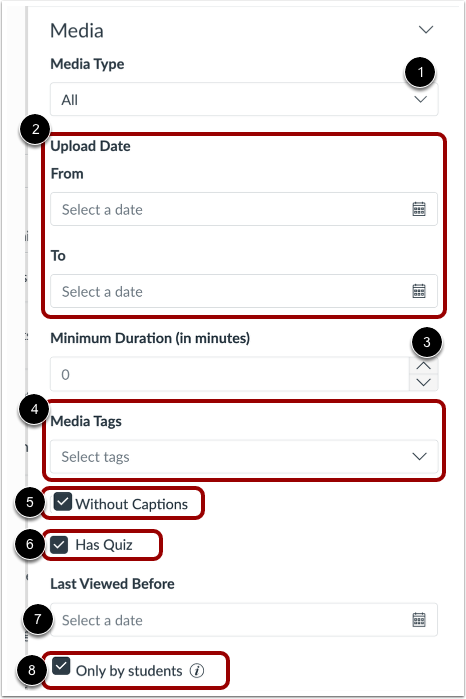
Om media op type te filteren, begint u met het invoeren van een type in het vervolgkeuzemenu Mediatype [1].
Om te filteren op uploaddatum, voert u de datums in de velden Van en Tot [2] in.
Om te filteren op minimale duur, klikt u in het veld Minimale duur (in minuten) op de Duurindicatoren [3].
Om media op tags te filteren, begint u in het gedeelte Mediatags met het invoeren van een tagnaam in het veld Tags selecteren [4].
Als u alleen media zonder ondertitels wilt bekijken, klikt u op het selectievakje Zonder ondertitels [5].
Als u alleen media wilt bekijken die een quiz bevatten, klikt u op het selectievakje Heeft quiz [6].
Om de datum te bekijken waarop de media voor het laatst zijn bekeken, voert u een datum in het veld Laatst bekeken vóór [7] in.
Om alleen media te bekijken die eigendom zijn van studenten, vinkt u het selectievakje Alleen van studenten aan [8].
Filters toepassen
Om uw filterselecties op te slaan, klikt u op de knop Toepassen .
Bekijk cursussen
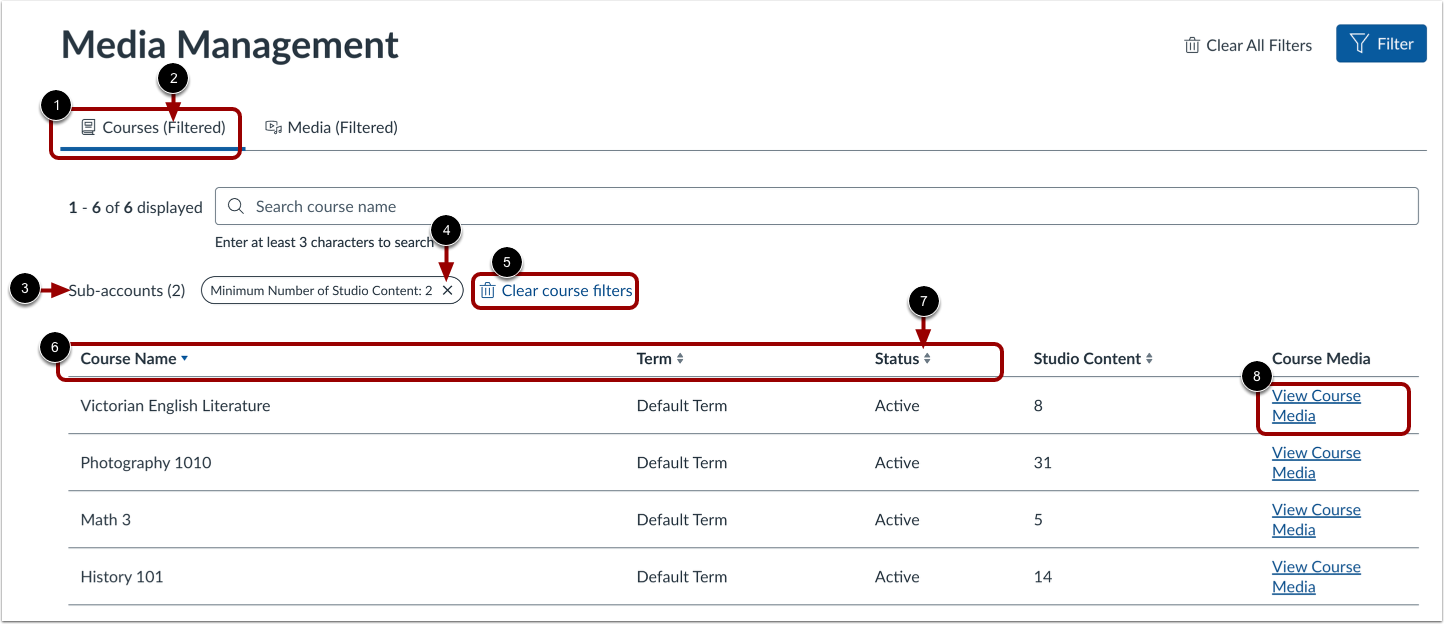
Om cursussen te bekijken, klikt u op het tabblad Cursussen [1]. Als de lijst is gefilterd, wordt de melding (Gefilterd) weergegeven [2] en worden de filternamen weergegeven [3].
Om één filter te verwijderen, klikt u op het pictogram Verwijderen [4].
Om alle filters in de lijst te wissen, klikt u op de link Cursusfilters wissen [5].
Om de lijst te sorteren op cursusnaam, semester, status of het aantal media-items dat de cursus bevat, klikt u op de betreffende kolomkop [6]. Om de alfabetische of numerieke volgorde van een kolom om te draaien, klikt u op de indicator voor de kopvolgorde [7].
Om de media van een cursus te bekijken, klikt u op de link Cursusmedia bekijken [8].
Let op: bij cursussen waarbij Studio Content als 0 wordt vermeld, zijn alle media verwijderd.
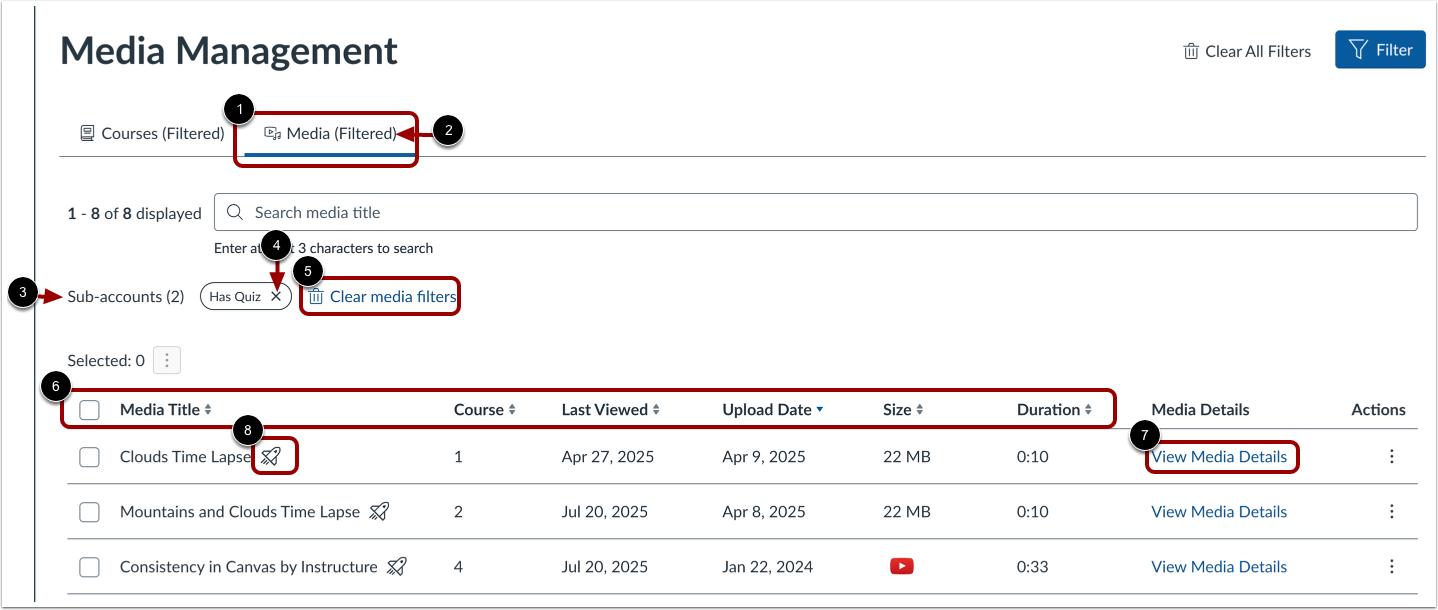
Om alle media gesorteerd op titel en duur te bekijken, klikt u op het tabblad Media [1]. Om de lijst te bekijken, wordt de melding (Gefilterd) weergegeven [2] en worden de filternamen weergegeven [3].
Om één filter te verwijderen, klikt u op het pictogram Verwijderen [4].
Om alle filters in de lijst te wissen, klikt u op de link Mediafilters wissen [5].
Om de lijst met media op titel of duur te sorteren, klikt u op de betreffende kolomkop [6].
Om mediadetails te bekijken, klikt u op de link Mediadetails bekijken [7].
Let op: Media die een quiz bevatten, geven het Quiz-pictogram [8] weer.
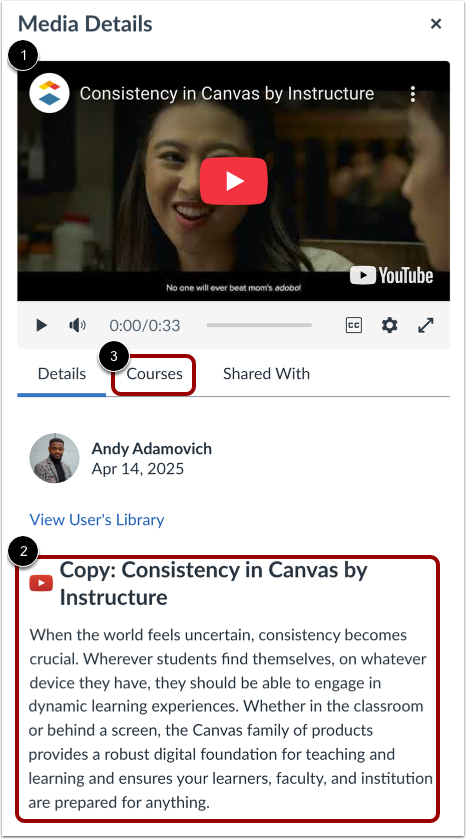
In het venster Media Details geeft de mediaviewer [1] weer.
Standaard wordt op het tabblad Details een korte beschrijving van de media weergegeven [2].
Om cursussen te bekijken waarin de media zijn ingesloten, klikt u op het tabblad Cursussen [3].