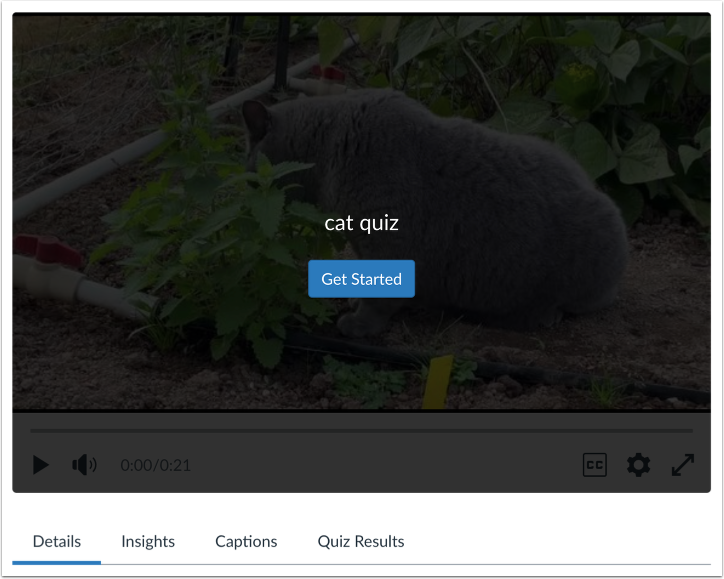
Open het Canvas-functiegebied met de ingesloten Studio-quiz die u wilt bekijken.
Open Quiz Resultaten
Klik op het tabblad Quizresultaten .
Let op: Als het tabblad Quizresultaten niet wordt weergegeven, is deze functie niet ingeschakeld in uw account. Neem contact op met uw beheerder voor meer informatie.
Genereer een quiz- en itemanalyserapport
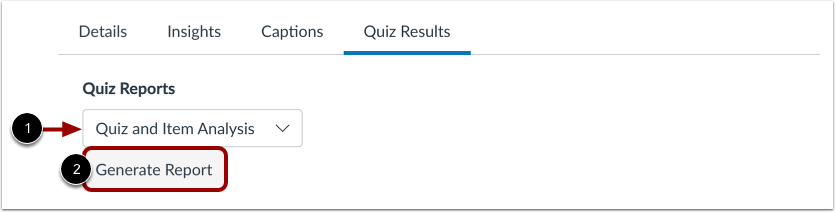
Selecteer in het vervolgkeuzemenu Quizrapporten de optie Quiz- en itemanalyse [1]. Klik vervolgens op de knop Rapport genereren [2].
Let op: om quizresultaten te genereren, moeten er quizgegevens van minimaal drie studenten beschikbaar zijn.
Bekijk quizanalyse
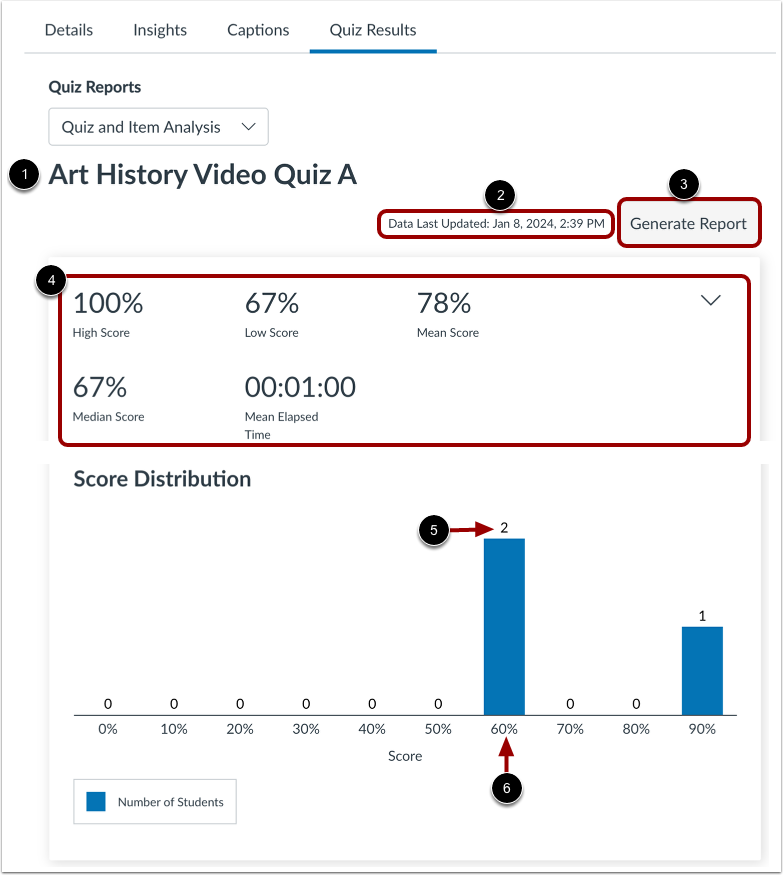
In het rapport worden de titel van de quiz [1] en de datum en tijd van de rapportgeneratie [2] weergegeven. Om quizgegevens op te nemen die beschikbaar zijn na de datum en tijd van de rapportgeneratie, klikt u op de knop Rapport genereren [3].
Het quizrapport geeft de volgende statistieken weer [4]:
- Hoge score : hoogste percentage score
- Lage score : laagste percentage score
- Gemiddelde score : gemiddelde percentagescore
- Mediaanscore: mediaan percentage score
- Gemiddelde verstreken tijd : gemiddelde tijd die nodig is om de quiz te voltooien
De scoreverdelingsgrafiek geeft de verdeling van de behaalde scores weer. Elke balk geeft het totale aantal studenten [5] weer dat de bijbehorende percentagescore [6] heeft behaald.
Bekijk uitgebreide quizanalyse
Klik op het pictogram Uitvouwen/Samenvouwen [1]. De volgende statistieken worden weergegeven:
- Standaarddeviatie [2]: de mate van variatie ten opzichte van de gemiddelde score in procenten
- Cronbach's Alpha [3]: een interne consistentiemaatstaf die de betrouwbaarheid van een quiz schat
Bekijk itemanalyse
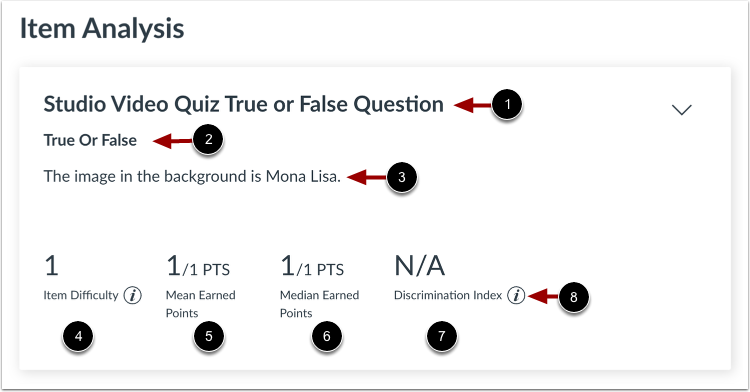
In het gedeelte Itemanalyse kunt u de titel [1], het vraagtype [2] en de vraagstam [3] van elk item bekijken. U kunt ook de volgende statistieken bekijken:
- Item Moeilijkheidsgraad [4]: meet het percentage studenten dat de vraag correct heeft beantwoord
- Gemiddelde verdiende punten [5]: geeft de gemiddelde puntenscore weer van het maximaal mogelijke aantal punten.
- Mediaan verdiende punten [6]: geeft de mediaan van de puntenscore weer van het maximaal mogelijke aantal punten.
- Discriminatie-index [7]: beoordeelt het vermogen van een item om onderscheid te maken tussen de leerlingen met de hoogste en de leerlingen met de laagste score.
Let op: voor meer informatie over een statistiek klikt u op een informatiepictogram [8].
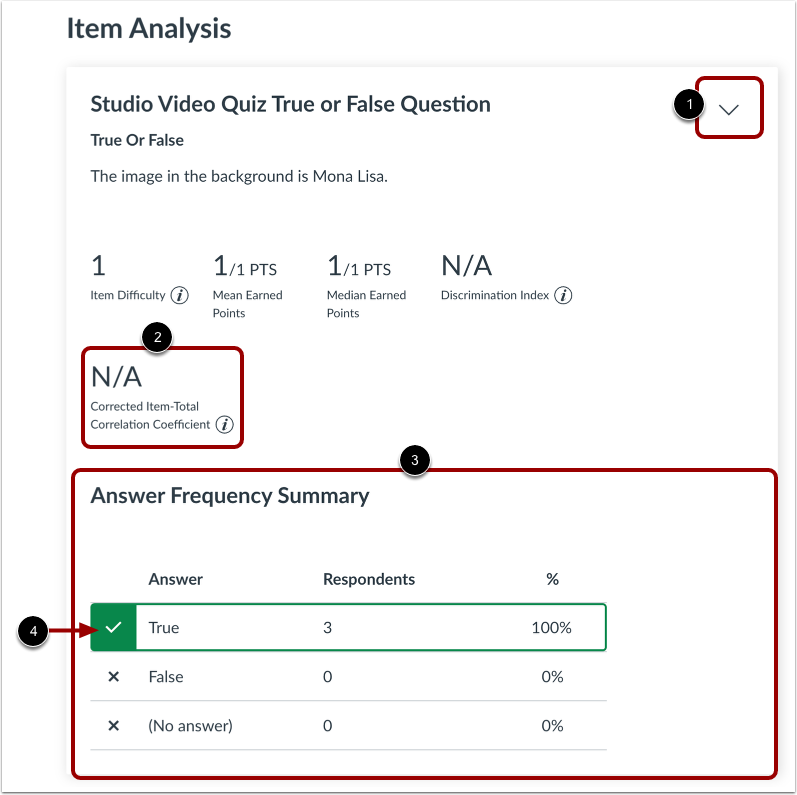
Bekijk uitgebreide itemanalyse
Om aanvullende itemanalysedetails te bekijken, klikt u op het itempictogram Uitvouwen/Samenvouwen [1]. U kunt het volgende bekijken:
- Gecorrigeerde item-totaal correlatiecoëfficiënt [2]: meet de correlatie tussen een bepaald item en de totale score
- Samenvattingstabel antwoordfrequentie [3]: geeft elke antwoordoptie weer, samen met het aantal en percentage respondenten (studenten) die de antwoordoptie hebben gekozen.
Let op: Bij de juiste antwoorden wordt een vinkje weergegeven [4].