Canvas Studio Capture is een geïntegreerde optie voor schermopnames die momenteel beschikbaar is voor Google Chrome of Microsoft Edge. Canvas Studio Capture voor Chrome en Edge beschikt over uitgebreide herstelfuncties waarmee u kunt doorgaan met opnemen als de verbinding verbroken is en gedeeltelijke opnames kunt opslaan die zijn onderbroken door een browsercrash of stroomuitval tijdens de opname.
Mocht er een stroomstoring optreden of crasht uw browser tijdens het opnemen, dan wordt er een concept van uw onvoltooide opname opgeslagen in uw browser. De volgende keer dat u Studio opent, vraagt Canvas Studio u of u de onvoltooide media wilt verwijderen of wilt opslaan in uw Studio-bibliotheek.
Als de verbinding tijdens de opname wegvalt, blijft Canvas Studio Capture zonder onderbreking opnemen via het geheugen van de computer. Als de verbinding niet wordt hersteld wanneer de opname is voltooid, wordt er een concept opgeslagen in uw browser en vraagt Canvas Studio u de volgende keer dat u Studio opent om de media te verwijderen of op te slaan in uw bibliotheek.
Let op: de vraag om video te herstellen wordt alleen weergegeven als u bent aangemeld bij hetzelfde Studio-gebruikersaccount op hetzelfde apparaat als waarop de opname is gemaakt.
Bekijk onvoltooide opnamebericht
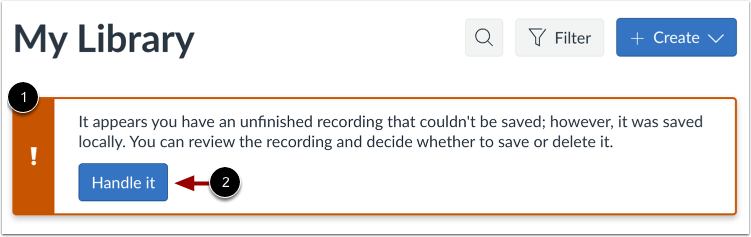
Als uw browser vastloopt of de stroom uitvalt tijdens het opnemen van een video, wordt de melding dat de opname niet is voltooid weergegeven wanneer uw browser is hersteld [1].
Om de onvoltooide opname te beheren, klikt u op de knop Afhandelen [2].
Onvoltooide opnames beheren
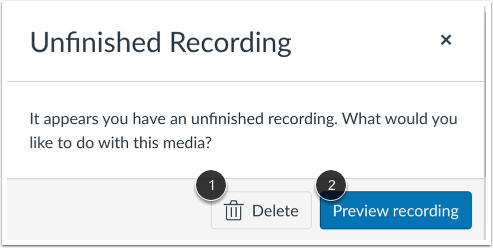
Om de onvoltooide opname te verwijderen, klikt u op de knop Verwijderen [1].
Om een voorbeeld van de onvoltooide opname te bekijken, klikt u op de knop Voorbeeld van opname [2].
Bekijk Upload Videoboodschap
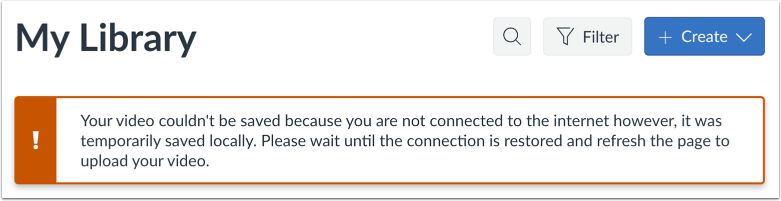
Als de verbinding tijdens de opname wegvalt, blijft Canvas Studio zonder onderbreking opnemen via het geheugen van uw computer. Als de verbinding niet is hersteld wanneer u de opname beëindigt, wordt het bericht 'Video uploaden' weergegeven.
Zodra de verbinding is hersteld, vernieuwt u de pagina, bekijkt u een voorbeeld van de opname en slaat u deze op of verwijdert u deze.
Voorbeeld bekijken en opslaan
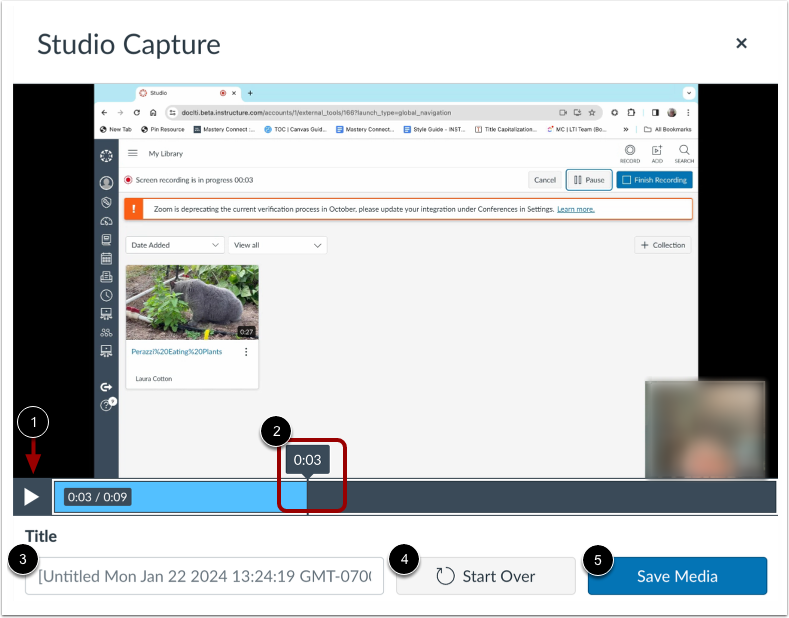
Om een voorvertoning van de opname te bekijken, klikt u op de knop Afspelen [1]. Om vooruit en achteruit in de opname te navigeren, beweegt u de muis over de tijdstempelbalk en schuift u de cursor naar het deel van de opname dat u wilt bekijken [2].
Om het opnamebestand een andere naam te geven, voert u tekst in het veld Titel [3] in.
Om de video te verwijderen en een nieuwe opname te beginnen, klikt u op de knop Opnieuw beginnen [4].
Om de opname op te slaan, klikt u op de knop Media opslaan [5].