In Canvas Studio bevatten sommige video's ondertiteling. Indien dit het geval is, kunt u ondertiteling inschakelen in het menu met video-opties. Eenmaal ingeschakeld, kunt u de ondertitelingsinstellingen aanpassen aan uw kijkervaring.
Let op: de mediaspeler geeft voorrang aan automatisch gegenereerde , zelfgemaakte of geüploade ondertitels in Studio boven de automatisch gegenereerde ondertitels van YouTube. Omdat de speler je laatste selectie onthoudt (vaste instellingen), wordt de taal standaard ingesteld op de taal die je het laatst hebt bekeken.
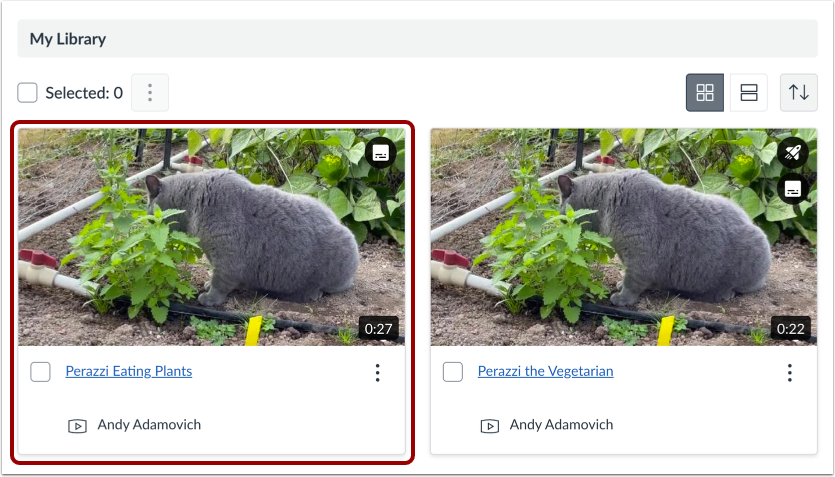
In Studio wordt standaard de pagina Mijn bibliotheek geopend. De bibliotheek toont voorbeeldtegels van media, waarbij de meest recent toegevoegde media bovenaan staan. Media met ondertiteling worden weergegeven met een ondertitelingspictogram [1].
Om naar een specifiek media-item te zoeken, klikt u op het zoekpictogram [2].
Om alleen media met ondertiteling weer te geven, klikt u op de knop Filter [3]. Klik vervolgens op het vervolgkeuzemenu Ondertiteling en klik op de link Met ondertiteling [4].
Om filters op te slaan, klikt u op de knop Toepassen [5].
Om de media te bekijken, klikt u op de miniatuur van de media.
Ondertiteling bekijken
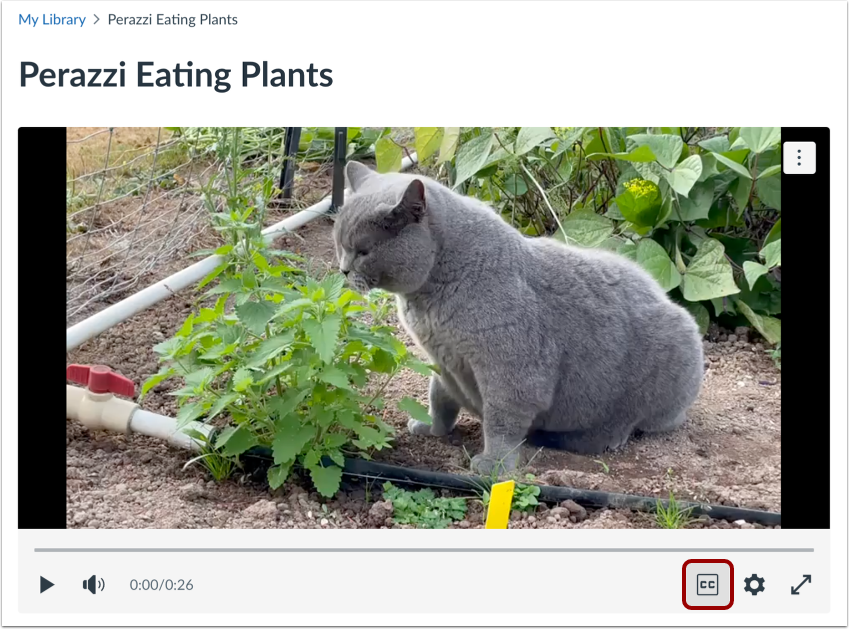
Als het mediabestand een ondertitelingstranscriptie bevat, kunt u de ondertiteling in- en uitschakelen via de mediaspeler.
Om ondertiteling voor de media in of uit te schakelen, klikt u op het pictogram 'Ondertiteling' .
Ondertitelingsinstellingen bekijken
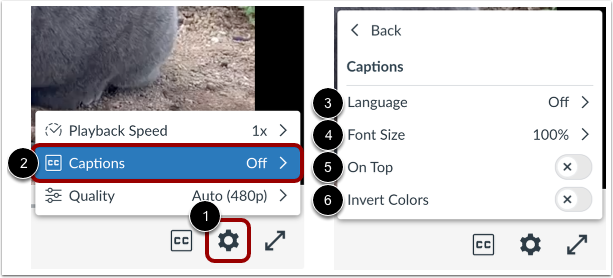
Om de ondertitelingsinstellingen te wijzigen, klikt u op het instellingenpictogram [1] en selecteert u vervolgens de link Ondertiteling. [2].
De beschikbare opties voor ondertiteling zijn: taal [3], grootte [4], plaatsing van de ondertiteling [5], omgekeerde kleur van de ondertiteling [6].
Taalinstellingen wijzigen
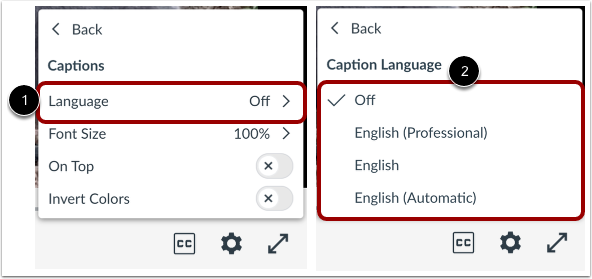
Om de instellingen voor de ondertitelingstaal te wijzigen, selecteert u de link Taal [1] en vervolgens een beschikbare taaloptie [2].
Instellingen voor lettergrootte wijzigen
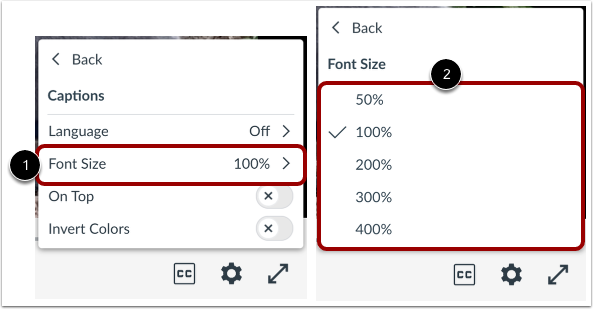
Om de instellingen voor de lettergrootte te wijzigen, selecteert u de link 'Lettergrootte ' [1] en vervolgens een beschikbare grootteoptie [2].
Instellingen voor het plaatsen van ondertitels
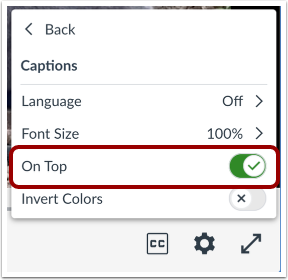
Om de plaatsing van de ondertiteling te wijzigen, klikt u op de schakelaar 'Bovenaan' . Wanneer deze instelling is ingeschakeld, worden de ondertitels bovenaan het venster van de mediaspeler weergegeven. Wanneer deze instelling is uitgeschakeld, worden de ondertitels onderaan het venster van de mediaspeler weergegeven.
Omkeer de kleur van het bijschrift
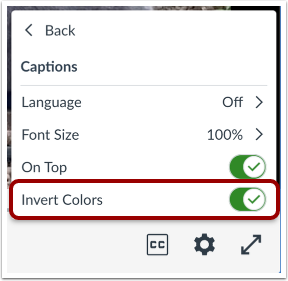
Om de kleur van de bijschriften om te keren, klikt u op de schakelaar 'Kleuren omkeren'. Wanneer deze instelling is ingeschakeld, worden bijschriften weergegeven als donkere tekst op een lichte achtergrond. Wanneer deze instelling is uitgeschakeld, worden bijschriften weergegeven als lichte tekst op een donkere achtergrond.