Quando crei un'applicazione provider in LearnPlatform, puoi aggiungere contenuti utilizzando un modulo esistente, creando un modulo o caricando un PDF esistente.
Se non è ancora stato creato un modulo, è possibile aggiungere domande e campi al modulo di richiesta del fornitore.
Note:
- Prima di creare un'applicazione provider, gestisci la configurazione del tuo account LearnPlatform .
- Utilizza una varietà di tipi di domande e opzioni di formattazione nelle tue applicazioni. Comprendi come il provider potrebbe accedere all'applicazione e semplifica la lettura, l'identificazione e la risposta alle domande chiave.
- È possibile utilizzare domande segnaposto per creare interruzioni naturali nel documento o fornire ulteriori istruzioni dettagliate per sezioni o esposizioni specifiche.
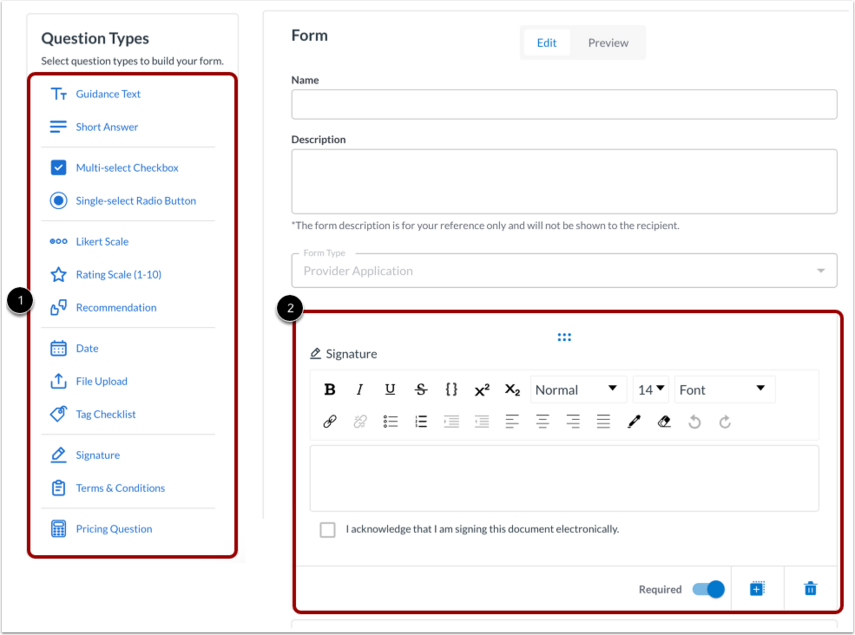
Nell'area Tipi di domanda, fare clic su un collegamento al tipo di domanda [1]. Visualizzare la domanda o il campo inserito alla fine del modulo [2].
È possibile inserire uno qualsiasi dei seguenti tipi di domanda:
- Testo guida
- Risposta breve
- Casella di controllo a selezione multipla
- Pulsante di scelta singola
- Scala Likert
- Scala di valutazione (1-10)
- Raccomandazione
- Data
- Caricamento file
- Lista di controllo dei tag
- Firma
- Termini e condizioni
- Domanda sui prezzi
Aggiungi testo guida
Per aggiungere un tipo di domanda di testo guida, fare clic sul collegamento Testo guida [1] e quindi aggiungere il testo [2]. Per aggiungere un collegamento, fare clic sull'icona Collegamento [3] e compilare i campi necessari [4].
Aggiungi una risposta breve
Per aggiungere un tipo di domanda a risposta breve, fare clic sul collegamento Risposta breve [1] e quindi aggiungere il testo [2]. È anche possibile aggiungere un collegamento [3].
Aggiungi casella di controllo a selezione multipla
Per aggiungere una casella di controllo a selezione multipla, fare clic sul collegamento Casella di controllo a selezione multipla [1]. Inserire la domanda nel campo di testo [2] e quindi aggiungere le opzioni [3]. È possibile visualizzare le opzioni come un menu a discesa [4].
È anche possibile aggiungere un pulsante di scelta rapida a selezione singola cliccando sul link Pulsante di scelta rapida a selezione singola [1]. Inserire la domanda nel campo di testo [2] e quindi aggiungere le opzioni [3]. È possibile visualizzare le opzioni come un menu a discesa [4].
Aggiungi scala Likert
Per aggiungere una scala Likert, fare clic sul collegamento Scala Likert [1]. Inserire la domanda nel campo di testo [2] e quindi selezionare le opzioni che si desidera includere [3].
Aggiungi scala di valutazione (1-10)
Puoi anche aggiungere una scala di valutazione cliccando sul link Scala di valutazione (1-10) [1]. Quindi, inserisci la tua domanda nel campo di testo [2].
Nota: non è possibile modificare le opzioni numeriche nella scala.
Aggiungi raccomandazione
Per aggiungere un tipo di domanda di raccomandazione, fare clic sul collegamento Raccomandazione [1]. Quindi, immettere la domanda nel campo di testo [2]. Le opzioni sono Consigliata, Neutrale e Non consigliata [3].
Aggiungi data
Per aggiungere un tipo di domanda di tipo data, fare clic sul collegamento Data [1]. Quindi, immettere la domanda nel campo di testo [2]. Vengono visualizzati il campo Calendario e l'icona [3].
Carica file
Se disponi di un contratto di fornitura precompilato con le informazioni specifiche del tuo distretto, puoi caricarne una copia. I fornitori sono tenuti a scaricare e firmare la copia PDF fornita prima di inviartela per accettazione.
Per caricare un file, fare clic sull'opzione Caricamento file [1].
Inserisci il testo secondo le tue esigenze e allega un file cliccando sull'icona Allega [2].
Note:
- Se carichi un file PDF, includi una domanda di conferma per assicurarti che il fornitore confermi di aver scaricato e esaminato il contratto.
- Includere una domanda di caricamento che consenta al fornitore di inviare una copia firmata del contratto.
Aggiungi elenco di controllo dei tag
È possibile utilizzare il tipo di elemento "Elenco di controllo tag" per raccogliere le informazioni necessarie da un partner. Questo tipo di elemento è specifico per le applicazioni del fornitore di prodotti e non è disponibile per le applicazioni a livello aziendale.
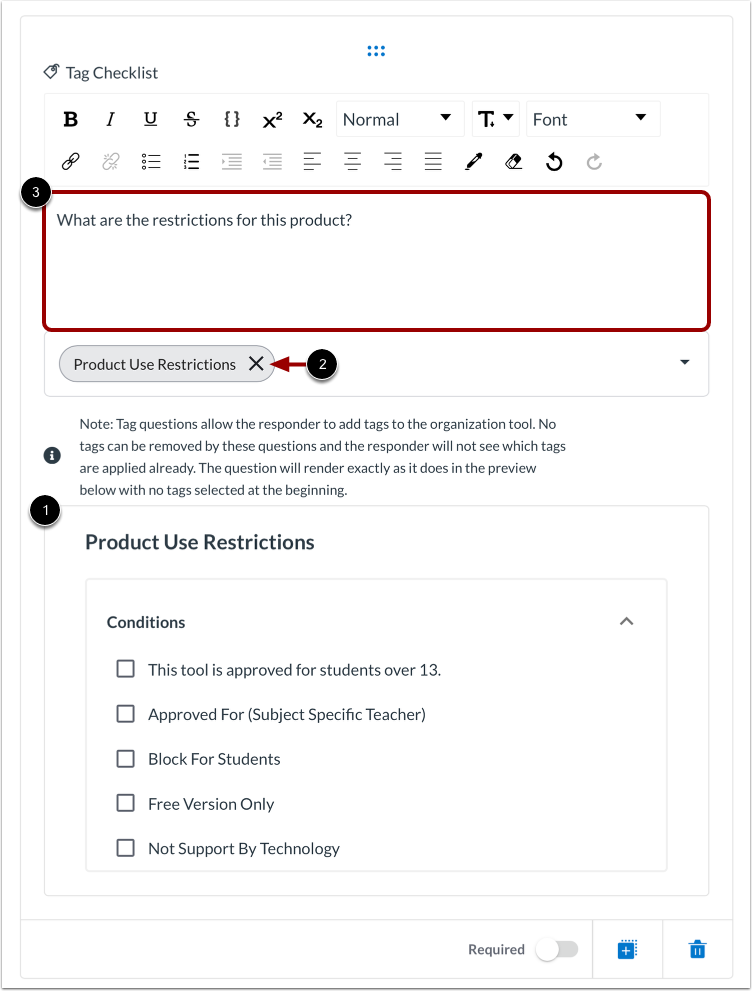
Nell'area Tipi di domanda, fare clic sul collegamento Elenco di controllo tag [1] e quindi selezionare un Elenco di controllo tag dal menu a discesa [2].
Viene visualizzato l'elenco di controllo dei tag [1]. Per rimuovere l'elenco di controllo, fare clic sull'icona Elimina [2]. È anche possibile aggiungere del testo [3].
Per saperne di più su come utilizzare le checklist dei tag, consulta la guida: Come posso utilizzare l'elemento della checklist dei tag per semplificare il flusso di lavoro in LearnPlatform?
Nota: una volta inviata da un Provider, l'amministratore di LearnPlatform accetta o rifiuta la domanda del Provider. Se accettata, i tag definiti nella Checklist dei Tag vengono automaticamente applicati al Prodotto.
Aggiungi firma
È possibile includere un tipo di domanda di firma per richiedere ai fornitori di accettare le norme e i termini sulla privacy dei dati degli studenti della propria organizzazione.
Fare clic sul collegamento Firma [1]. Quindi, immettere la domanda nel campo di testo [2].
Aggiungi Termini e Condizioni
Puoi chiedere al fornitore di accettare o meno i termini e le condizioni.
Fare clic sul collegamento Termini e condizioni [1]. In questa sezione è possibile:
- Aggiungi testo [2]
- Abilitare l'automazione dell'accordo di conformità alla privacy [3]
- Carica un file di supporto [4]
- Modifica le opzioni [5]
Aggiungi domande sui prezzi
È anche possibile chiedere ai fornitori di fornire informazioni sui costi e/o altre domande relative alle licenze. Fare clic sul collegamento Domande sui prezzi [1] e quindi inserire la domanda nel campo di testo [2].
Gestisci i tipi di domanda
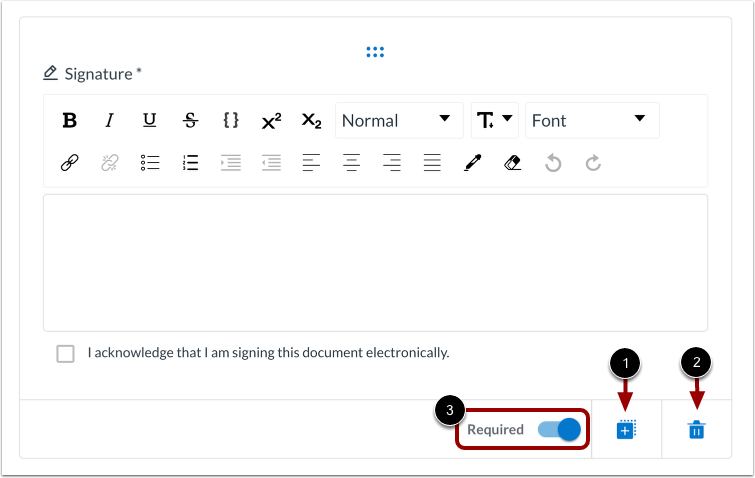
Per duplicare un campo o una domanda, fare clic sull'icona Duplica [1].
Per eliminare un campo o una domanda, fare clic sull'icona Elimina [2].
È possibile rendere obbligatori alcuni campi. Per rendere obbligatorio un campo, fare clic sul pulsante Obbligatorio su [3].
Salva applicazione
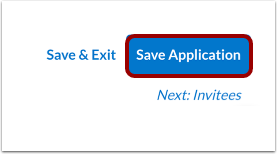
Per salvare e continuare, clicca sul pulsante "Salva domanda" . Puoi tornare alla domanda in un secondo momento oppure procedere come segue:
Nota: una volta ricevuta una risposta a una domanda, non sarà più possibile modificare le domande o la domanda in alcun modo. Assicurarsi che la domanda sia completa prima di pubblicarla.