In qualità di amministratore, puoi creare elenchi basati su tag per comunicare facilmente informazioni specifiche sui prodotti. Puoi:
- Utilizza gli elenchi per condividere elementi di dati chiave su specifici strumenti edtech per soddisfare le tue esigenze di conformità, siano esse locali, statali o federali.
- Esempio: è possibile creare un elenco di elementi di dati degli studenti a cui un determinato strumento può accedere e visualizzarli per ogni singola pagina del prodotto (ad esempio, presenze, dati demografici, condotta, elementi, ecc.)
- Crea checklist personalizzate per soddisfare specifiche esigenze di processi interni.
- Esempio: puoi configurare una checklist personalizzata per il processo di approvazione dei prodotti edtech del tuo distretto, promuovendo la trasparenza interna e l'allineamento del team (ad esempio, allineamento del curriculum non riuscito, budget non rispettato, privacy dei dati approvata, ecc.)
- Aggiungi informazioni contestuali e specifiche del distretto all'etichetta di un prodotto, condividendo facilmente l'uso previsto di un prodotto con educatori e famiglie.
- Esempio: puoi indicare se un particolare prodotto è più adatto a determinati livelli di istruzione elementare in base a prove concrete, dimostrando agli insegnanti il valore di quello strumento in quel contesto. Puoi anche pubblicare queste informazioni solo per i tuoi insegnanti, pubblicamente o per entrambi.
- Utilizzare le checklist dei tag durante la creazione di un'applicazione fornita per raccogliere informazioni dagli utenti e applicare automaticamente i tag corrispondenti a un prodotto.
Gli elenchi utilizzano tag, definizioni di tag e gruppi di tag come componenti. Consulta le seguenti guide per iniziare a utilizzare questi componenti:
Nota: per creare elenchi basati su tag, è necessario disporre del ruolo di Amministratore dell'organizzazione .
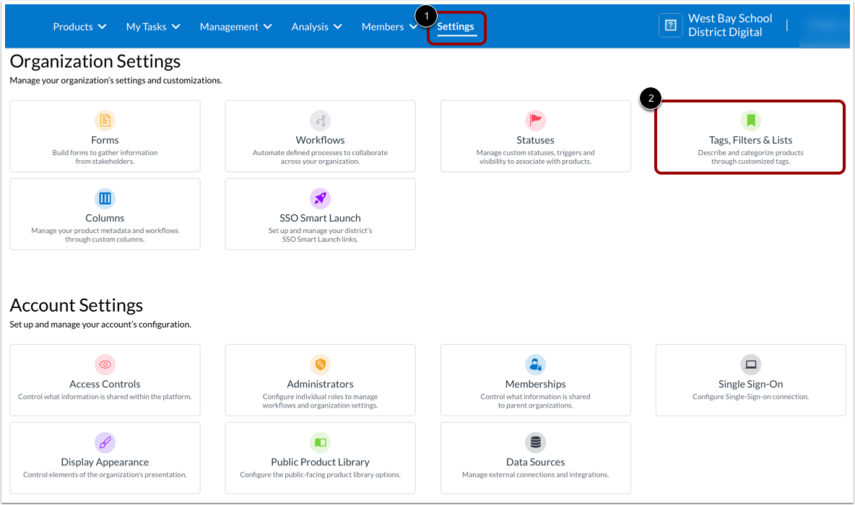
Per creare un elenco basato su tag, fare clic sulla scheda Impostazioni [1]. Quindi, fare clic sul riquadro Tag, filtri ed elenchi [2].
Crea elenco
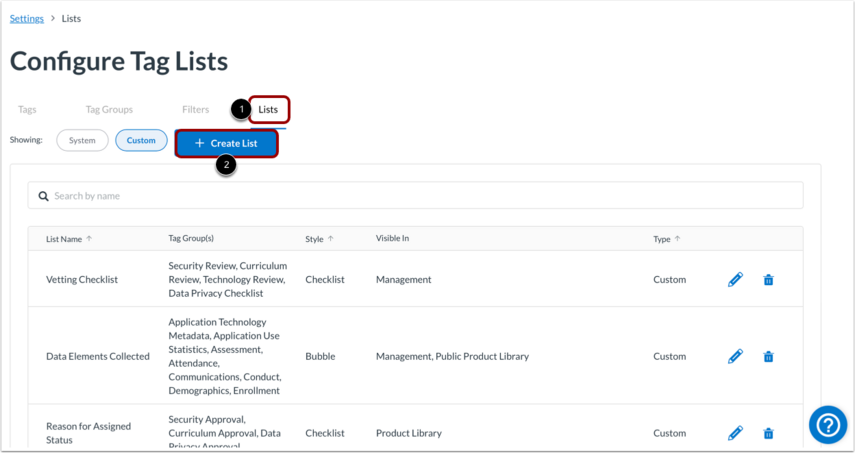
Nella scheda Elenchi [1], fare clic sul pulsante Crea elenco [2].
Aggiungi dettagli all'elenco
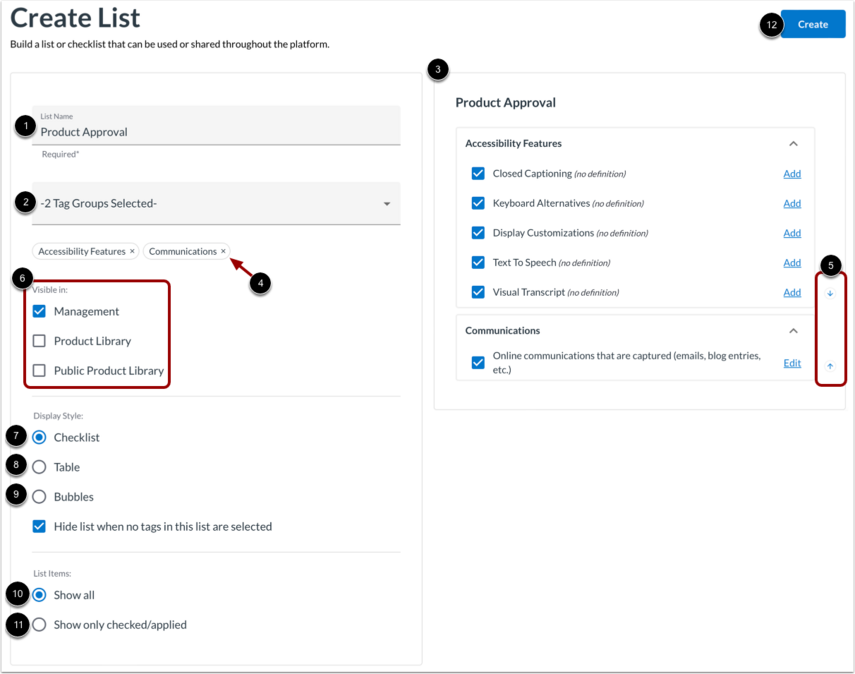
Nella pagina Crea elenco, aggiungi un nome per il tuo elenco [1]. Questo sarà anche il contenuto dell'intestazione/titolo dell'elenco.
Seleziona i gruppi di tag che desideri includere nell'elenco [2]. I nomi dei gruppi di tag saranno le intestazioni delle sezioni nell'elenco. Quando selezioni i gruppi di tag, questi vengono visualizzati nella casella Anteprima [3].
Per rimuovere un gruppo di tag dalla selezione, fare clic sull'icona Elimina [4].
Per modificare l'ordine dei gruppi di tag nella casella Anteprima, fare clic sull'icona Freccia su o Freccia giù [5].
Imposta la visibilità dell'elenco [6]. Ogni elemento dell'elenco rispetterà comunque i suoi limiti di visibilità, ma l'elenco verrà visualizzato nei punti selezionati.
Seleziona lo stile di presentazione dell'elenco:
- Checklist [7]: visualizza solo le definizioni (o i nomi dei tag se la definizione non è disponibile). Ogni elemento dell'elenco è su una riga a sé stante. Le checklist includono anche una casella di selezione accanto all'elemento dell'elenco.
- Tabella [8]: mostra sia i nomi dei tag che le definizioni. Sono utili per presentare grandi raccolte di informazioni dettagliate.
- Bolle [9]: visualizzano solo il nome del tag in un cluster di contenitori a forma di pillola. Questo formato è utile per comunicare rapidamente etichette e categorizzazioni.
Imposta le condizioni di presentazione degli elementi dell'elenco:
- Mostra tutto [10]: Ogni elemento dell'elenco che fa parte dell'elenco e può essere visualizzato verrà mostrato, indipendentemente dal fatto che il prodotto sia contrassegnato con il tag associato. Gli elementi dell'elenco con un tag attivo per il prodotto visualizzato indicheranno che sono attivi. Questa funzionalità è utile per i passaggi del processo in cui è possibile visualizzare tutti i passaggi e spuntarli man mano che si procede.
- Mostra solo selezionati/applicati [11]: verranno mostrati solo gli elementi dell'elenco in cui il tag associato è applicato al prodotto visualizzato. Questa opzione è utile per informazioni condizionali come i motivi del rifiuto.
Per salvare l'elenco, fare clic sul pulsante Crea [12].
Nota: se modifichi una definizione, questa verrà aggiornata in qualsiasi elenco contenente quel tag. Per modificare l'ordine degli elementi dell'elenco all'interno del gruppo di tag, è necessario modificare il gruppo di tag.
Modifica o elimina elenchi
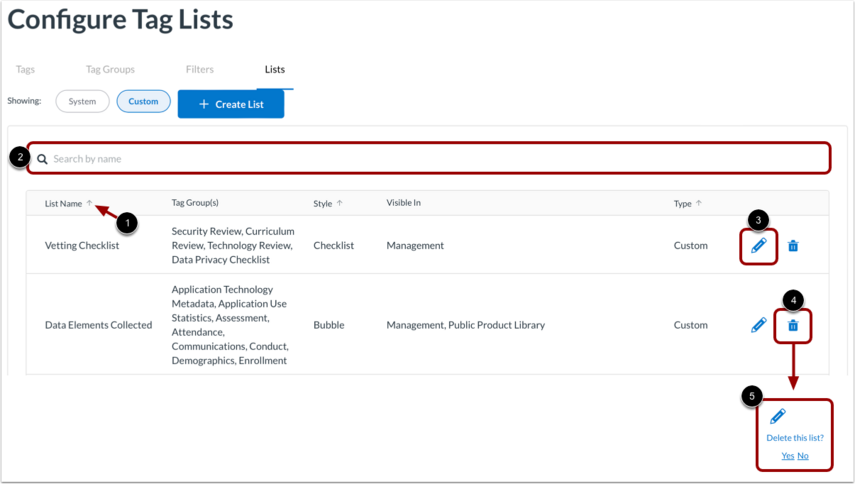
Gli elenchi vengono visualizzati nell'ordine in cui sono stati creati. Per ordinare gli elenchi in ordine alfabetico, fare clic sull'icona Freccia nella colonna Nome elenco [1].
Per cercare un elenco specifico, immettere il nome dell'elenco nel campo Cerca per nome [2].
Per modificare un elenco esistente, fare clic sull'icona Modifica a destra della voce dell'elenco [3].
Per eliminare un elenco esistente, fare clic sull'icona Elimina [4]. Quindi, confermare che si desidera eliminare l'elenco [5].
Comprendere la visibilità degli elementi dell'elenco
Poiché gli elementi che compongono un elenco sono basati sui tag , seguono le impostazioni di visibilità dei tag; analogamente, le sottosezioni seguono le impostazioni di visibilità dei gruppi di tag; e l'elenco viene visualizzato in base alle sue impostazioni di visibilità.
Ad esempio, se hai tre tag (Rosso, Blu e Giallo), appartengono a un gruppo di tag (Colori Primari) che fa parte di un elenco (Colori). Se Colori è visibile ovunque (gestione, libreria dell'organizzazione e libreria dei prodotti pubblica), ma il tag Rosso è visibile solo nella gestione e nella libreria dell'organizzazione, nella libreria dei prodotti pubblica l'elenco mostrerà solo Blu e Giallo .