In qualità di amministratore di LearnPlatform, puoi monitorare, tenere traccia e comprendere i prezzi e i contratti di un prodotto nella pagina Impostazioni prodotto.
Gestione dei prodotti aperti
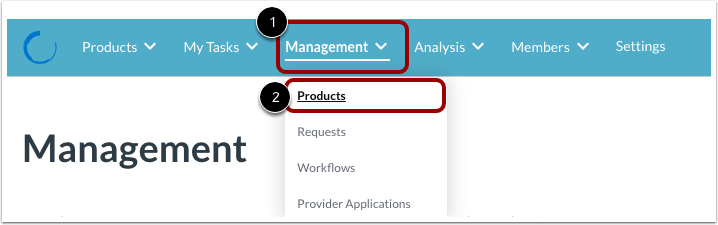
Fare clic sul menu a discesa Gestione [1]. Quindi fare clic sul collegamento Prodotti [2].
Apri prodotto
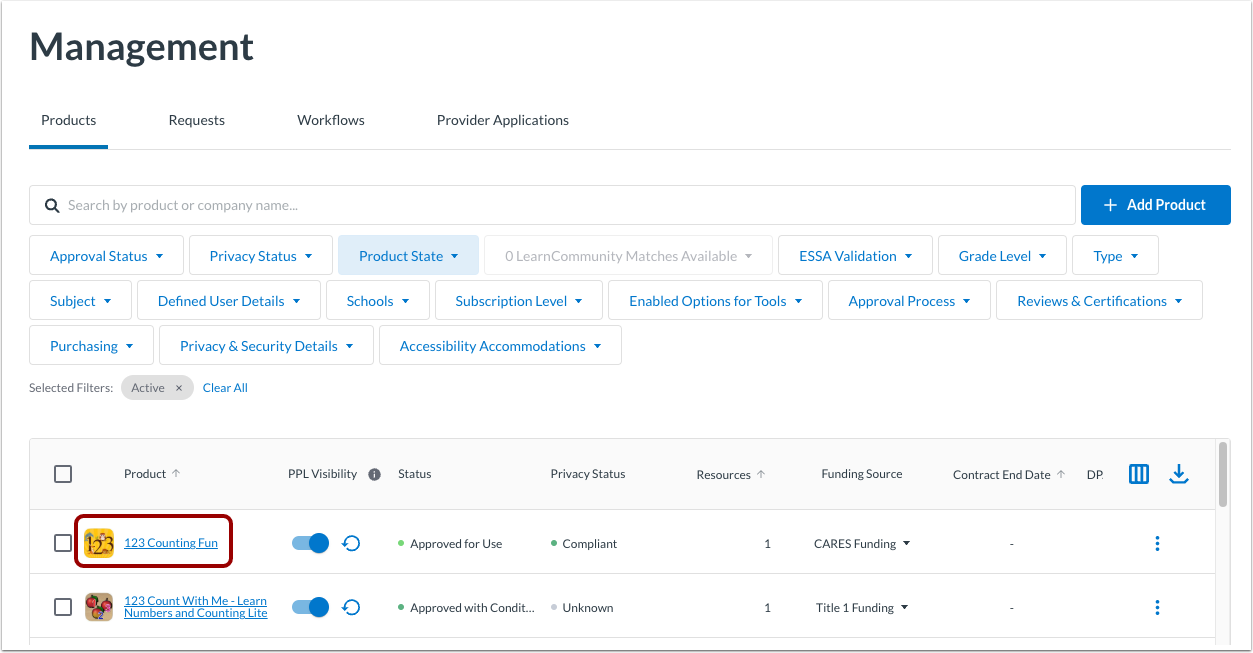
Nella pagina Gestione prodotti, fare clic sul collegamento al nome di un prodotto.
Visualizza le impostazioni del prodotto
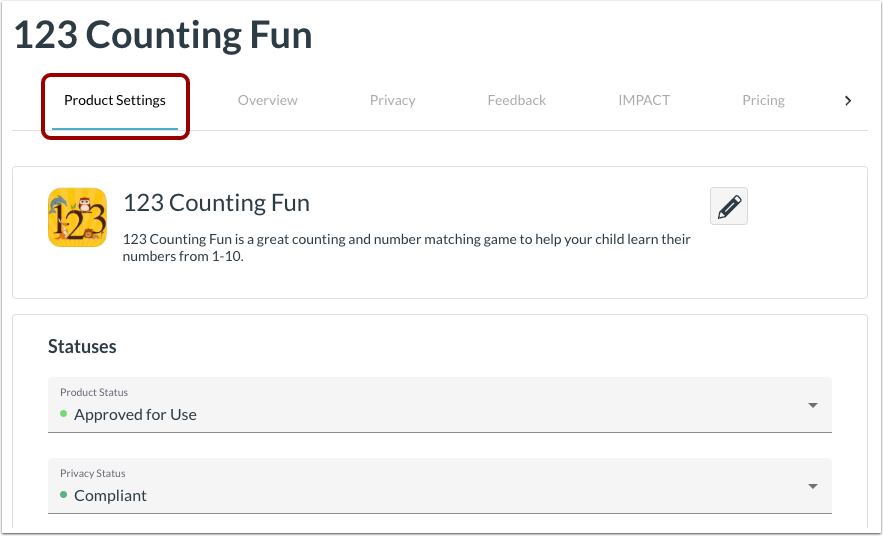
I dettagli del prodotto vengono visualizzati nella pagina Impostazioni prodotto .
Modifica contratto/studenti interessati
Scorri verso il basso fino alla sezione Contratto/Studenti interessati. In questa sezione, includi le informazioni sul contratto.
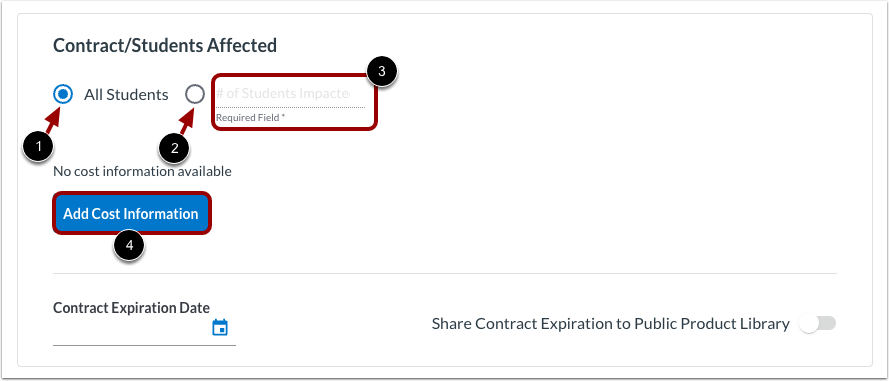
Se tutti gli studenti sono interessati, fare clic sul pulsante di scelta Tutti gli studenti [1]. In caso contrario, fare clic sul pulsante di scelta Numero di studenti interessati [2] e immettere un numero nel campo Numero di studenti interessati [3].
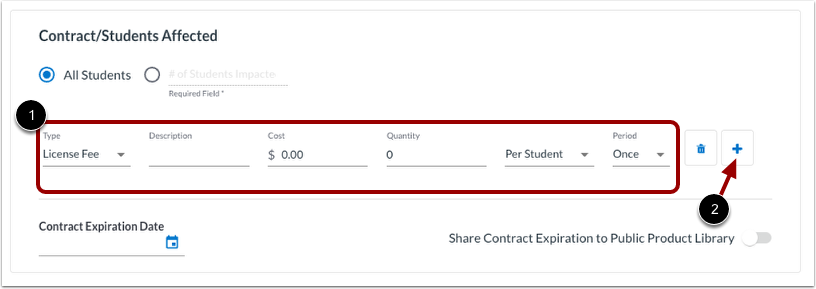
Per aggiungere dettagli sui costi, fare clic sul pulsante Aggiungi informazioni sui costi [4].
Inserire i seguenti dettagli sui costi nei campi forniti [1]:
- Tipo (Canone di licenza, PD/Formazione, Indiretto/Interno)
- Descrizione
- Costo (costo totale del prodotto, non per licenza o altro tipo)
- Quantità (ad esempio, 250 licenze di prodotto)
- Prezzi (per studente, per insegnante, per scuola, per distretto, per unità, per licenza)
- Periodo (una volta, al mese, all'anno)
Se il prezzo ha più variabili, includere una nuova riga cliccando sul pulsante Aggiungi [2].
Aggiungi data di scadenza del contratto
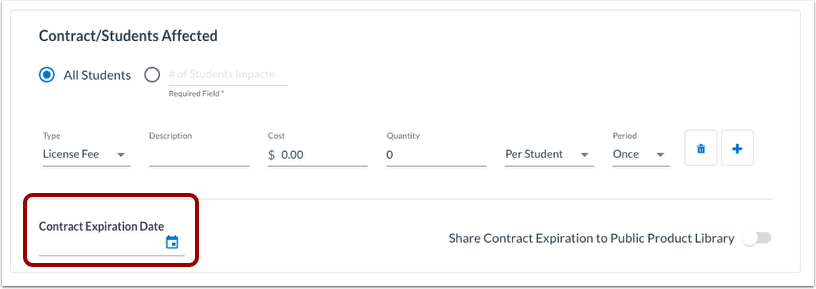
Per immettere una data di scadenza del contratto, fare clic sul campo Data di scadenza del contratto e selezionare una data dal calendario.
Contratto di condivisione con il pubblico
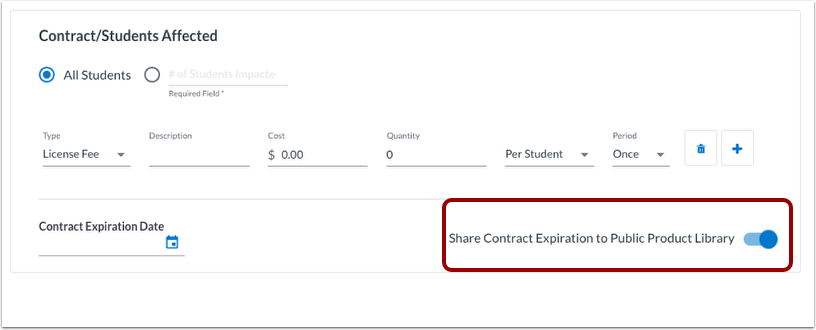
Se si desidera rendere il contratto disponibile nella Libreria pubblica dei prodotti, fare clic sul pulsante di attivazione/disattivazione Condividi scadenza contratto nella Libreria pubblica dei prodotti .
Salva impostazioni
Per salvare i dettagli aggiunti o modificati, fare clic sul pulsante Salva impostazioni .
Il prezzo (per studente/all'anno) verrà visualizzato nella pagina Gestione prodotti.