In qualità di amministratore di LearnPlatform, puoi creare moduli personalizzati da utilizzare nelle richieste di prodotto, nelle recensioni di prodotto o nelle applicazioni del provider .
Personalizza i tuoi moduli in modo da includere tutte le informazioni necessarie per prendere una decisione informata sull'approvazione di un prodotto.
Dopo aver creato un modulo, puoi utilizzarlo:
Apri Impostazioni
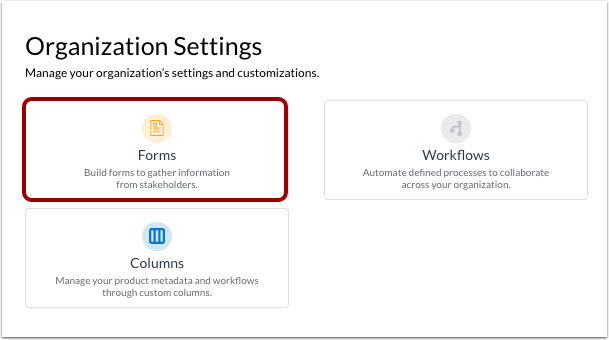
Fare clic sul collegamento Impostazioni .
Fare clic sul riquadro Moduli .
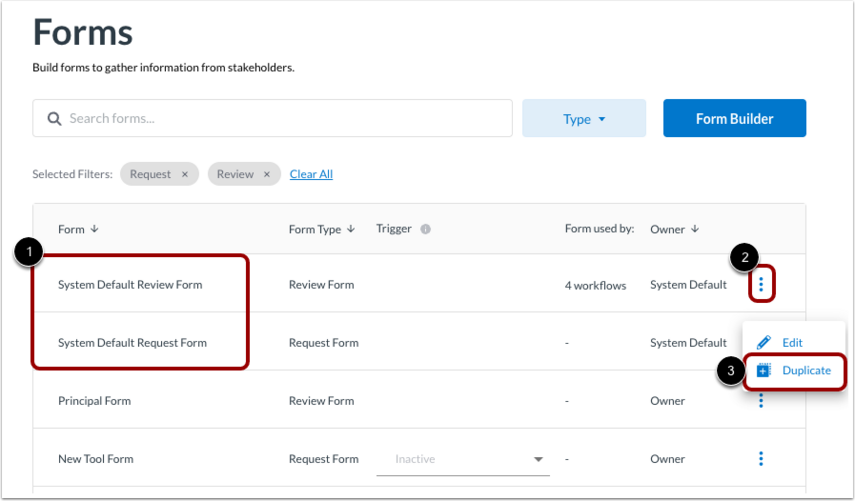
Viene visualizzata una tabella dei moduli esistenti.
Per cercare un modulo per nome, immettere il testo nel campo Cerca moduli [1].
Per impostazione predefinita, la tabella visualizza i moduli per le richieste e le revisioni. Per visualizzare anche i moduli per le applicazioni del provider (o per filtrare l'elenco per tipo di modulo), fare clic sul menu a discesa Tipo [2]. Quindi fare clic sulla casella di controllo Provider [3].
Note:
- È anche possibile creare moduli di richiesta del fornitore quando si crea una richiesta del fornitore .
- Se un modulo è attualmente utilizzato in una richiesta di un fornitore con invitati esistenti e il modulo cambia, il modulo aggiornato è disponibile solo per gli invitati che non hanno ancora avviato la richiesta. Le richieste esistenti e in corso rimangono invariate. Contatta il tuo CSM se hai bisogno di supporto.
Per impostazione predefinita, il tuo account contiene moduli predefiniti per revisioni e richieste [1]:
- Modulo di revisione predefinito del sistema
- Modulo di richiesta predefinito del sistema
Questi consentono di utilizzare richieste e recensioni immediatamente. Non è possibile modificare i moduli predefiniti, ma è possibile creare duplicati e modificarli.
Per creare un duplicato da un modulo predefinito, fare clic sull'icona Opzioni [2], quindi fare clic sul collegamento Duplica [3].
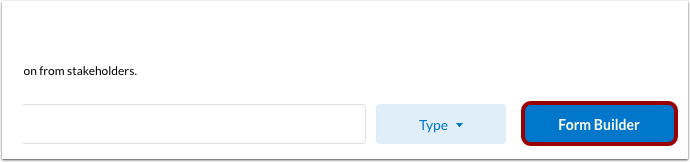
Per creare un nuovo modulo, fare clic sul pulsante Generatore di moduli .
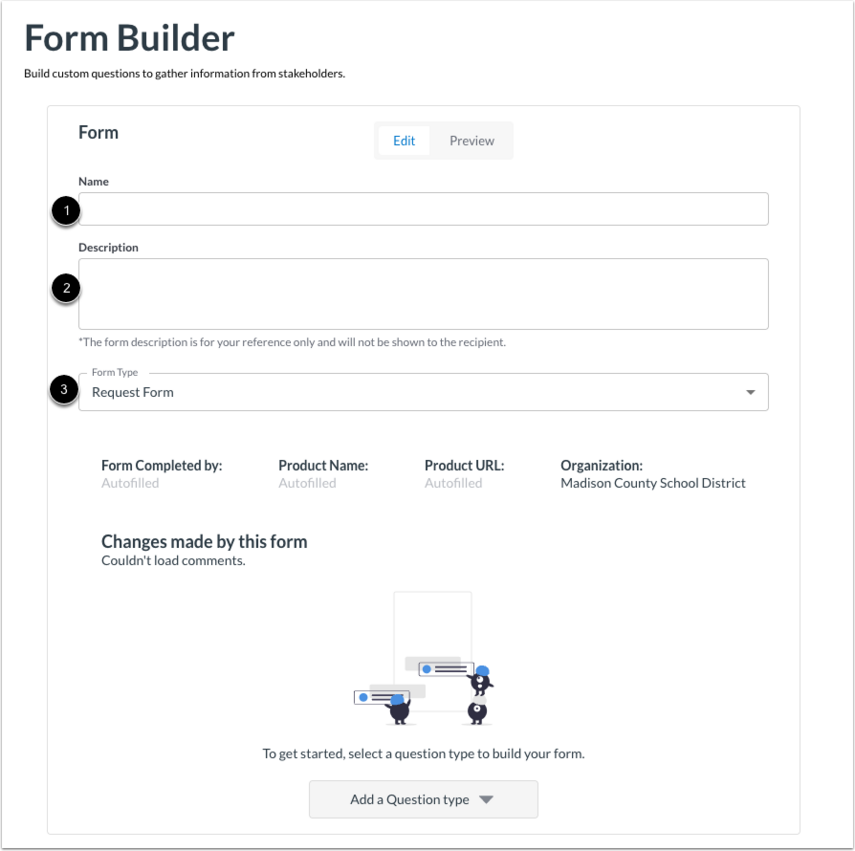
Immettere un nome per il modulo [1] e una descrizione [2].
Fare clic sul menu a discesa Tipo di modulo [3] e selezionare Modulo di richiesta , Modulo di revisione del prodotto o Applicazione del fornitore .
Nota: la descrizione è riservata esclusivamente alla tua organizzazione e non è visibile ai destinatari del modulo.
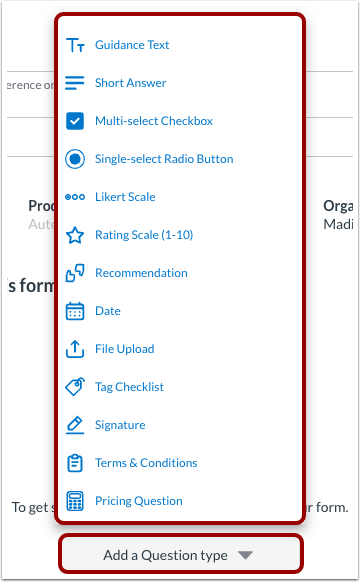
Per aggiungere domande al modulo, fare clic sul menu a discesa Aggiungi un tipo di domanda [1]. Selezionare un tipo di domanda [2].
È possibile includere domande a testo libero, a selezione multipla, a risposta multipla, con scala di valutazione e altri tipi di domande.
Nota: il nome del richiedente e i nomi dei prodotti vengono visualizzati automaticamente quando viene inviata una richiesta, quindi non è necessario creare domande per queste informazioni.
Gestisci domande
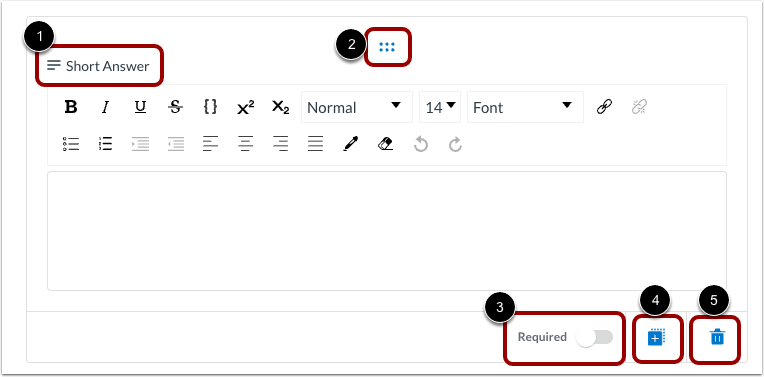
Dopo aver aggiunto una domanda, è possibile visualizzare il tipo di domanda [1] e una maniglia di trascinamento per spostare la posizione della domanda [2].
È anche possibile richiedere che la domanda venga compilata dal destinatario del modulo [3], creare un duplicato della domanda [4] o eliminare la domanda [5].
Nota: se duplichi un modulo predefinito di sistema, la riorganizzazione tramite trascinamento della selezione non sarà disponibile per le prime tre domande. Tuttavia, se non desideri utilizzare le prime tre domande, puoi eliminarle. Puoi anche ricrearle e riordinarle, ma le risposte dei docenti a tali domande saranno disponibili solo nella revisione standard e non come etichette e tag per quel docente in tutta la piattaforma.
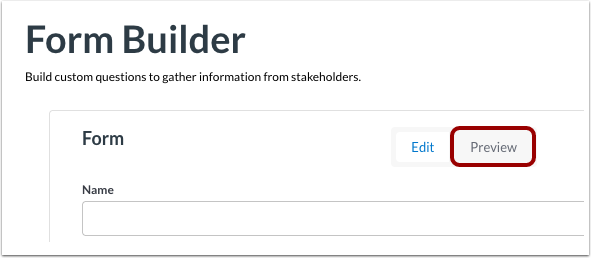
Per visualizzare l'anteprima del modulo, fare clic sulla scheda Anteprima .
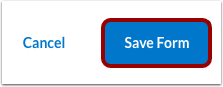
Per salvare il modulo, fare clic sul pulsante Salva modulo .