In qualità di amministratore di LearnPlatform, puoi aggiungere passaggi di sola automazione nei flussi di lavoro. Ciò consente di pianificare l'invio di email e di applicare o rimuovere tag o stati in qualsiasi momento del flusso di lavoro, senza richiedere una risposta al modulo.
Nota: i passaggi di sola automazione possono essere utilizzati per le attività di fine flusso di lavoro, come la rimozione di tag applicati in precedenza o l'invio di un'e-mail finale all'amministratore o al richiedente, senza richiedere l'attivazione di un modulo.
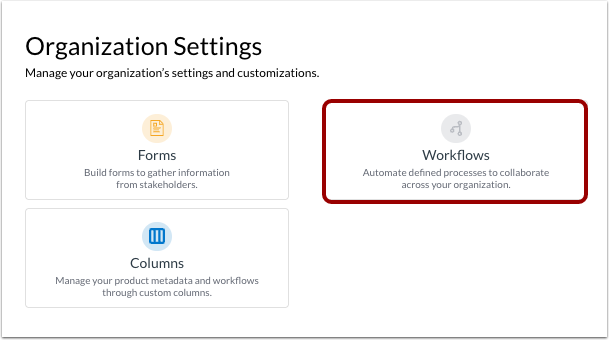
Apri Impostazioni
Fare clic sul collegamento Impostazioni .
Fare clic sul riquadro Flussi di lavoro .
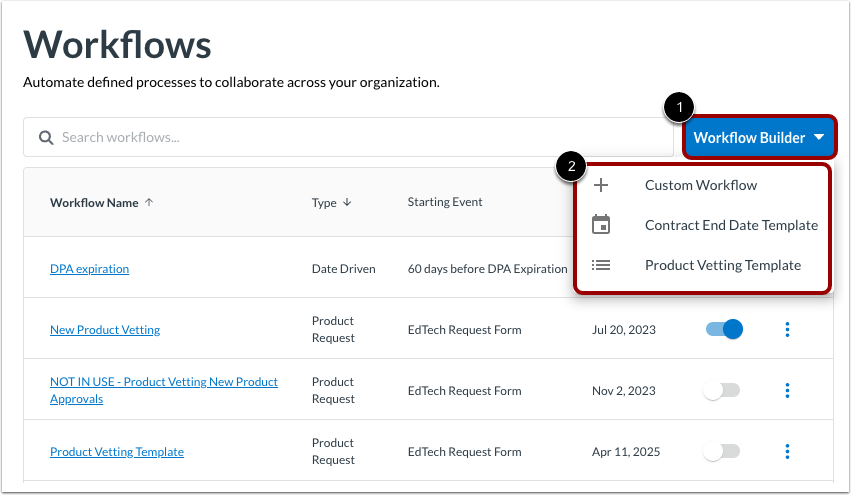
Apri il generatore di flussi di lavoro
Fare clic sul menu a discesa Workflow Builder [1]. Fare clic su un collegamento qualsiasi per creare un flusso di lavoro [2].
Nota: puoi scoprire di più sulla creazione di un flusso di lavoro di verifica del prodotto o di un flusso di lavoro basato sulla data .
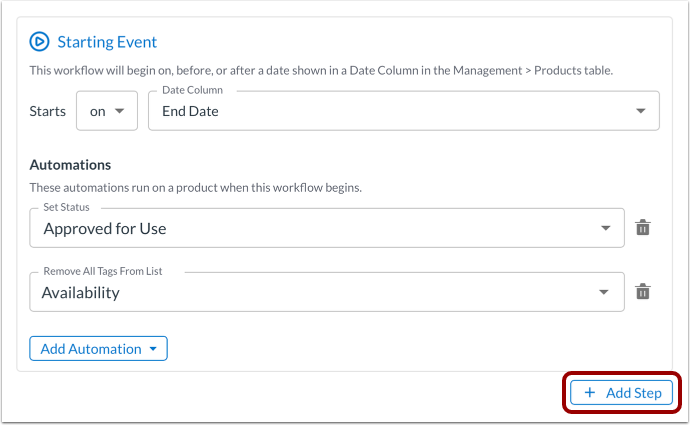
Aggiungi passaggio
Per aggiungere un passaggio di sola automazione nel Workflow Builder, fare clic sul pulsante Aggiungi passaggio .
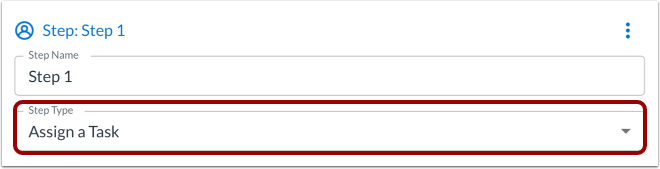
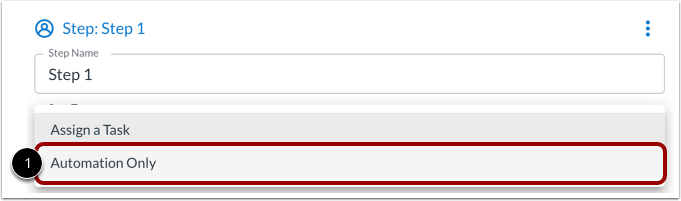
Seleziona solo automazione
Fare clic sul menu a discesa Tipo di passaggio .
Selezionare l'opzione Solo automazione [2].
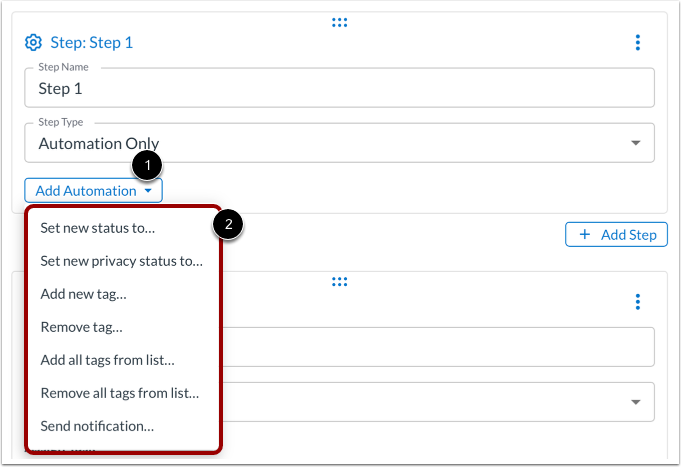
Aggiungi automazione
Fare clic sul menu a discesa Aggiungi automazione [1] e quindi selezionare l'automazione che si desidera aggiungere [2].
Le automazioni possono essere applicate come:
- Imposta il nuovo stato su
- Imposta il nuovo stato di privacy su
- Aggiungi nuovo tag
- Rimuovi tag
- Aggiungi tutti i tag dall'elenco
- Rimuovi tutti i tag dall'elenco
- Invia notifica
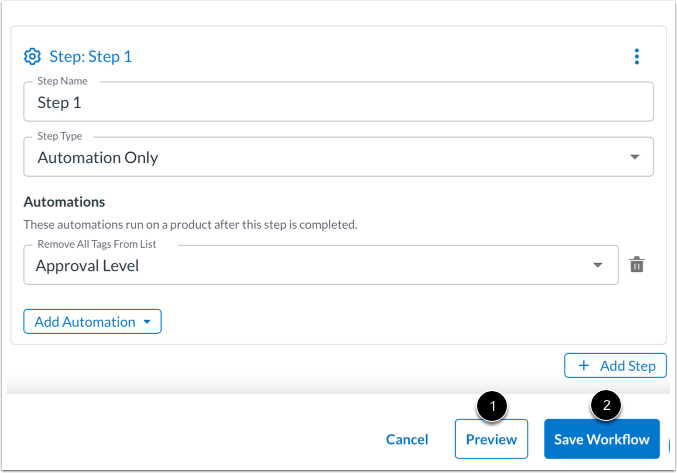
Completa i campi rimanenti in base all'automazione selezionata.
Salva flusso di lavoro
È possibile visualizzare in anteprima il flusso di lavoro in qualsiasi momento [1].
Per salvare il flusso di lavoro, fare clic sul pulsante Salva flusso di lavoro [2].