In qualità di amministratore di LearnPlatform, puoi aggiungere una risposta completa all'applicazione del provider come risorsa per singoli prodotti, aziende o hardware. Ciò ti consente di condividere la risposta dell'applicazione con altri tramite la libreria prodotti della tua organizzazione o pubblicamente nella tua Libreria Prodotti Pubblica (PPL).
Nota: per aggiungere una risposta all'applicazione del provider come risorsa, l'applicazione deve avere lo stato Accettato.
Applicazioni Open Provider
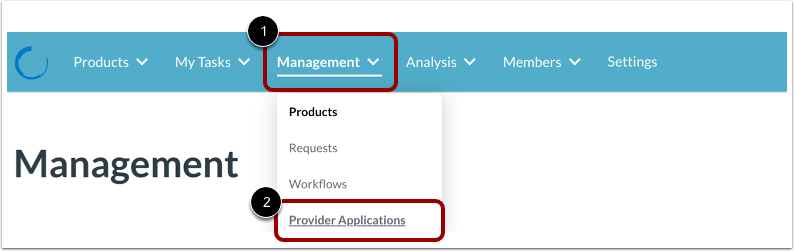
Fare clic sul menu a discesa Gestione [1], quindi fare clic sul collegamento Applicazioni provider [2].
Risposte alle applicazioni aperte
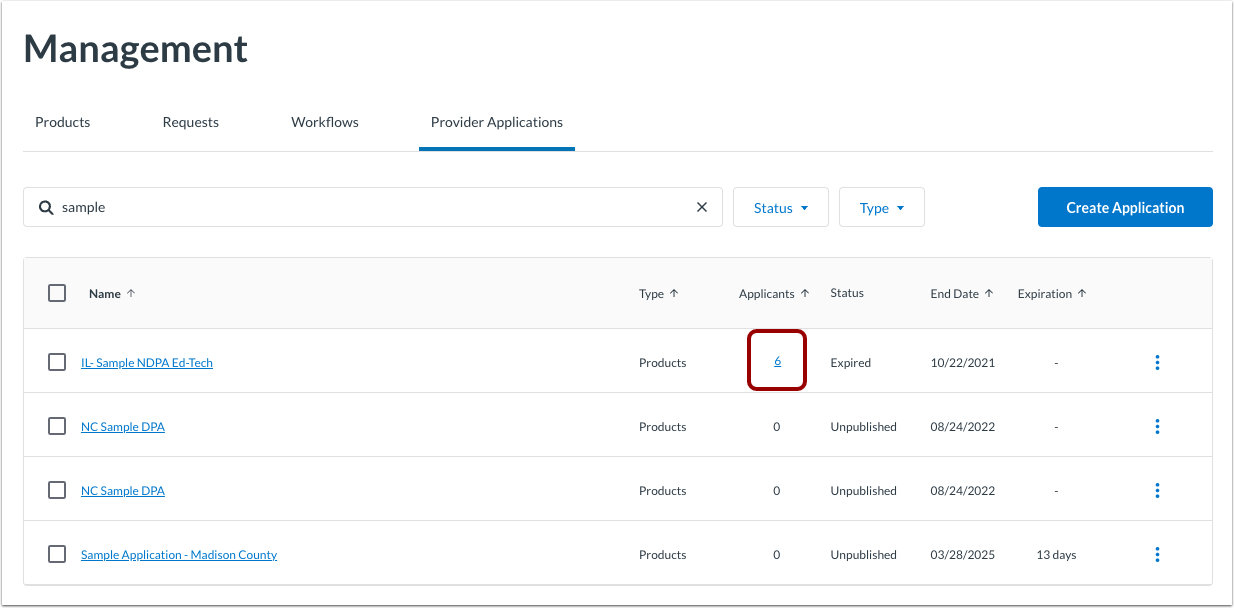
Per visualizzare tutte le risposte inviate alla domanda del fornitore, fare clic sul collegamento numerico nella colonna Candidati .
Visualizza le risposte dall'applicazione aperta
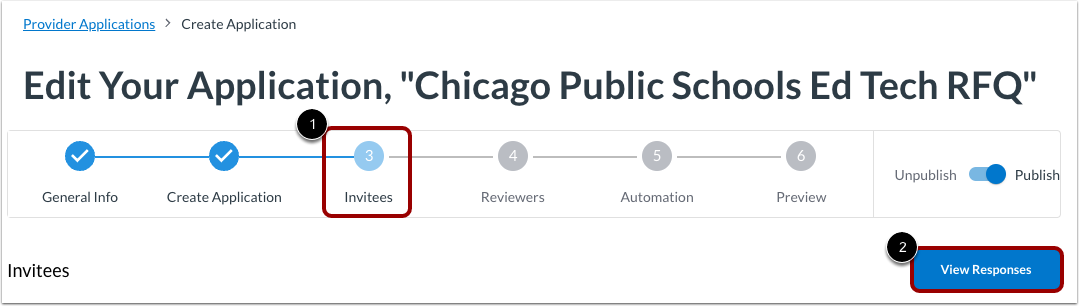
In alternativa, per visualizzare le risposte da un'applicazione aperta, fare clic sulla scheda Invitati [1], quindi fare clic sul pulsante Visualizza risposte [2].
Risposta aperta del candidato
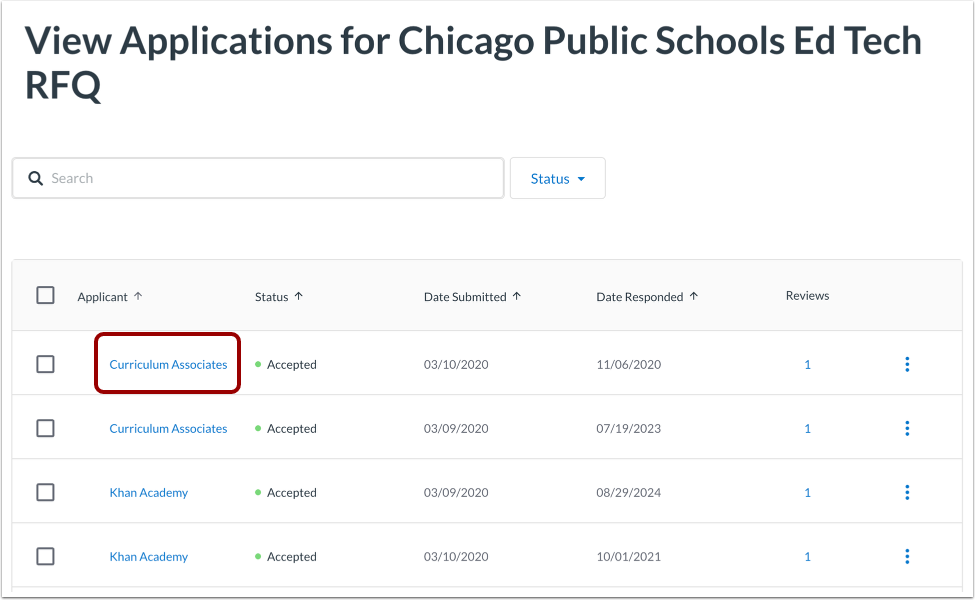
Fare clic sul collegamento con il nome del richiedente.
Visualizza i dettagli della risposta
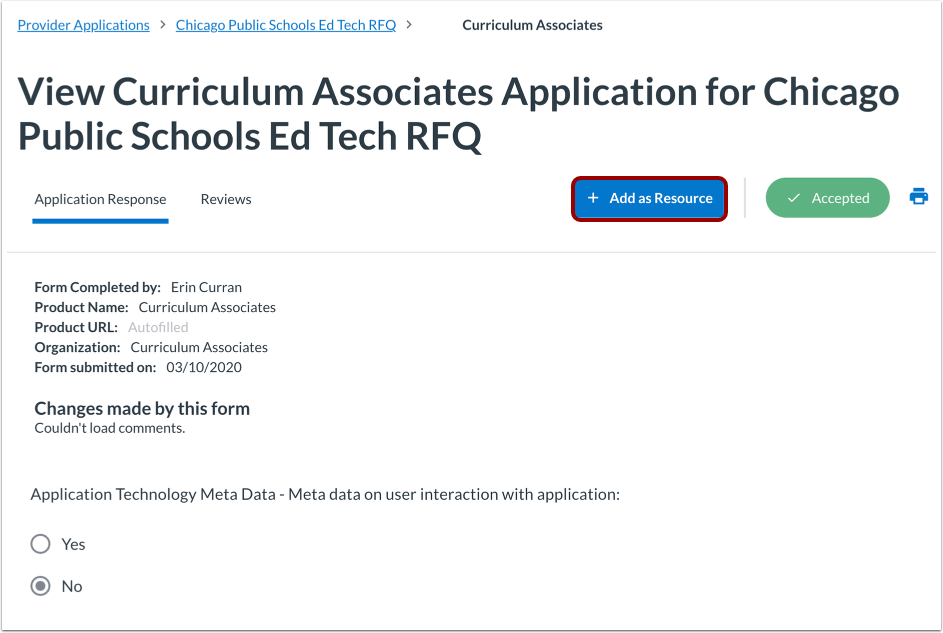
Fare clic sul pulsante Aggiungi come risorsa .
Nota: il pulsante "Aggiungi come risorsa" è disponibile solo se la domanda è stata accettata e approvata. Scopri di più sulla gestione e l'approvazione delle risposte alle domande .
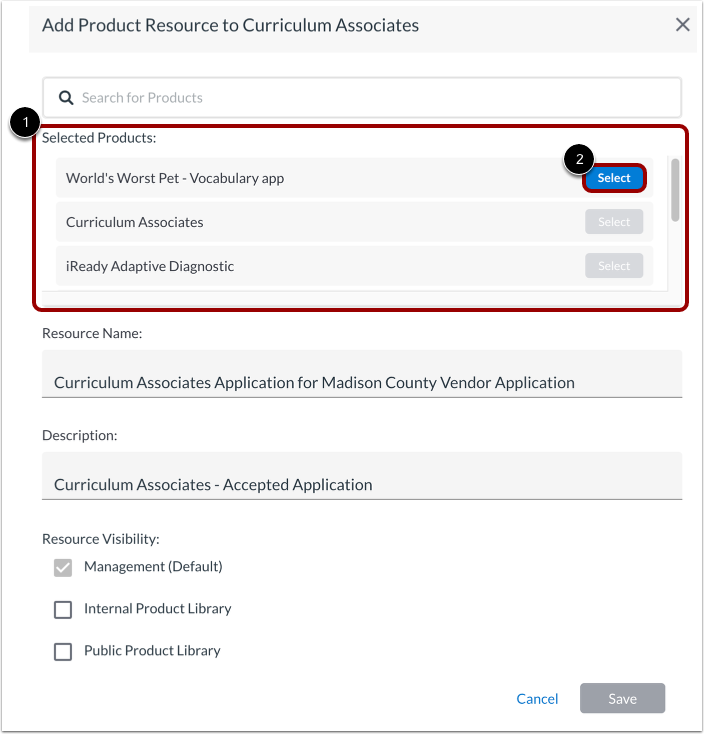
Seleziona il/i prodotto/i
Se l'applicazione è rivolta a venditori/fornitori/aziende, può essere applicata a diversi strumenti/prodotti. Per questo tipo di applicazione, la sezione Prodotti selezionati visualizza [1]. Passare il cursore e fare clic sul pulsante Seleziona di uno o più prodotti [2].
Modifica nome o descrizione
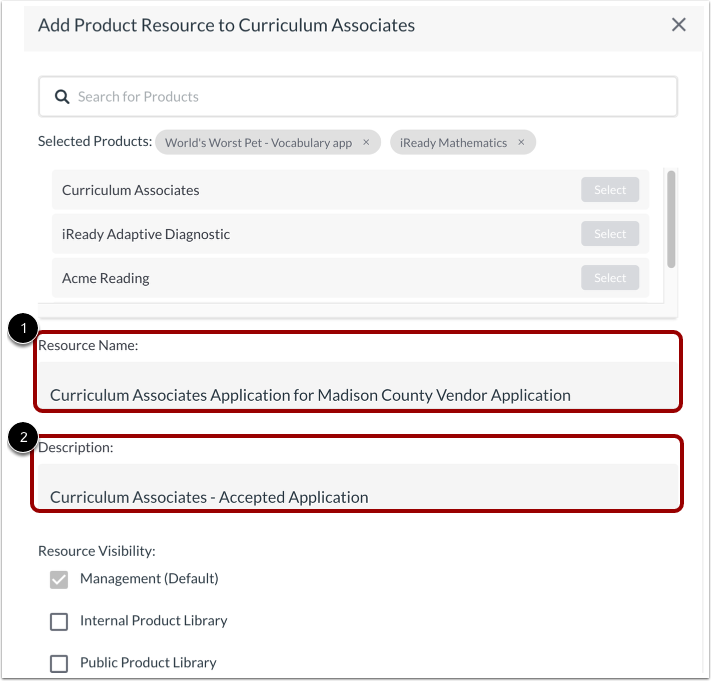
Per modificare il nome dell'applicazione come risorsa, modificare il nome nel campo Nome risorsa [1].
Per modificare la descrizione dell'applicazione come risorsa, modificare la descrizione nel campo Descrizione [2].
Gestire la visibilità delle risorse
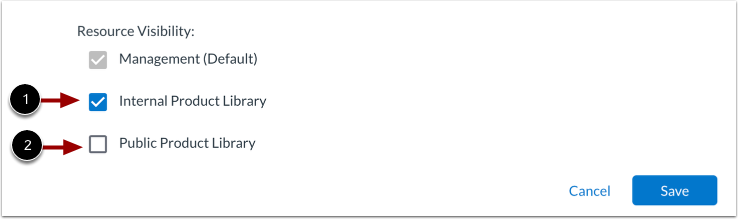
Per impostazione predefinita, la risorsa sarà visibile solo agli amministratori nella tabella Gestione prodotti.
Per rendere la risorsa visibile anche nella libreria prodotti dell'organizzazione, fare clic sulla casella di controllo Libreria prodotti interna [1].
Per rendere la risorsa visibile anche nella PPL, fare clic sulla casella di controllo Libreria prodotti pubblica [2].
Nota: per apportare modifiche alla visibilità delle risorse in un secondo momento, apportare le modifiche nelle impostazioni del prodotto .
Salva risorsa
Fare clic sul pulsante Salva .
Visualizza risorsa
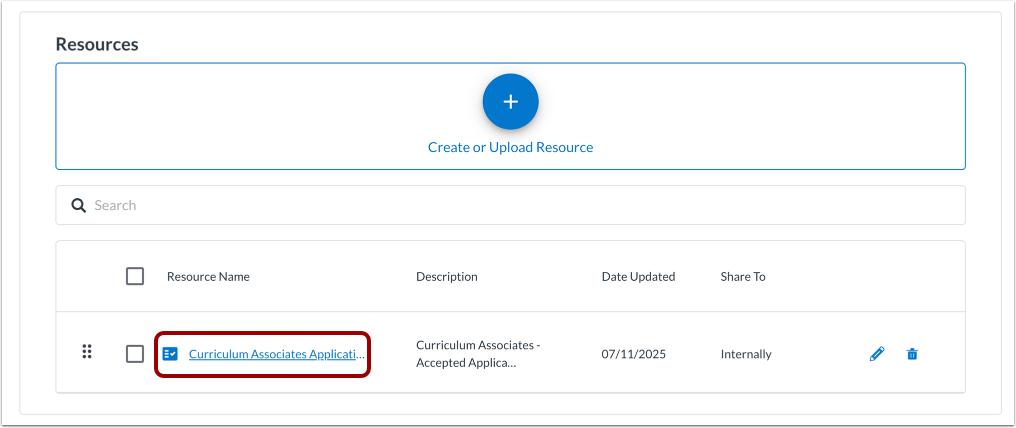
Per visualizzare la risorsa, apri i dettagli del prodotto da un elenco prodotti. A seconda delle impostazioni di visibilità della risorsa, accedi al prodotto dalla tabella di gestione prodotti, dalla libreria prodotti dell'organizzazione e/o dalla libreria prodotti pubblica.
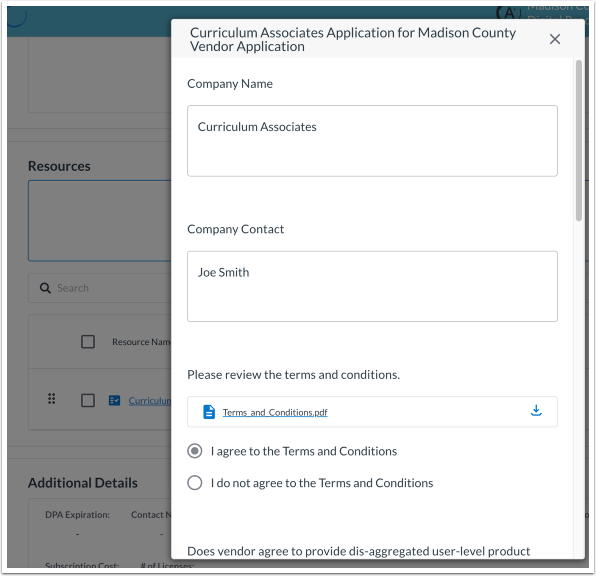
Per visualizzare il contenuto dell'applicazione, fare clic sul collegamento al nome della risorsa.
Modifica risorsa
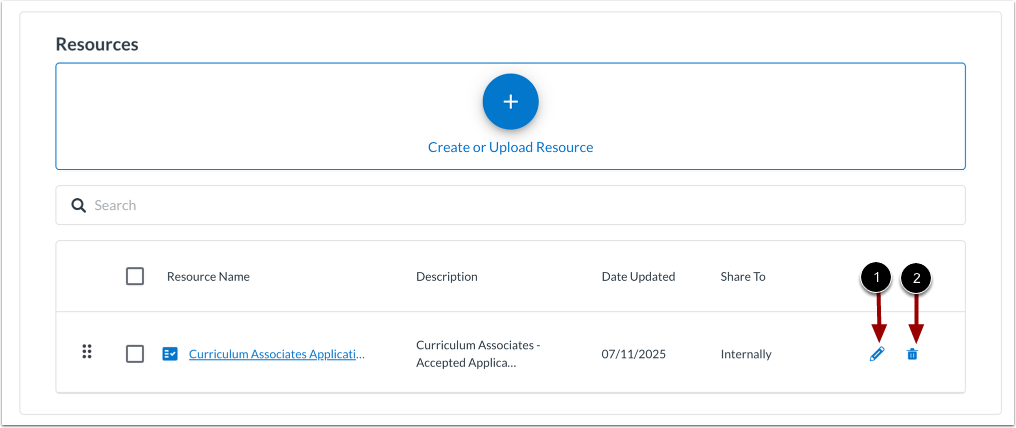
Per modificare la risorsa dell'applicazione dalla pagina dei dettagli, fare clic sull'icona Modifica [1]. Modificare le impostazioni di condivisione, il nome o la descrizione in base alle esigenze.
Per rimuovere una risorsa dell'applicazione, fare clic sull'icona Elimina [2].
Nota: se elimini una risorsa, puoi aggiungerla nuovamente come risorsa tornando all'applicazione completata e aggiungendola di nuovo.