Come docente, puoi richiedere che i prodotti vengano approvati o aggiunti inviando una richiesta di prodotto. Se un prodotto è già presente nella biblioteca della tua organizzazione, puoi richiedere che gli venga assegnato lo stato "Approvato per l'uso". Se un prodotto non è presente nella biblioteca della tua organizzazione, puoi richiederne l'aggiunta.
Inviando una richiesta, la tua organizzazione saprà quali prodotti desideri utilizzare. Man mano che un numero maggiore di docenti richiederà un prodotto, la tua organizzazione darà priorità al prodotto per l'approvazione.
Note:
- I tempi di elaborazione delle richieste dipendono dai processi aziendali. Per ulteriori informazioni, contattare il team amministrativo.
- L'amministratore può scegliere di disabilitare le richieste di prodotto per determinati prodotti nella libreria dell'organizzazione. Se sei un amministratore, scopri come gestire le richieste di prodotto .
- Se un prodotto manca nella libreria LearnCommunity, puoi richiederlo .
Seleziona organizzazione
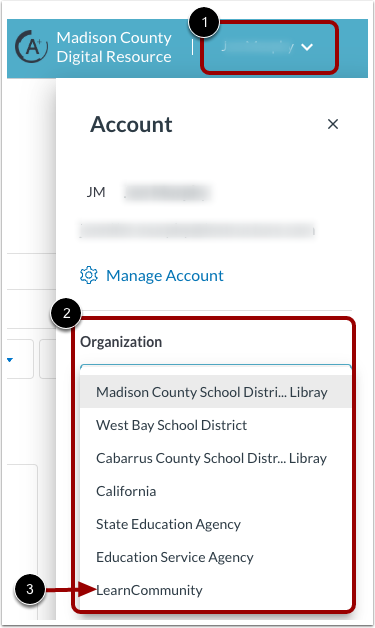
Se sei membro di più organizzazioni, selezionane una dalla barra laterale del tuo account utente. Fai clic sul menu a discesa Nome utente [1]. Quindi fai clic sul menu a discesa Organizzazione e seleziona un'organizzazione [2].
Per richiedere un prodotto che non è presente nella libreria di un'organizzazione, selezionare l'organizzazione LearnCommunity [3].
Libreria di prodotti Open Organization
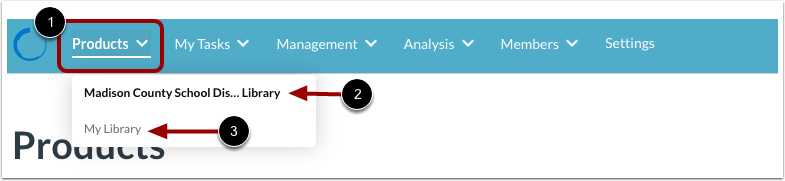
Fare clic sul menu a discesa Prodotti [1]. Quindi, fare clic sul collegamento Libreria della propria organizzazione [2] o sul collegamento La mia libreria [3].
Per accedere ai prodotti presenti nella Libreria LearnCommunity, scopri come visualizzare i prodotti nella Libreria LearnCommunity .
Visualizza le opzioni del prodotto
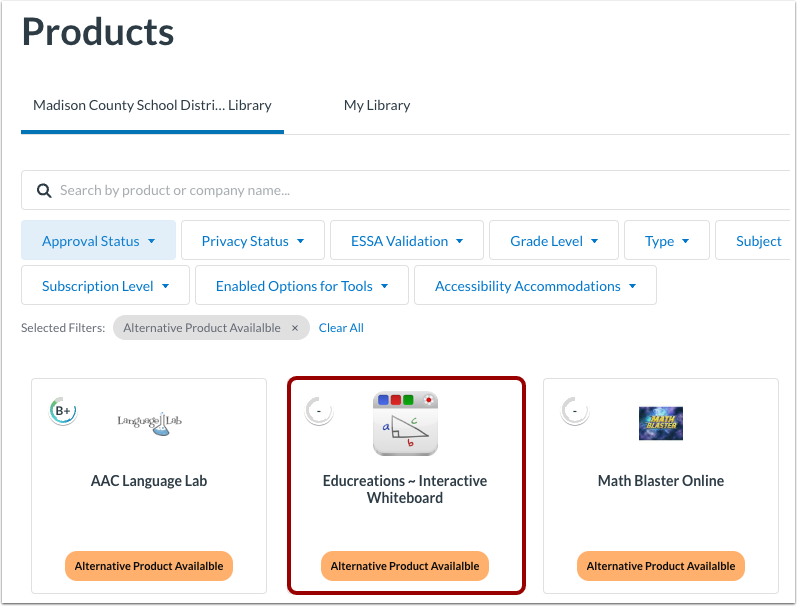
Passa il cursore sul prodotto che vuoi richiedere.
Scopri di più sulla visualizzazione dei prodotti in una libreria prodotti .
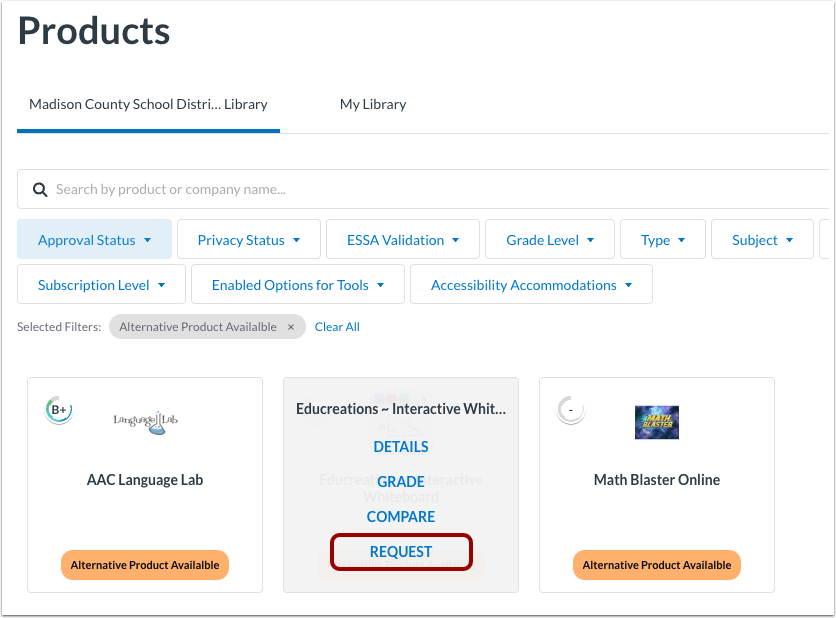
Fare clic sul collegamento Richiedi .
Nota: a seconda delle impostazioni della tua organizzazione, i prodotti potrebbero non accettare richieste. Se un prodotto non è aperto alle richieste, l'opzione "Richiedi" potrebbe non essere disponibile.
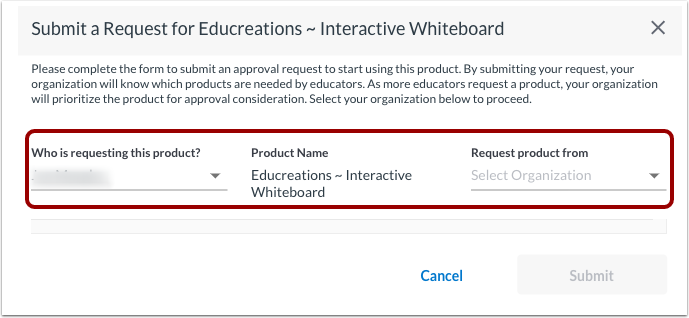
Compila i campi iniziali.
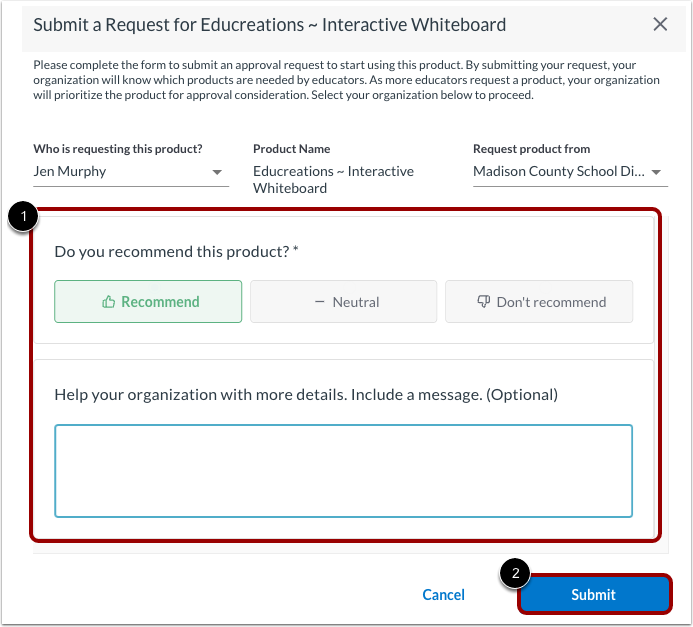
Compilare eventuali campi aggiuntivi [1].
Dopo aver compilato il modulo, fare clic sul pulsante Invia [2].
Note:
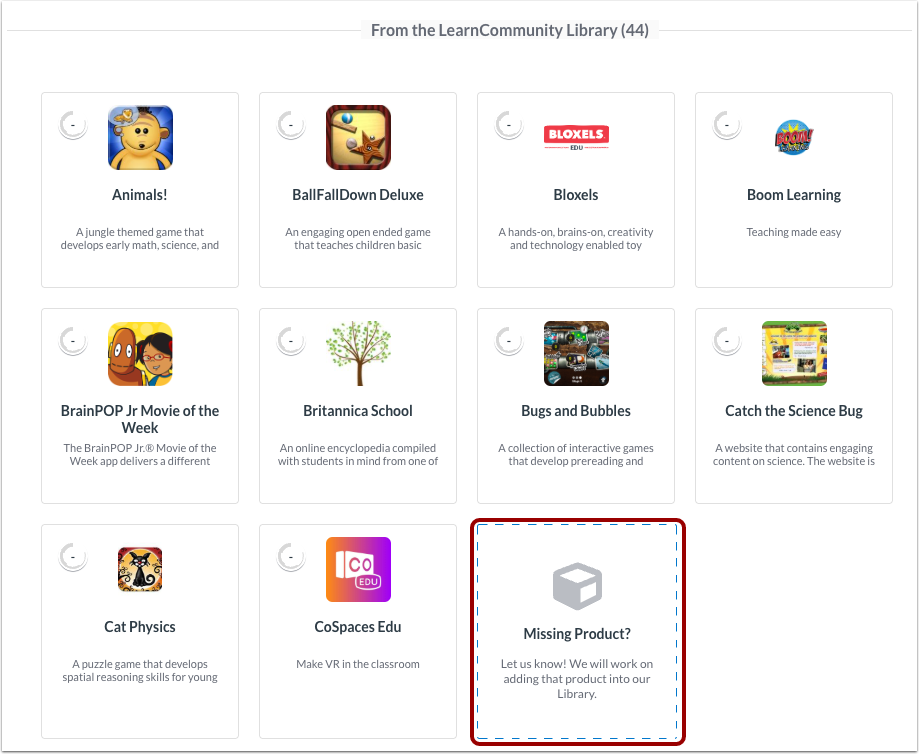
Visualizza la fine dei prodotti della libreria LearnCommunity e fai clic sul riquadro Prodotto mancante?
Scopri come richiedere i prodotti mancanti .