In qualità di docente o amministratore, puoi visualizzare la libreria prodotti della tua organizzazione nella pagina Prodotti. Puoi visualizzare le librerie di altre organizzazioni di cui sei membro.
È possibile visualizzare la libreria prodotti di un'organizzazione come griglia o come elenco. È anche possibile cercare prodotti o filtrare l'elenco dei prodotti in una libreria. Alcuni dettagli sui prodotti vengono visualizzati nella pagina principale della libreria prodotti e è possibile utilizzare le opzioni prodotto per accedere a dettagli aggiuntivi, valutare un prodotto , confrontare prodotti o richiedere un prodotto .
Nota: puoi anche visualizzare i prodotti nella libreria LearnCommunity o nella tua libreria prodotti personale .
Seleziona organizzazione
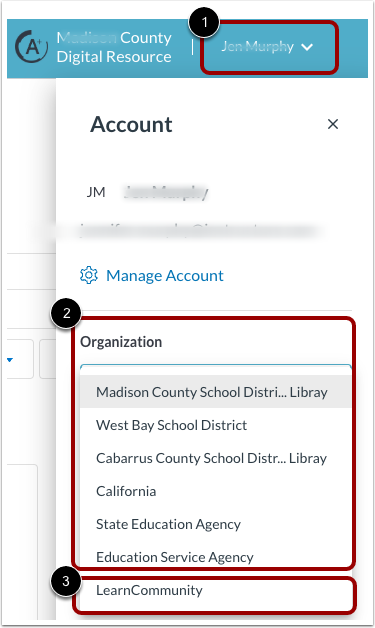
Se sei membro di più organizzazioni, selezionane una. Fai clic sul menu a discesa Nome utente [1]. Quindi, fai clic sul menu a discesa Organizzazione e seleziona un'organizzazione [2].
Per visualizzare tutti i prodotti all'interno di LearnPlatform , selezionare l'opzione LearnCommunity [3].
Nota: a seconda di come un'organizzazione gestisce i propri iscritti, potrebbe esserti richiesto di effettuare nuovamente l'accesso quando cambi organizzazione. Ad esempio, potresti dover effettuare nuovamente l'accesso se passi dal sito della tua organizzazione a un account statale o a quello di un'organizzazione partner.
Libreria di prodotti Open Organization
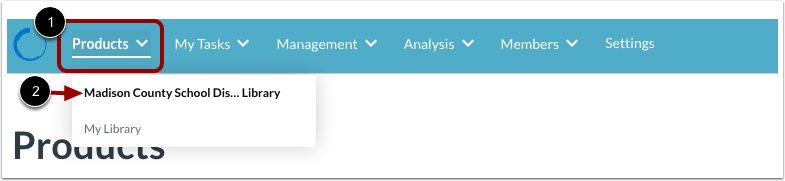
Da qualsiasi punto di LearnPlatform, visualizza la tua libreria di prodotti cliccando sul menu a discesa Prodotti [1]. Quindi, clicca sul link Libreria della tua organizzazione [2].
Visualizza tutti i prodotti
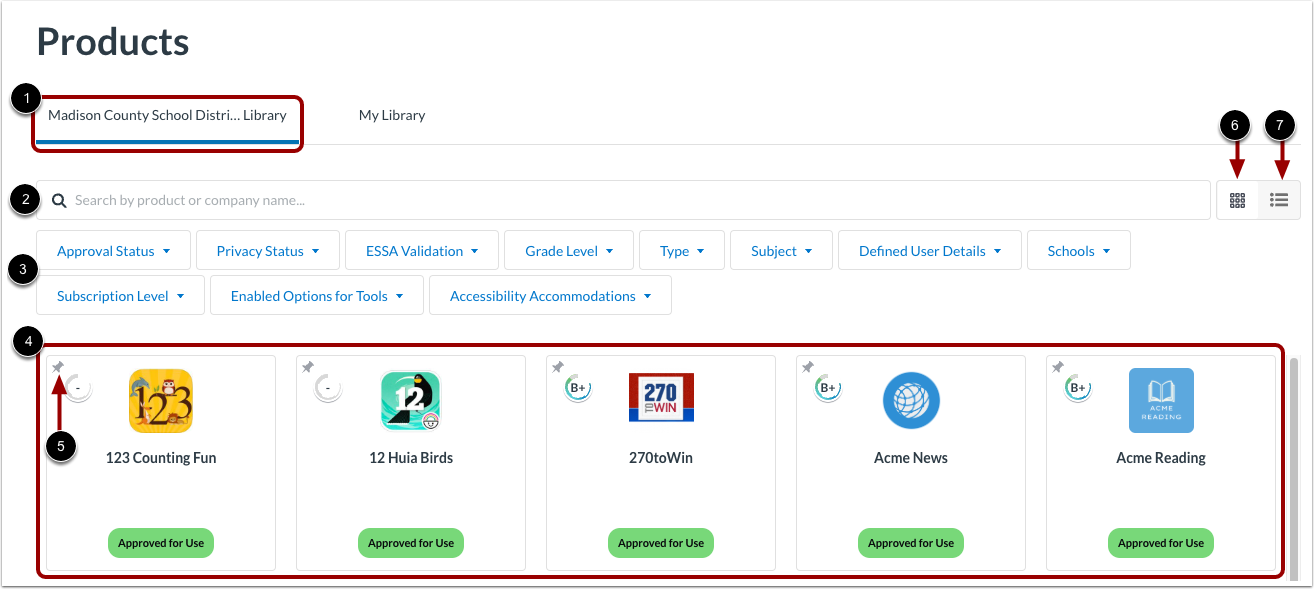
Per impostazione predefinita, la pagina Prodotti è la scheda Libreria di un'organizzazione [1].
È possibile cercare prodotti specifici per nome o azienda [2]. È anche possibile utilizzare filtri per trovare prodotti in base ai valori di stato e ad altri dettagli [3].
I prodotti vengono visualizzati in riquadri o in un elenco [4]. È possibile visualizzare i prodotti in una griglia con riquadri o come elenco. Per impostazione predefinita, i prodotti sono in ordine alfabetico. Tuttavia, tutti i prodotti che un amministratore ha aggiunto vengono elencati per primi e mostrano un'icona di aggiunta [5].
Per visualizzare i riquadri dei prodotti, fare clic sull'icona Visualizzazione griglia [6]. Per visualizzare un elenco, fare clic sull'icona Visualizzazione elenco [7].
Visualizza le piastrelle del prodotto
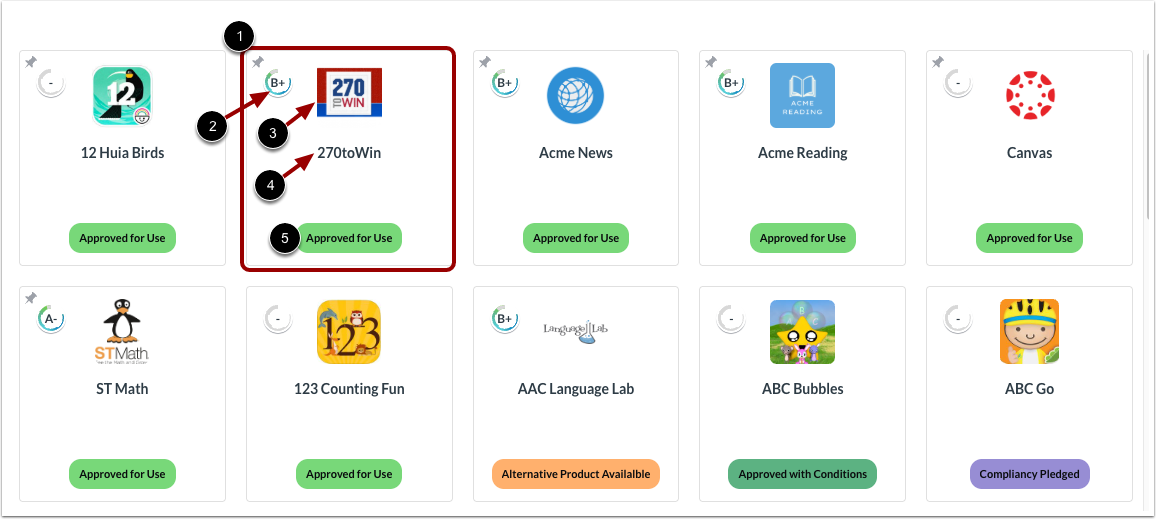
Quando vengono visualizzati in griglia come riquadri, ogni prodotto nella libreria visualizza un titolo del prodotto [1].
È possibile visualizzare il grado del prodotto [2], il logo del prodotto [3], il nome del prodotto [4] e lo stato di approvazione del prodotto [5].
Nota: la valutazione del prodotto nella pagina della libreria dell'organizzazione si basa sulle valutazioni assegnate dagli utenti della tua organizzazione. Sono necessarie almeno tre valutazioni per determinare la valutazione di un prodotto dell'organizzazione.
Visualizza l'elenco dei prodotti
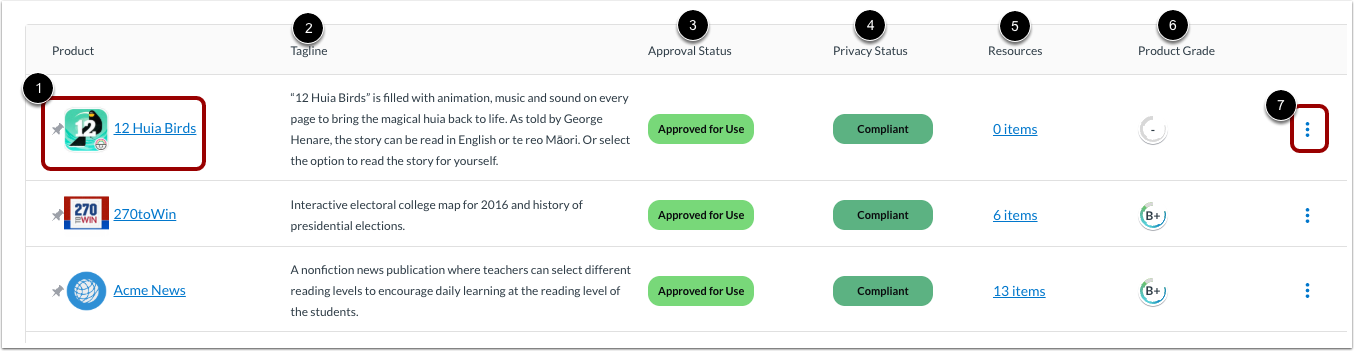
Quando vengono visualizzati in un elenco, ogni prodotto nella libreria viene visualizzato in una riga.
È possibile visualizzare il logo di ciascun prodotto e il nome collegato [1], una descrizione dello slogan [2], lo stato di approvazione [3], lo stato della privacy [4], il numero di risorse aggiuntive disponibili [5], il grado del prodotto [6] e l'icona Opzioni [7].
Cerca prodotti
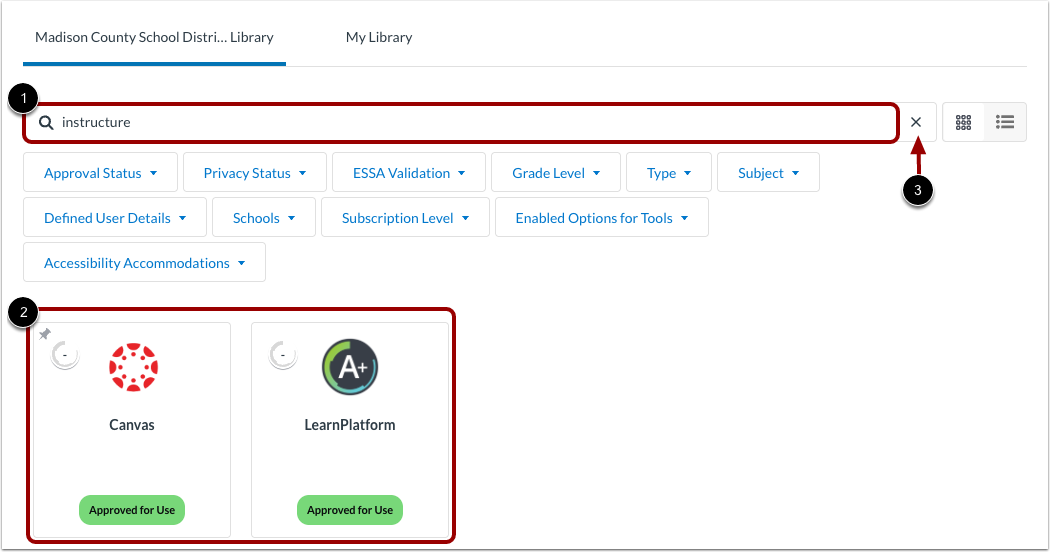
Per cercare un prodotto per nome o per azienda, inserisci il testo nella barra di ricerca [1].
I prodotti che corrispondono ai criteri di ricerca vengono visualizzati [2].
Per cancellare i criteri di ricerca secondo necessità, fare clic sull'icona Cancella [3].
Elenco filtri
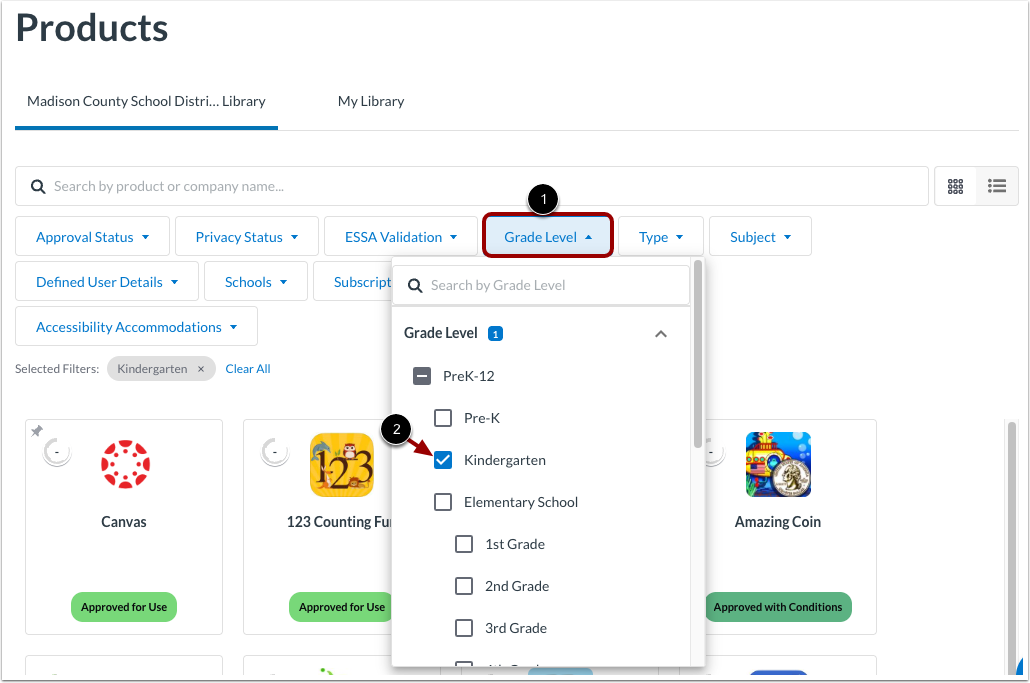
Per filtrare l'elenco dei prodotti, fare clic su un'opzione di filtro [1]. Quindi fare clic su una o più caselle di controllo [2].
Visualizza le opzioni del prodotto
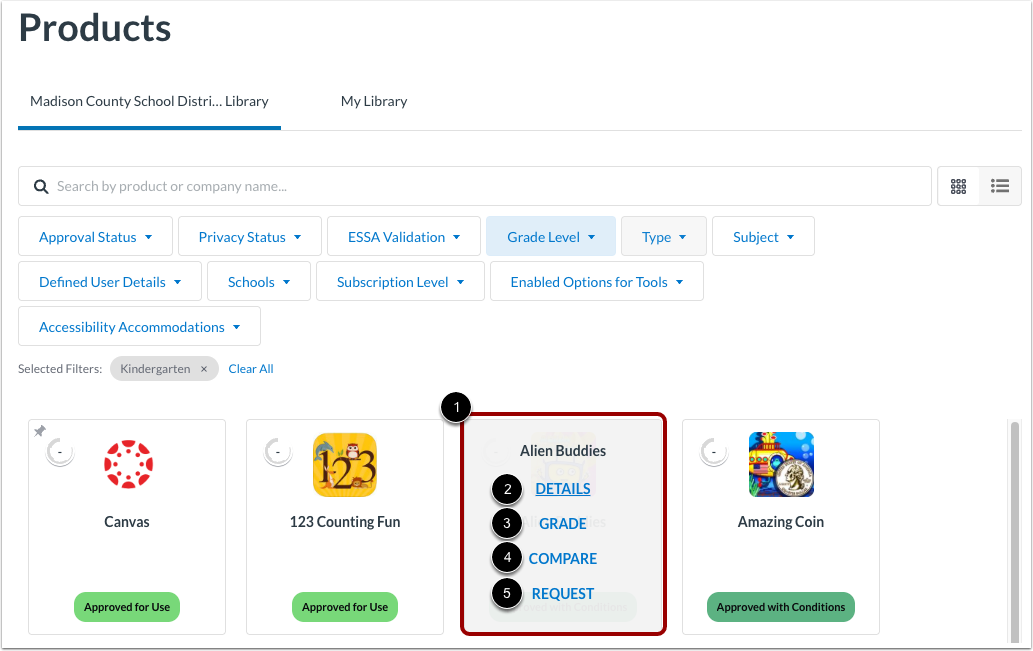
Per visualizzare le opzioni di un prodotto per un riquadro prodotto, passa il cursore sul titolo del prodotto.
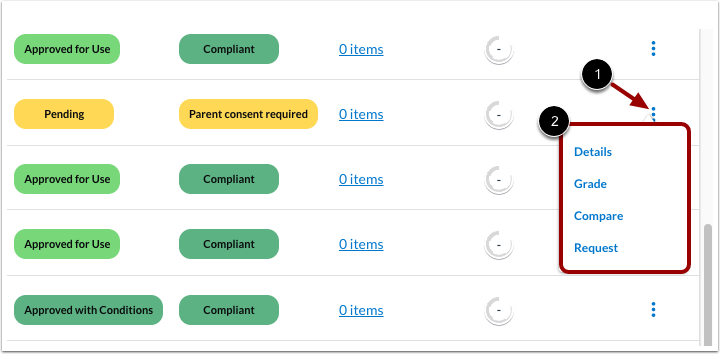
Per aprire le opzioni del prodotto, fare clic su uno dei link:
- Dettagli [2]: apre la pagina del profilo del prodotto contenente dettagli quali un collegamento al sito Web del prodotto, una panoramica, le configurazioni di integrazione di Canvas che potrebbero essere disponibili, prove pubblicate dal Partner, informazioni sulla privacy da organizzazioni terze parti affidabili e risorse aggiuntive del prodotto.
- Voto [3]: Apre la pagina di valutazione in modo da poter valutare un prodotto .
- Confronta [4]: consente di confrontare più prodotti .
- Richiesta [5]: consente di richiedere che un prodotto venga approvato per l'uso o aggiunto .
Per accedere alle opzioni di un prodotto in un elenco, fare clic sull'icona Opzioni [1]. Quindi fare clic su uno qualsiasi dei collegamenti delle opzioni [2].
Mostra risultati
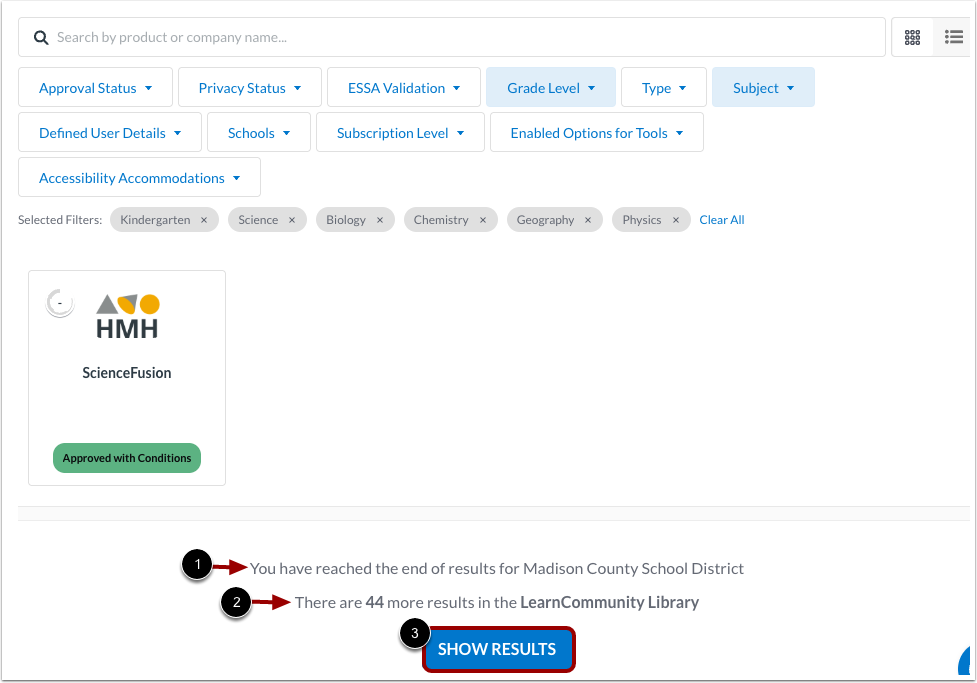
Quando si visualizza l'ultima pagina dei prodotti dell'organizzazione, un messaggio potrebbe indicare che è stata raggiunta la fine dei prodotti nella libreria dell'organizzazione [1].
Se nella libreria LearnCommunity sono presenti più prodotti, viene visualizzato un messaggio [2].
Per visualizzare altri prodotti nella libreria LearnCommunity, fare clic sul pulsante Mostra risultati [3].