In qualità di amministratore di LearnPlatform, puoi gestire i prodotti nella libreria prodotti della tua organizzazione nella pagina Gestione.
Dalla scheda Prodotti nella pagina Gestione, puoi visualizzare la tabella dell'elenco dei prodotti della tua organizzazione e gestire quali colonne di dati visualizzare nella tabella.
Dalla tabella è anche possibile scaricare i dettagli del prodotto, archiviare i prodotti, condividere i prodotti nella Libreria prodotti pubblica e aprire i dettagli del prodotto.
Gestione aperta dei prodotti
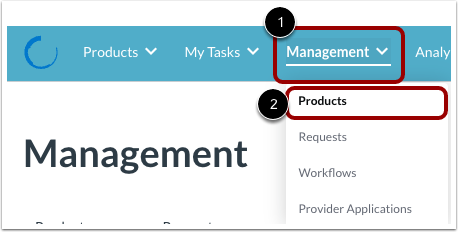
Fare clic sul menu a discesa Gestione [1]. Quindi fare clic sul collegamento Prodotti [2].
Visualizza la scheda Prodotti
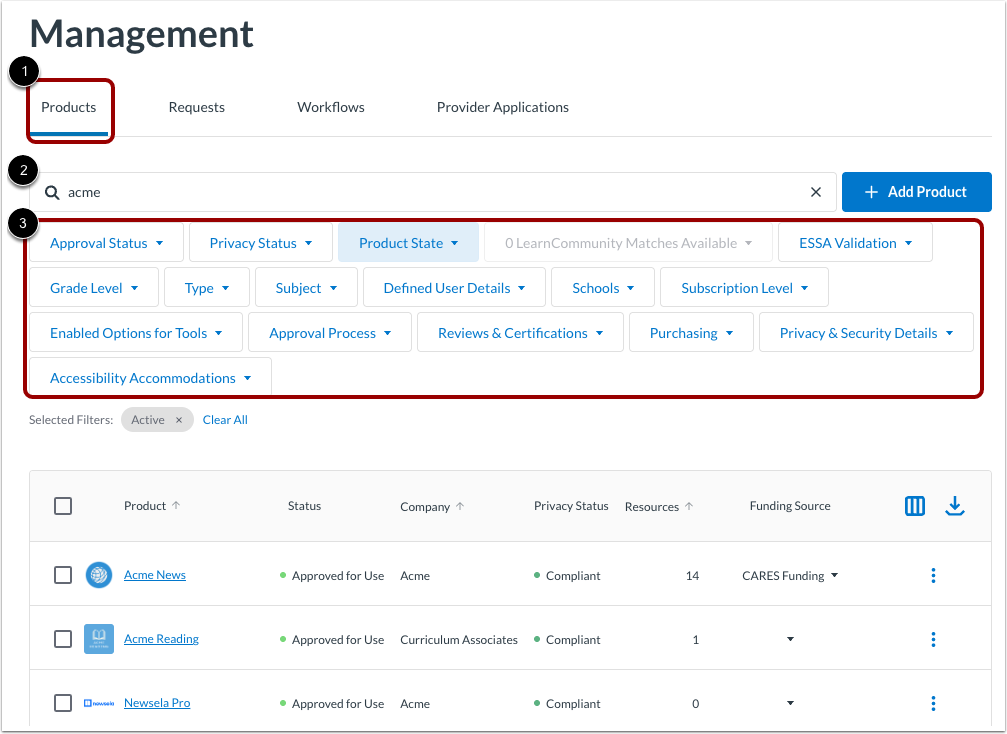
Nella scheda Prodotti [1], trova i prodotti e visualizza i dettagli dei prodotti.
Per cercare un prodotto per nome, immettere il testo nel campo Cerca [2].
Per filtrare l'elenco dei prodotti, fare clic su uno dei menu a discesa del filtro [3].
Visualizza i dettagli del prodotto
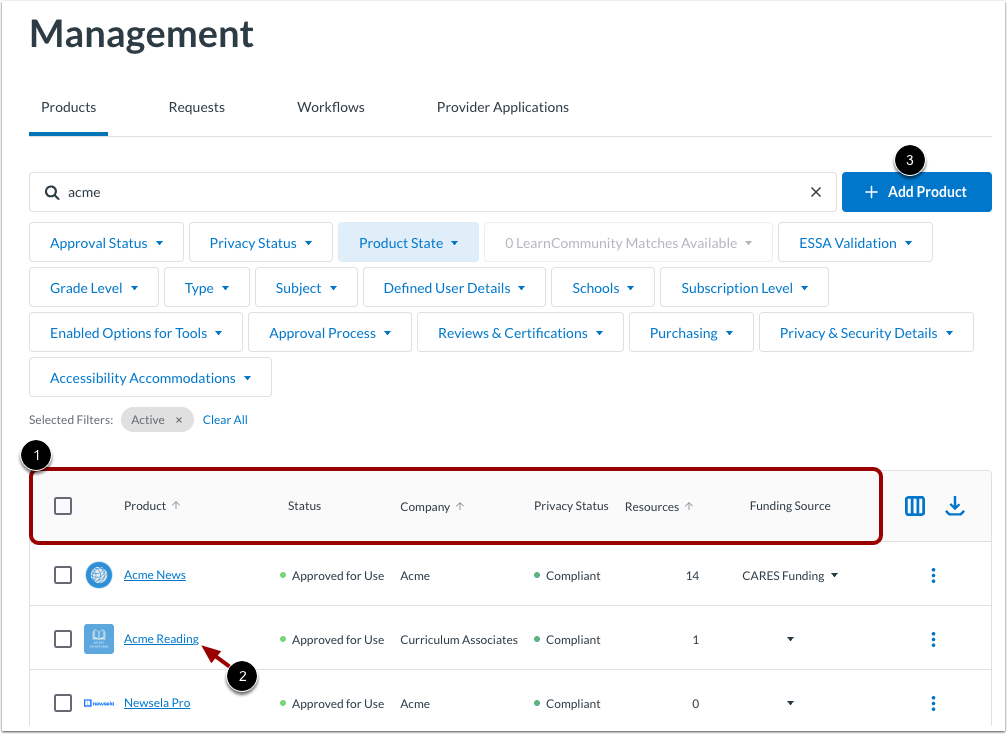
I dettagli del prodotto vengono visualizzati nelle colonne della tabella [1]. È possibile gestire quali colonne visualizzare.
Per visualizzare o modificare i dettagli del prodotto , fare clic sul collegamento del nome del prodotto [2].
Per aggiungere un prodotto , fare clic sul pulsante Aggiungi prodotto [3].
Gestisci colonne
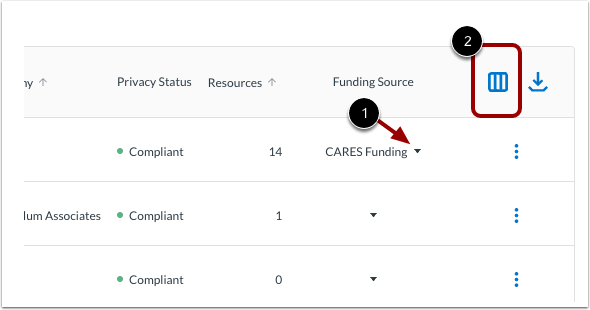
È possibile gestire alcune impostazioni del prodotto dalle colonne nella tabella dei prodotti. Ad esempio, per selezionare una fonte di finanziamento, fare clic su Fonte di finanziamento e utilizzare il menu a discesa della colonna Fonte di finanziamento [1]. Per aggiungere un prodotto in cima alla libreria dei prodotti dell'organizzazione, utilizzare la colonna Aggiungi nella libreria.
Per gestire le colonne da visualizzare nella tabella dei prodotti, fare clic sull'icona Gestisci colonne [2].
Aggiungi o rimuovi colonne
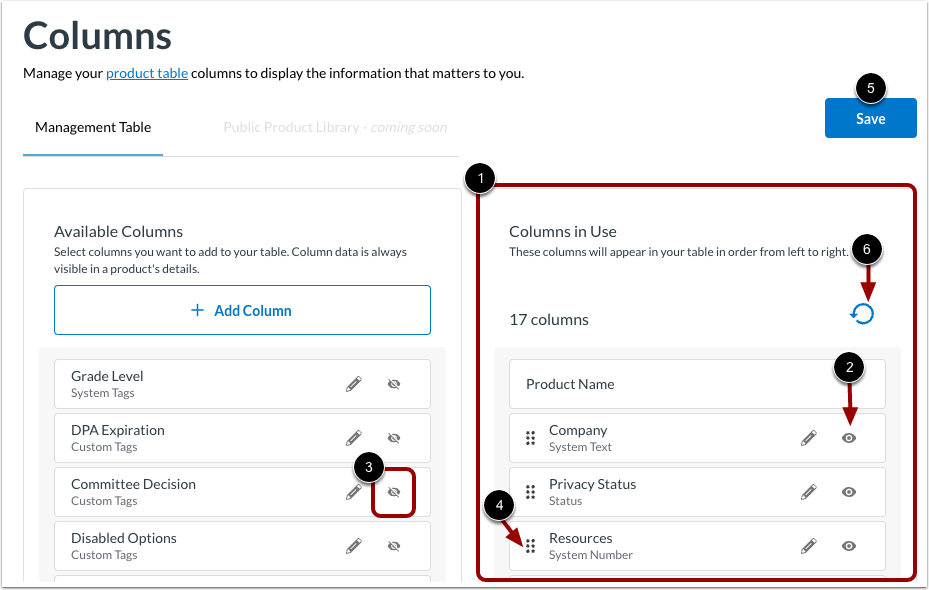
Le colonne attualmente visualizzate nella tabella sono elencate nell'area Colonne in uso [1].
Per rimuovere una colonna dalla tabella, fare clic sull'icona Visibile [2]. La colonna si sposta nell'area Colonne disponibili e visualizza l'icona Nascosto.
Per aggiungere una colonna alla tabella, fare clic sull'icona Nascosto [3]. Il nome della colonna si sposta nell'area Colonne in uso e visualizza l'icona Visibile.
Per modificare l'ordine delle colonne, fare clic su un punto di controllo della colonna [4] e trascinare la colonna in una nuova posizione nell'elenco.
Per aggiornare la tabella nella pagina Gestione, fare clic sul pulsante Salva [5]. Oppure, per annullare le modifiche, fare clic sull'icona Annulla [6].
Aggiungi o modifica i dati della colonna
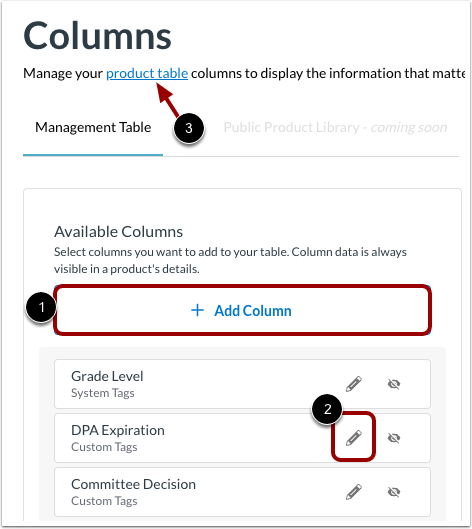
Per aggiungere colonne di dati personalizzate, fare clic sul pulsante Aggiungi colonna [1].
Per modificare i nomi delle colonne o i dati correlati, fare clic sull'icona Modifica [2].
Per tornare alla tabella dell'elenco dei prodotti, fare clic sul collegamento alla tabella dei prodotti [3].
Aggiungi colonna
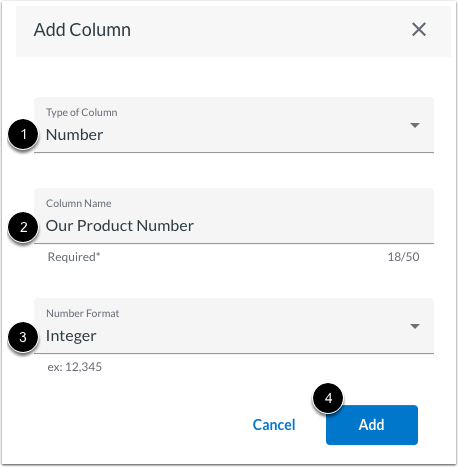
Facendo clic sul pulsante Aggiungi colonna, viene visualizzata la finestra Aggiungi colonna. Per aggiungere una colonna, fare clic sul menu a discesa Tipo di colonna [1]. Selezionare un'opzione di tipo per basare i dati su un tag o un numero, un prezzo, una data o un testo.
Immettere un nome di colonna nel campo Nome colonna [2].
A seconda del tipo di colonna che stai aggiungendo, potrebbe essere necessario fare clic anche su un menu a discesa per selezionare un gruppo di tag, un formato numerico o un formato data [3].
Esporta dati di prodotto
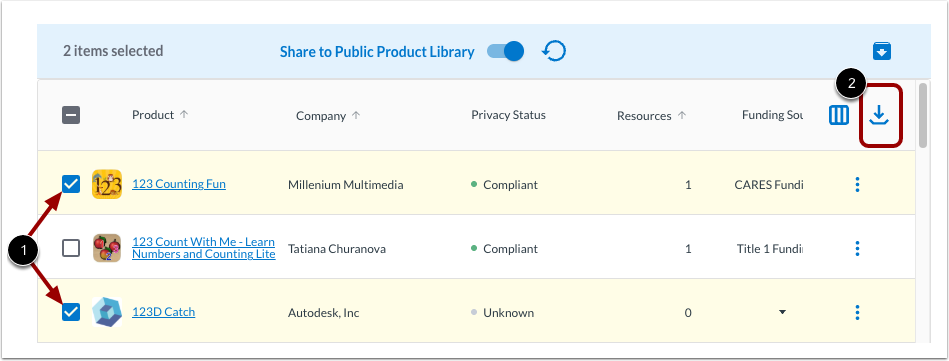
Per scaricare un file CSV dei prodotti e dei relativi dettagli, fare clic su una o più caselle di controllo del prodotto [1]. Quindi, fare clic sull'icona Scarica [2].
Prodotti d'archivio
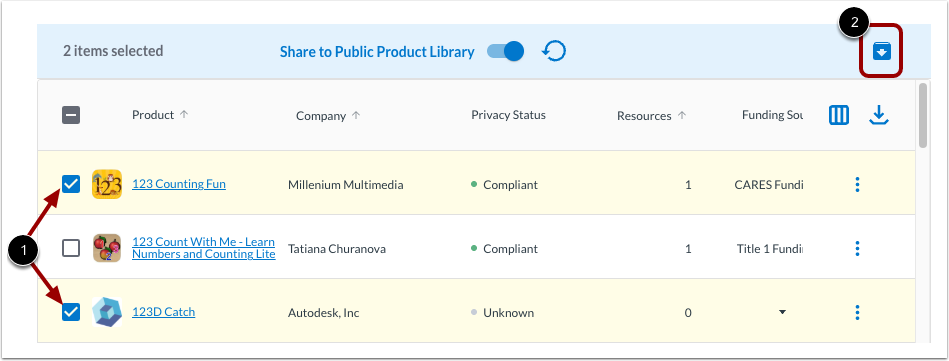
Per ritirare uno o più prodotti, fare clic su una o più caselle di controllo del prodotto [1]. Quindi, fare clic sull'icona Archivia [2].
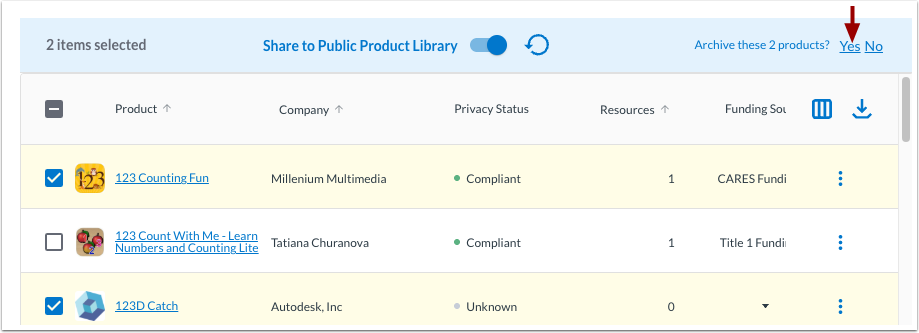
Quindi, fare clic sul collegamento Sì .
Condividi nella libreria pubblica dei prodotti
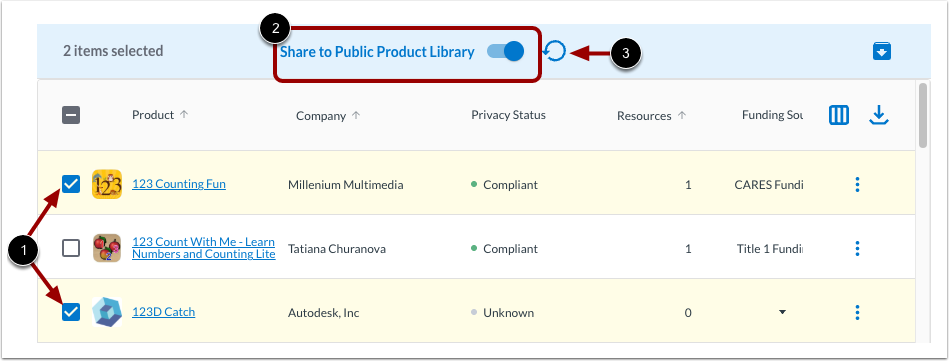
Per aggiungere uno o più prodotti alla Libreria prodotti pubblica (PPL), fare clic su una o più caselle di controllo del prodotto [1]. Quindi, fare clic sul pulsante di attivazione/disattivazione Condividi nella Libreria prodotti pubblica [2].
Per consentire allo stato del prodotto di determinare la visibilità nel PPL, fare clic sull'icona Ripristina [3].
Puoi scoprire di più sulla gestione della visibilità dei prodotti nella PPL .
Visualizza le azioni del prodotto
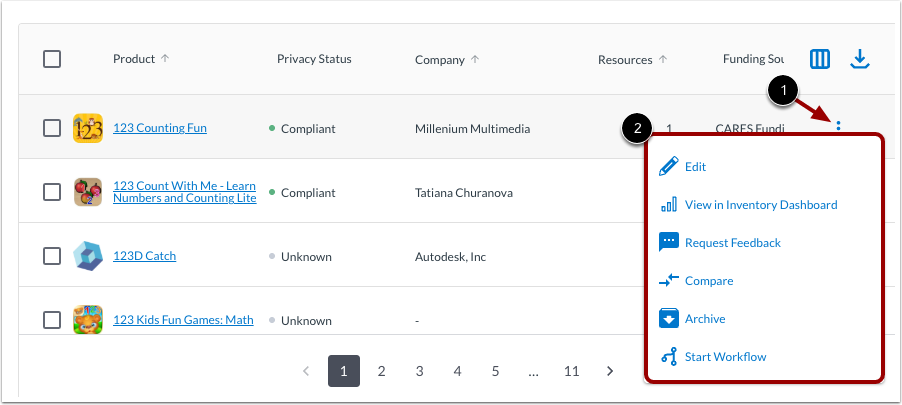
Per visualizzare le azioni disponibili sul prodotto, fare clic sull'icona Opzioni [1]. Quindi, fare clic su un collegamento all'azione [2]. È possibile: