In qualità di amministratore di LearnPlatform, puoi creare flussi di lavoro che attivano azioni in base alle date associate a tali prodotti. Queste azioni possono includere modifiche come modifiche ai tag, modifiche allo stato o invio di notifiche e-mail.
I flussi di lavoro attivati da una data sono utili in situazioni quali:
- Scadenza del contratto o notifiche DPA
- Ricordare agli amministratori di richiedere feedback sei mesi dopo l'implementazione
- Rimozione di un nuovo tag o invio automatico di un prodotto in uno stato di revisione annuale
Nota: è anche possibile creare flussi di lavoro per la verifica dei prodotti .
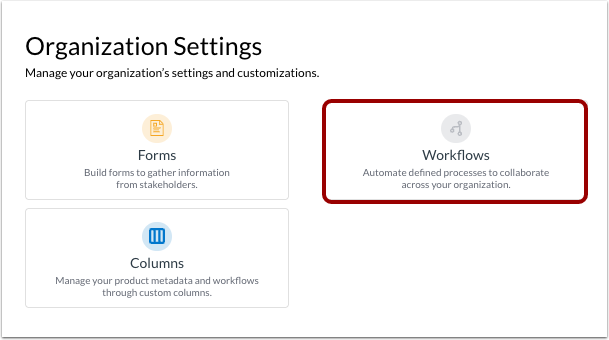
Apri Impostazioni
Fare clic sul collegamento Impostazioni .
Fare clic sul riquadro Flussi di lavoro.
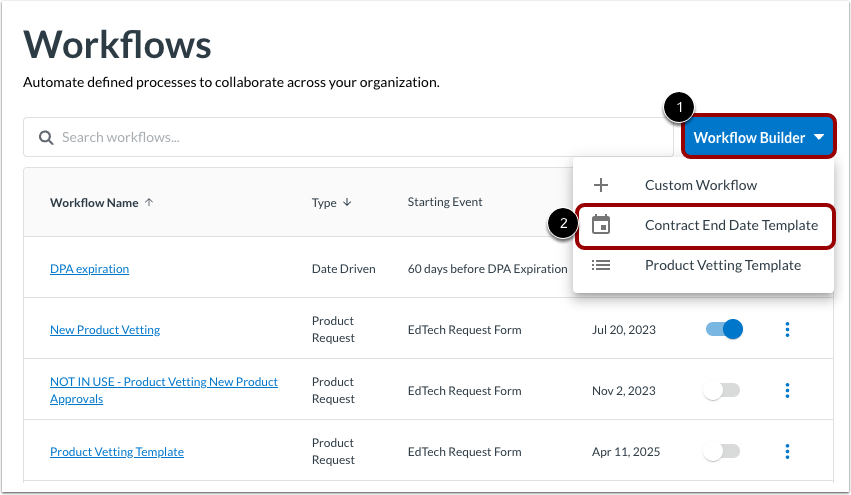
Apri il generatore di flussi di lavoro
Fare clic sul menu a discesa Generatore di flussi di lavoro [1]. Quindi, fare clic sul collegamento Modello data di fine contratto [2].
Inserisci i dettagli del flusso di lavoro
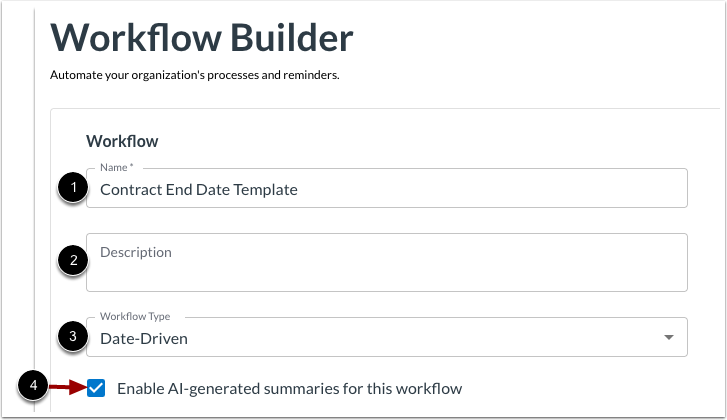
Nella prima parte del Workflow Builder, inserisci i dettagli sul flusso di lavoro:
- Nome [1]: elimina il testo predefinito e inserisci un nome del flusso di lavoro intuitivo e significativo.
- Descrizione [2]: immettere una descrizione visibile solo agli amministratori di LearnPlatform.
- Tipo di flusso di lavoro [3]: impostato su basato sulla data.
Per consentire agli amministratori di LearnPlatform di visualizzare i riepiloghi generati automaticamente al termine del flusso di lavoro, fare clic sulla casella di controllo Abilita riepiloghi generati dall'intelligenza artificiale per questo flusso di lavoro [4].
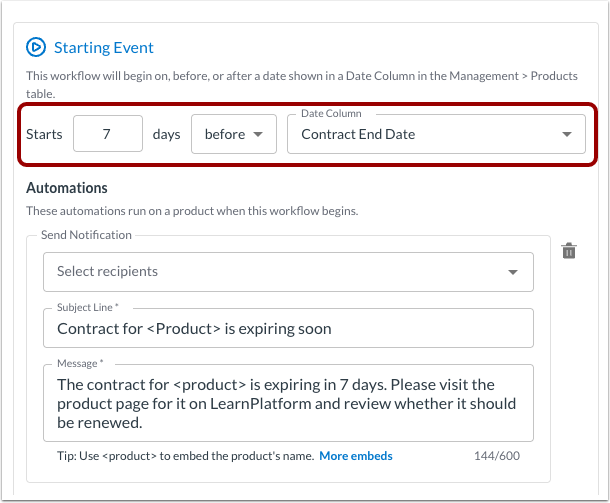
Il flusso di lavoro può iniziare in corrispondenza, prima o dopo un tipo di data.
Nota: affinché questo flusso di lavoro venga attivato, è necessario applicare delle date ai prodotti.
Seleziona l'occorrenza
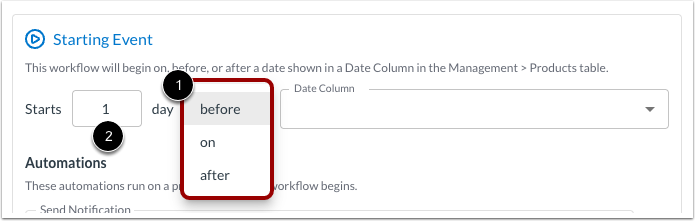
Per gestire quando si verifica il trigger, fare clic sul menu a discesa e selezionare l'opzione prima , il o dopo [1].
Per i trigger precedenti o successivi a una data, immettere il numero di giorni prima che il flusso di lavoro venga attivato [2].
Seleziona colonna data
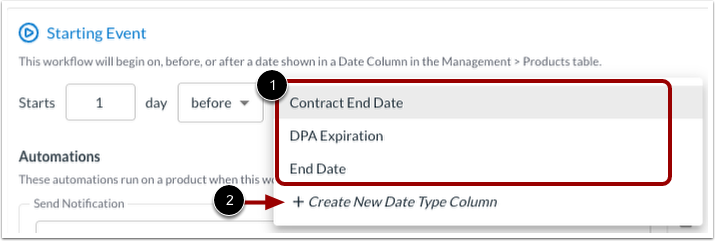
Per gestire la data da utilizzare, fare clic sul menu a discesa Colonna data . Quindi, selezionare un nome di colonna esistente correlato alla data [1].
In alternativa, per creare una nuova colonna di data, fare clic sul collegamento Crea nuova colonna di tipo data [2].
Aggiungi nuova colonna
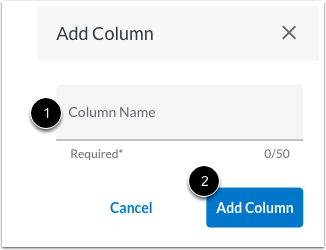
Per creare una nuova colonna, immettere un nome per la nuova colonna nel campo Nome colonna . Quindi fare clic sul pulsante Aggiungi colonna [2].
Per visualizzare e gestire la nuova colonna, visualizza e gestisci la pagina Gestione prodotti .
Gestisci le automazioni
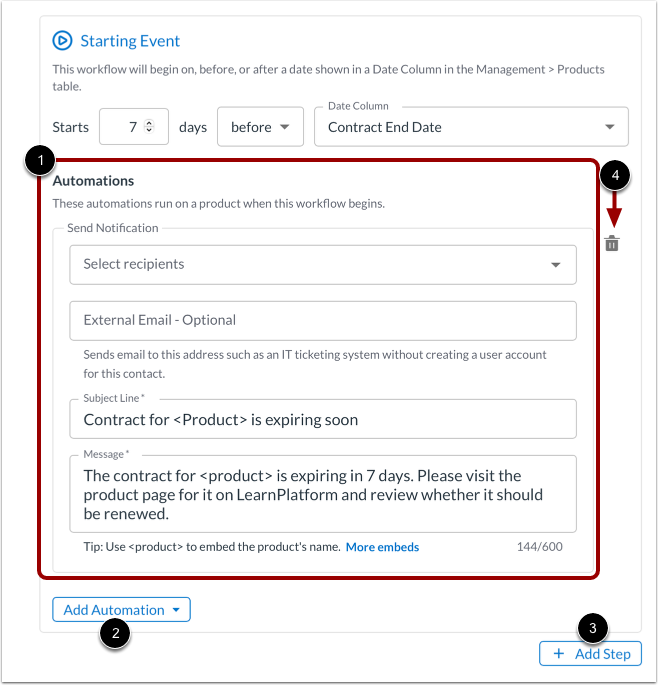
Le automazioni [1] sono le azioni che si desidera che il sistema esegua quando il flusso di lavoro viene attivato e durante il suo avanzamento.
Per aggiungere ulteriori azioni di automazione, fare clic sul pulsante Aggiungi automazione [2].
È anche possibile aggiungere passaggi oltre l'evento iniziale. Per aggiungere passaggi, fare clic sul pulsante Aggiungi passaggio [3].
Per rimuovere qualsiasi automazione, fare clic sull'icona Elimina [4].
Nota: le automazioni che si verificano all'inizio del flusso di lavoro vengono eseguite immediatamente dopo l'attivazione del flusso di lavoro. Le automazioni che vengono aggiunte ai passaggi vengono eseguite dopo il completamento del passaggio. Per ulteriori informazioni, consulta la nostra guida sulla gestione delle automazioni e dei passaggi in un flusso di lavoro .
Anteprima e salvataggio
Dopo aver completato i campi nel Generatore di flussi di lavoro, è possibile visualizzare in anteprima il flusso di lavoro o salvarlo. Per visualizzare in anteprima il flusso di lavoro in un diagramma lineare, fare clic sul pulsante Anteprima .
Per salvare il flusso di lavoro in uno stato inattivo, fare clic sul pulsante Salva flusso di lavoro [2].
Nota: se si esce dal generatore di flussi di lavoro con modifiche non salvate, verrà richiesto di salvare o ignorare le modifiche.
Pubblica flusso di lavoro
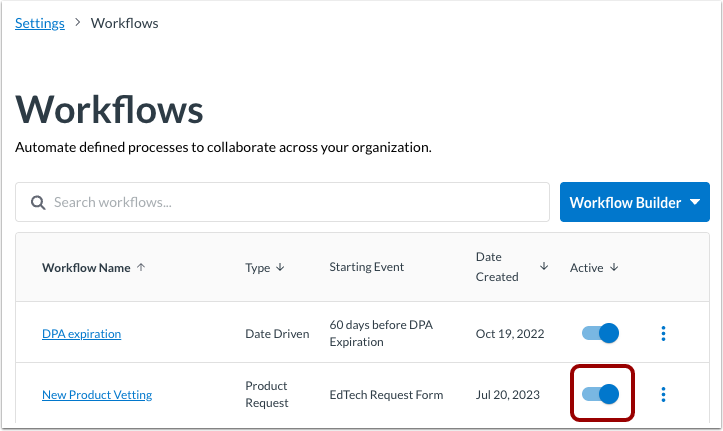
Per impostazione predefinita, i flussi di lavoro salvati sono inattivi o non pubblicati. Per attivare o pubblicare un flusso di lavoro dalla pagina Flussi di lavoro, fare clic sul pulsante di attivazione/disattivazione Attivo .
Il flusso di lavoro viene attivato una volta al giorno per tutti i prodotti che soddisfano la condizione di attivazione.