Quando si crea una candidatura per un fornitore , è possibile invitare sviluppatori di prodotti e fornitori a compilarla. È possibile aggiungere candidati indipendentemente dal fatto che si disponga o meno di un contatto diretto presso la loro organizzazione e che un rappresentante dell'azienda abbia o meno rivendicato la propria pagina su LearnPlatform.
Nota: puoi anche invitare un fornitore a completare una richiesta di fornitura da una richiesta di prodotto. Scopri come gestire le richieste di prodotto .
Applicazioni Open Provider
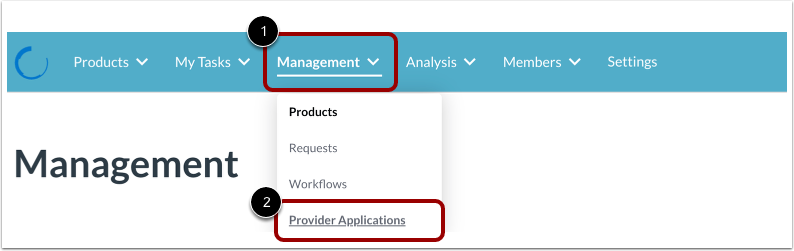
Fare clic sul menu a discesa Gestione [1], quindi fare clic sul collegamento Applicazioni provider [2].
Apri Crea applicazione provider
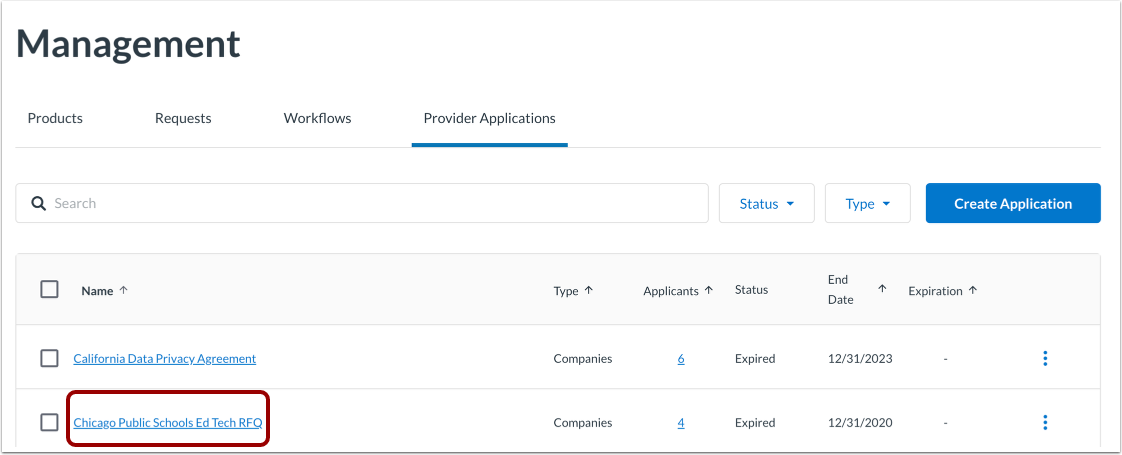
Fare clic sul collegamento al nome dell'applicazione.
Apri la scheda Invitati
Fare clic sulla scheda Invitati .
Imposta opzioni
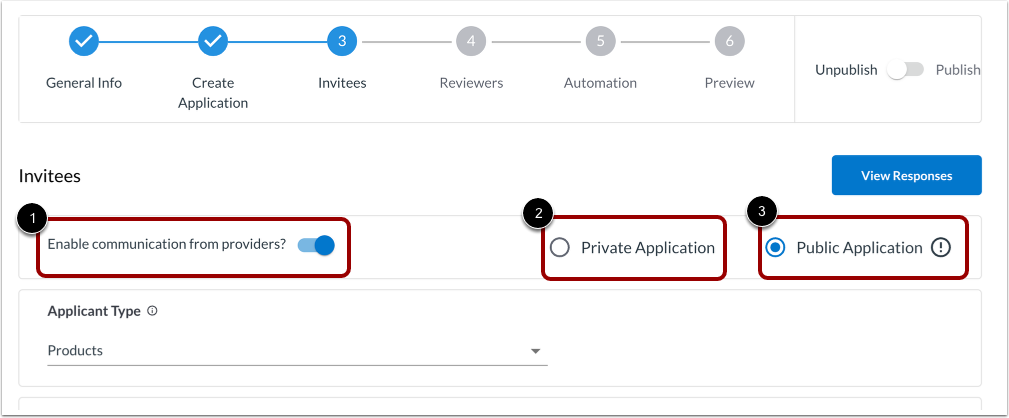
Per consentire la comunicazione dai provider, fare clic sul pulsante di attivazione/disattivazione Abilita comunicazione dai provider su [1].
Contrassegna l'applicazione come privata o pubblica. Seleziona uno dei seguenti pulsanti di opzione:
- Applicazione privata [2]: l'applicazione è visibile solo ai fornitori invitati dalla tua organizzazione.
- Applicazione pubblica [3]: l'applicazione è elencata in LearnPlatform affinché tutti i fornitori possano vederla quando accedono ai loro account LearnPlatform.
Nota: è possibile ottenere maggiori informazioni sull'esperienza dell'applicazione del provider dal punto di vista del fornitore.
Seleziona il tipo di richiedente
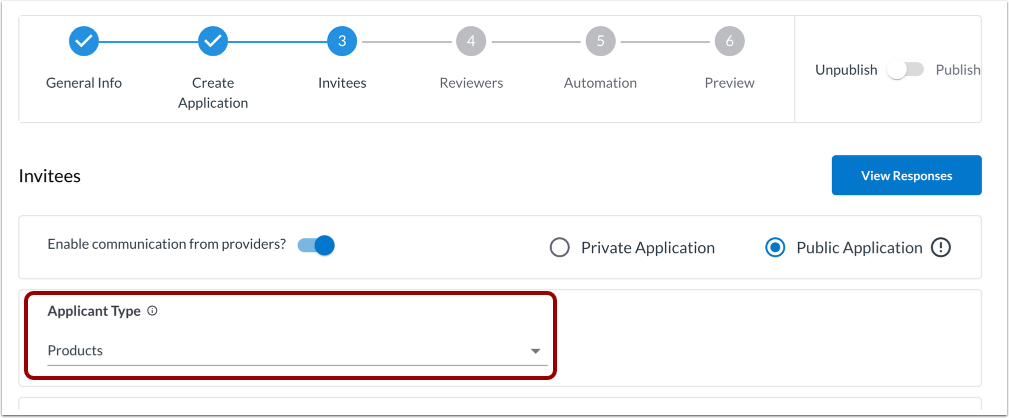
Specificare se l'invitato si basa su un prodotto o un'azienda.
Fare clic sul menu a discesa Tipo di applicazione e selezionare una delle seguenti opzioni:
- Prodotti: i prodotti specifici (strumenti) sono elencati nel menu a discesa "Invita candidati" . Ad esempio, applicazioni come Google Drive, Google Slides, Google Docs e Google Sheets sono considerati prodotti.
- Fornitori: le aziende sono elencate nel menu a discesa "Invita candidati" . Ad esempio, Google è un fornitore.
Nota: questo campo può essere lasciato aperto e non è obbligatorio.
È possibile invitare un fornitore a compilare la domanda con o senza un referente.
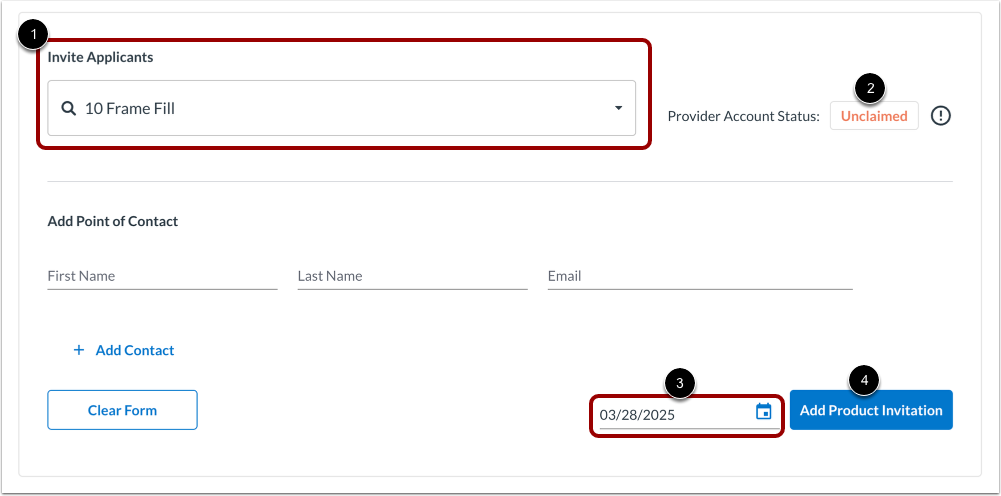
Per invitare un fornitore all'applicazione senza un punto di contatto, fare clic sul menu a discesa Invita candidati e selezionare il nome di un candidato [1].
Visualizza lo stato dell'account del fornitore del richiedente selezionato [2].
Imposta la data in cui desideri che scada l'invito alla domanda [3].
Fare clic sul pulsante Aggiungi invito prodotto [4].
Nota: la data di scadenza per la domanda di un fornitore è diversa dalla data di scadenza dell'invito. Una volta scaduto l'invito, quel fornitore non potrà più compilare la domanda a meno che la data di scadenza non venga prorogata, mentre la domanda è ancora disponibile per altri fornitori il cui invito non è scaduto. Una volta scaduta la data di scadenza di una domanda, la domanda non sarà più disponibile per nessun fornitore, a meno che la data di scadenza non venga prorogata.
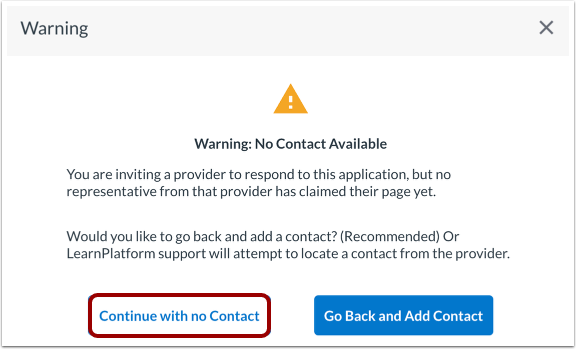
Fare clic sul pulsante Continua senza contatto .
Una notifica verrà inviata direttamente al fornitore se ha già rivendicato la sua pagina. In caso contrario, il team di LearnPlatform tenterà di contattarlo.
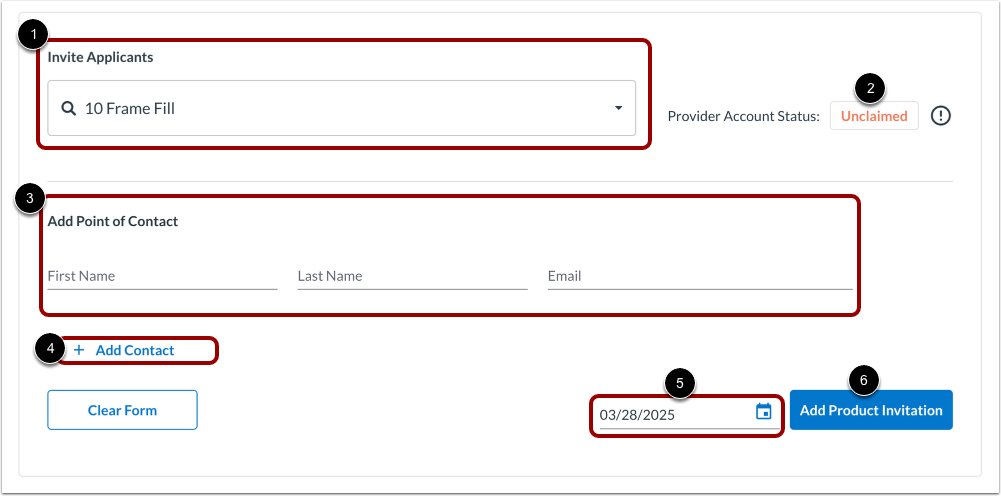
Per invitare un fornitore utilizzando una persona di contatto specifica, fare clic sul menu a discesa Invita candidati e selezionare il nome di un candidato [1].
Visualizza lo stato dell'account del fornitore del richiedente selezionato [2].
Nell'area Aggiungi punto di contatto, immettere Nome , Cognome e Indirizzo e -mail [3]. Quindi fare clic sul collegamento Aggiungi contatto [4].
Imposta la data in cui desideri che scada l'invito alla domanda [5].
Fare clic sul pulsante Aggiungi invito prodotto [6].
Una notifica verrà inviata direttamente al contatto da te fornito e al fornitore associato alla piattaforma, se ha già rivendicato la propria pagina. Se il contatto diretto non ha rivendicato la propria pagina, verrà invitato a farlo e a rispondere alla tua richiesta dal nostro team di LearnPlatform.
Se i venditori non si sono ancora registrati su LearnPlatform, un rappresentante di LearnPlatform li inviterà a creare un account e a compilare la domanda.
Nota: la data di scadenza di una domanda di un provider è diversa dalla data di scadenza dell'invito. Una volta scaduto l'invito, quel provider non potrà più compilare la domanda a meno che la data di scadenza non venga prorogata, mentre la domanda è ancora disponibile per altri provider il cui invito non è scaduto. Una volta scaduta la data di scadenza di una domanda, la domanda non sarà più disponibile per nessun provider, a meno che la data di scadenza non venga prorogata.
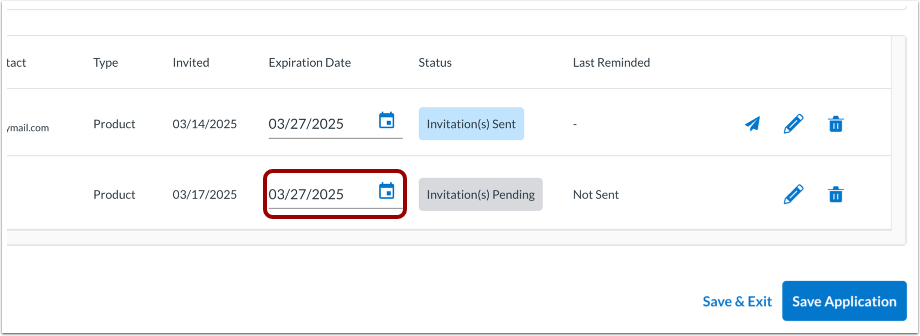
Modifica data di scadenza
Per modificare la data di scadenza dell'invito, clicca sul campo Data di scadenza . Seleziona una data dal calendario o inseriscine una nuova.
Gestisci gli invitati
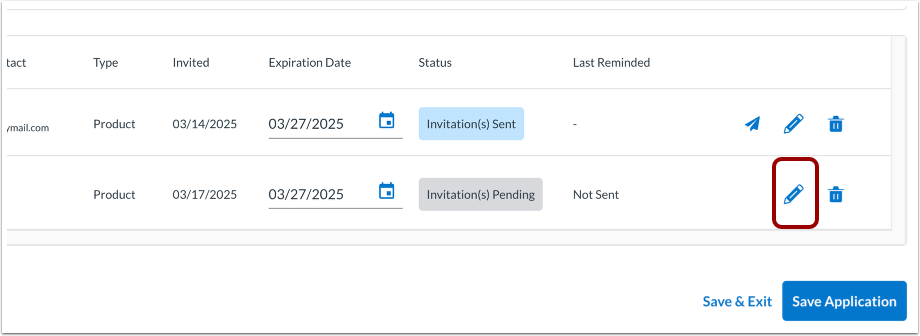
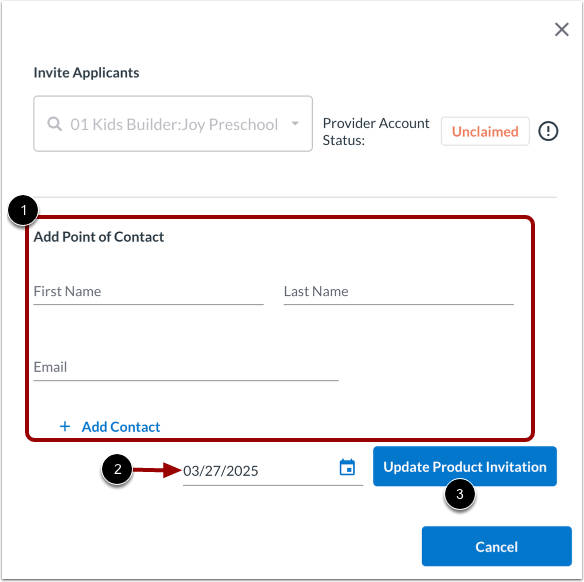
Per modificare il contatto di un candidato invitato o aggiungere un punto di contatto, fare clic sull'icona Modifica .
Apporta le modifiche necessarie. Puoi aggiungere un punto di contatto [1] o modificare la data di scadenza dell'invito [2].
Per salvare le modifiche, fare clic sul pulsante Aggiorna invito prodotto [3].
Elimina invitato
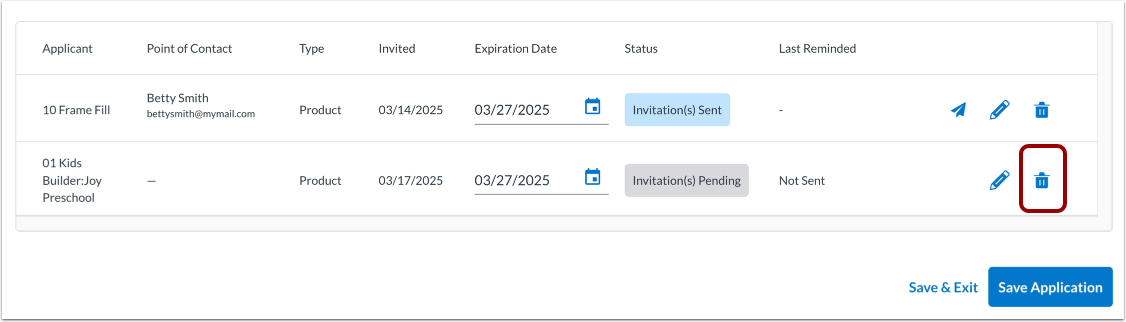
Per eliminare un invitato, fare clic sull'icona Elimina .
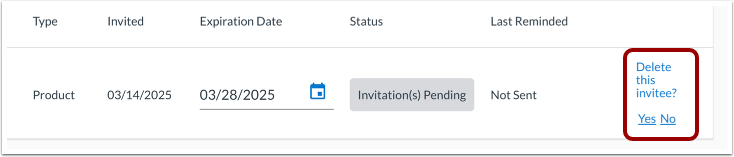
Confermare o annullare un'eliminazione cliccando sul link Sì o No.
Salva applicazione
Per salvare i dettagli dell'invitato, fare clic sul pulsante Salva domanda .
Dopo aver invitato i candidati, puoi controllare lo stato della domanda per verificare eventuali risposte.