Apri la libreria dei prodotti
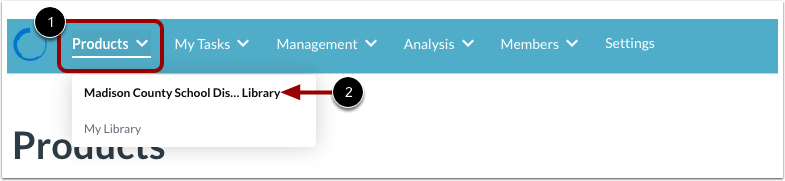
Fare clic sul menu a discesa Prodotti [1]. Quindi, fare clic sul collegamento Libreria della propria organizzazione [2].
Nota: per visualizzare i prodotti di un'organizzazione non elencata, è possibile selezionarne un'altra. Scopri di più sulla selezione di un'organizzazione diversa .
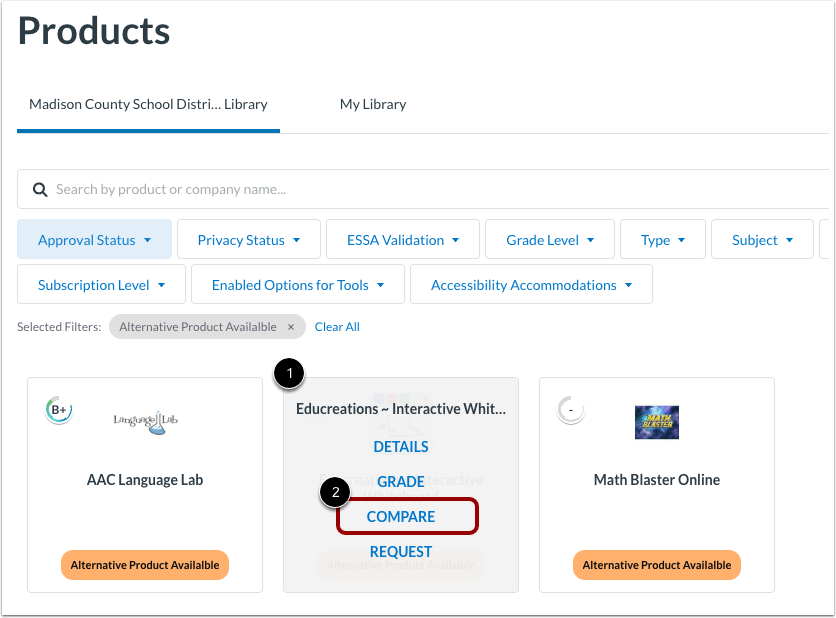
Nella visualizzazione griglia, passa il cursore sul riquadro del prodotto [1] e fai clic sul collegamento Confronta [2].
Confronta i prodotti
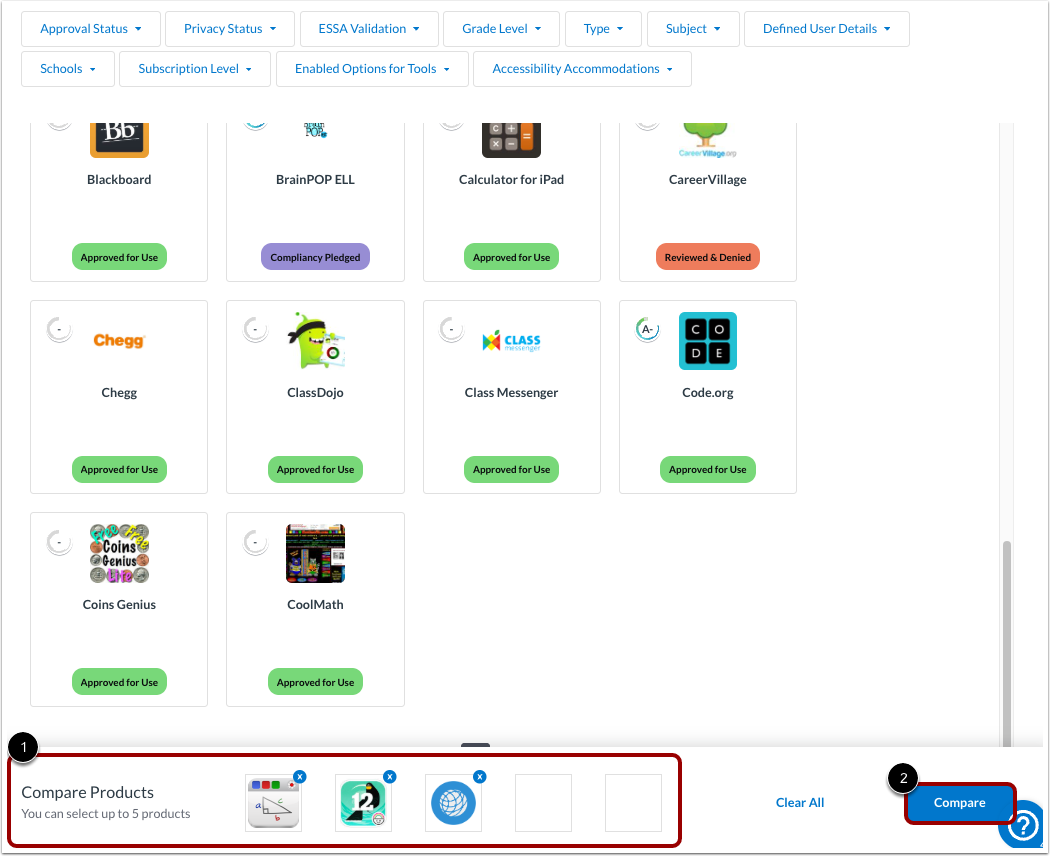
Clicca sull'opzione Confronta per visualizzare altri prodotti. Puoi confrontare fino a cinque prodotti.
Dopo aver selezionato tutti i prodotti che vuoi confrontare, clicca sul pulsante Confronta [2].
Visualizza il confronto dei prodotti
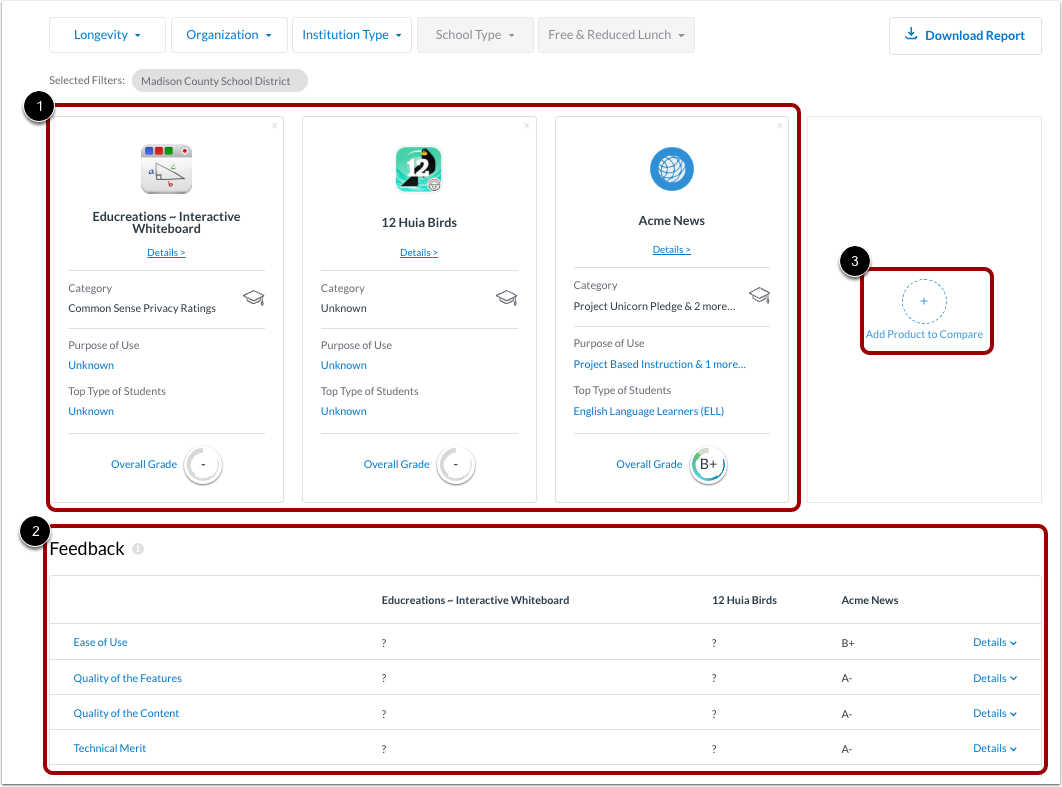
Visualizzazione dei dettagli complessivi per ciascun prodotto confrontato [1].
La tabella Feedback mostra i prodotti confrontati in base alla rubrica LearnPlatform [2].
Cambiare organizzazione
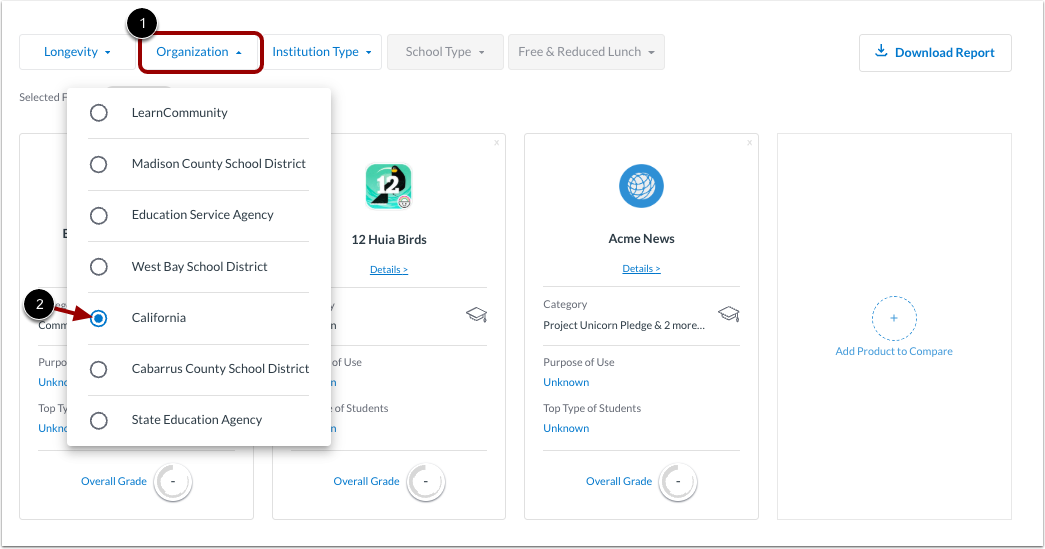
Per impostazione predefinita, i voti si basano sul feedback della tua organizzazione. Per confrontare i prodotti in base ai voti di un'altra organizzazione (ad esempio, l'intera libreria LearnCommunity), fai clic sul filtro Organizzazione [1]. Quindi fai clic sul pulsante di opzione di un'altra organizzazione [2].
Potrebbero essere disponibili anche altri filtri.
Scarica il rapporto
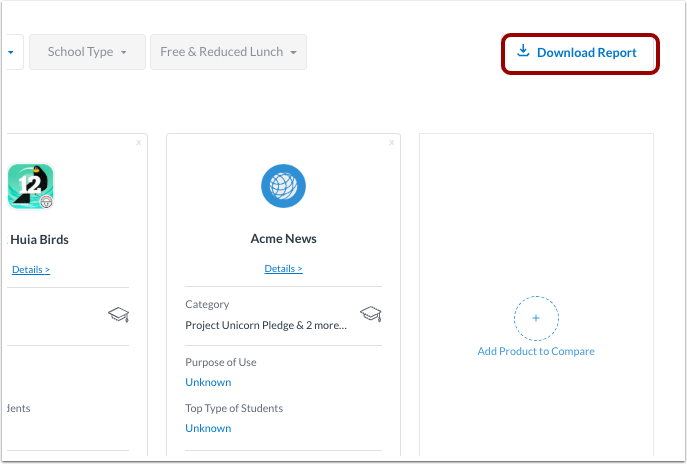
Per scaricare un file PDF della sezione Feedback del report di confronto, fare clic sul pulsante Scarica report .