In qualità di revisore, sei una parte interessata della tua organizzazione invitata da un amministratore a esaminare richieste di prodotto, prodotti o applicazioni di provider. Puoi esaminare tutte le tue attività di revisione nella sezione "Le mie attività".
Nota: l'assegnazione dei revisori è facoltativa per gli amministratori. Se sei un amministratore, scopri come assegnare i revisori per le richieste di prodotto o le applicazioni dei provider .
Apri attività tramite e-mail
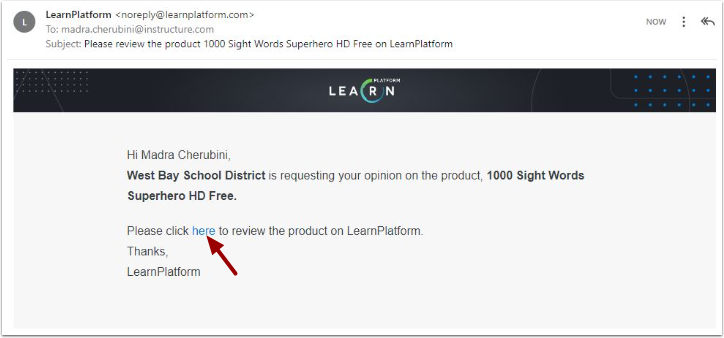
Se un amministratore ti ha assegnato il ruolo di revisore, cerca una notifica via email che ti informi della richiesta.
Per recensire il prodotto, clicca qui .
Visualizza tutte le attività di revisione
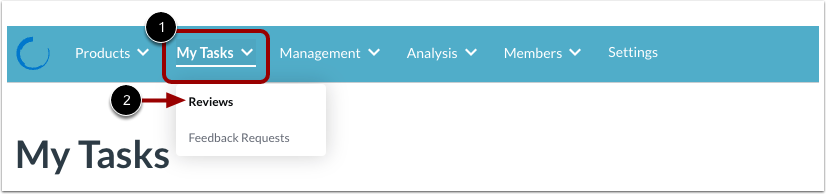
Da LearnPlatform puoi anche accedere a tutti i prodotti che ti sono stati assegnati per la revisione. Fai clic sul menu a discesa " Le mie attività" [1] e poi sul collegamento "Revisioni" [2].
Individua l'attività di revisione
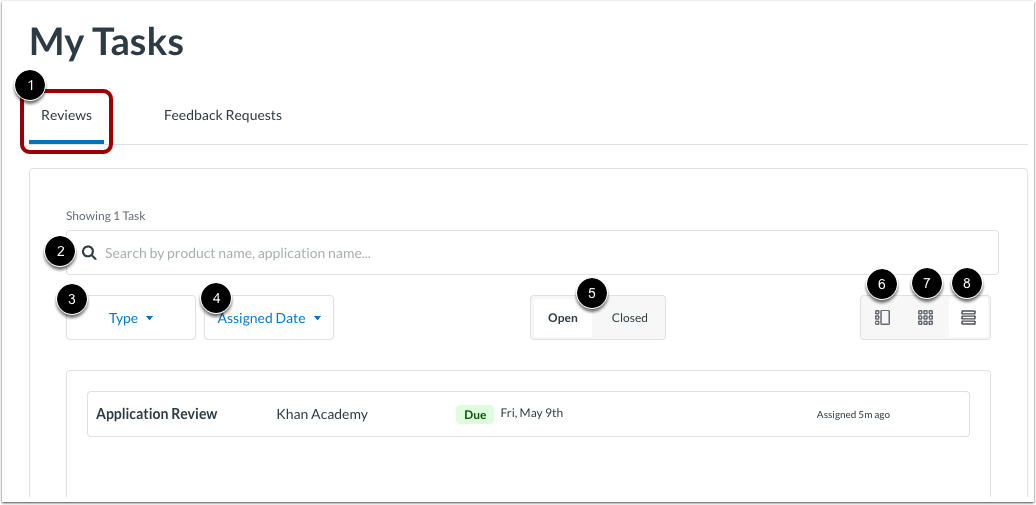
Nella pagina Le mie attività, fare clic sulla scheda Revisioni [1]. Viene visualizzato un elenco di attività di revisione.
Per trovare un'attività di revisione cercando per nome o altre parole chiave, immettere il testo nel campo Cerca [2].
Per filtrare l'elenco, selezionare un filtro Tipo [3]. Quindi selezionare uno o più dei seguenti tipi di richiesta di revisione:
Per visualizzare l'elenco in base alla data assegnata, fare clic sul filtro Data assegnata [4]. Quindi, selezionare uno dei seguenti pulsanti di opzione:
- Periodo personalizzato: inserisci le date di inizio e fine, quindi fai clic sul collegamento OK .
- Più recenti: visualizza per prime l'elenco con le richieste di revisione più recenti.
- Più vecchio: visualizza per primo l'elenco con le richieste di revisione più vecchie.
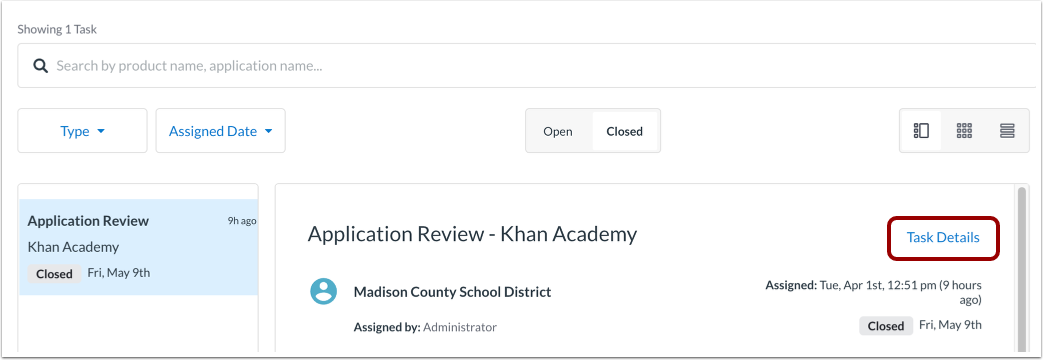
Per visualizzare solo le recensioni aperte o chiuse, fare clic sui pulsanti Apri o Chiuso [5].
Visualizza l'elenco tramite Anteprima [6], Griglia [7] o Visualizzazione elenco [8].
Apri i dettagli dell'attività di revisione
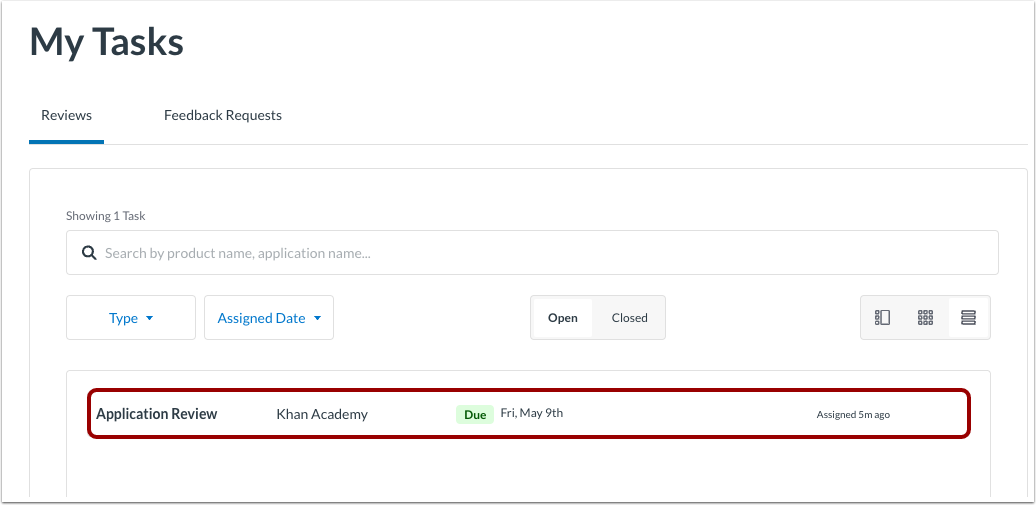
Per aprire i dettagli della revisione dalla Visualizzazione elenco, fare clic su un'attività di revisione.
Nella visualizzazione Anteprima, fare clic sul collegamento Dettagli attività .
Dai una raccomandazione
Dopo aver aperto la richiesta, visualizza tutte le informazioni disponibili.
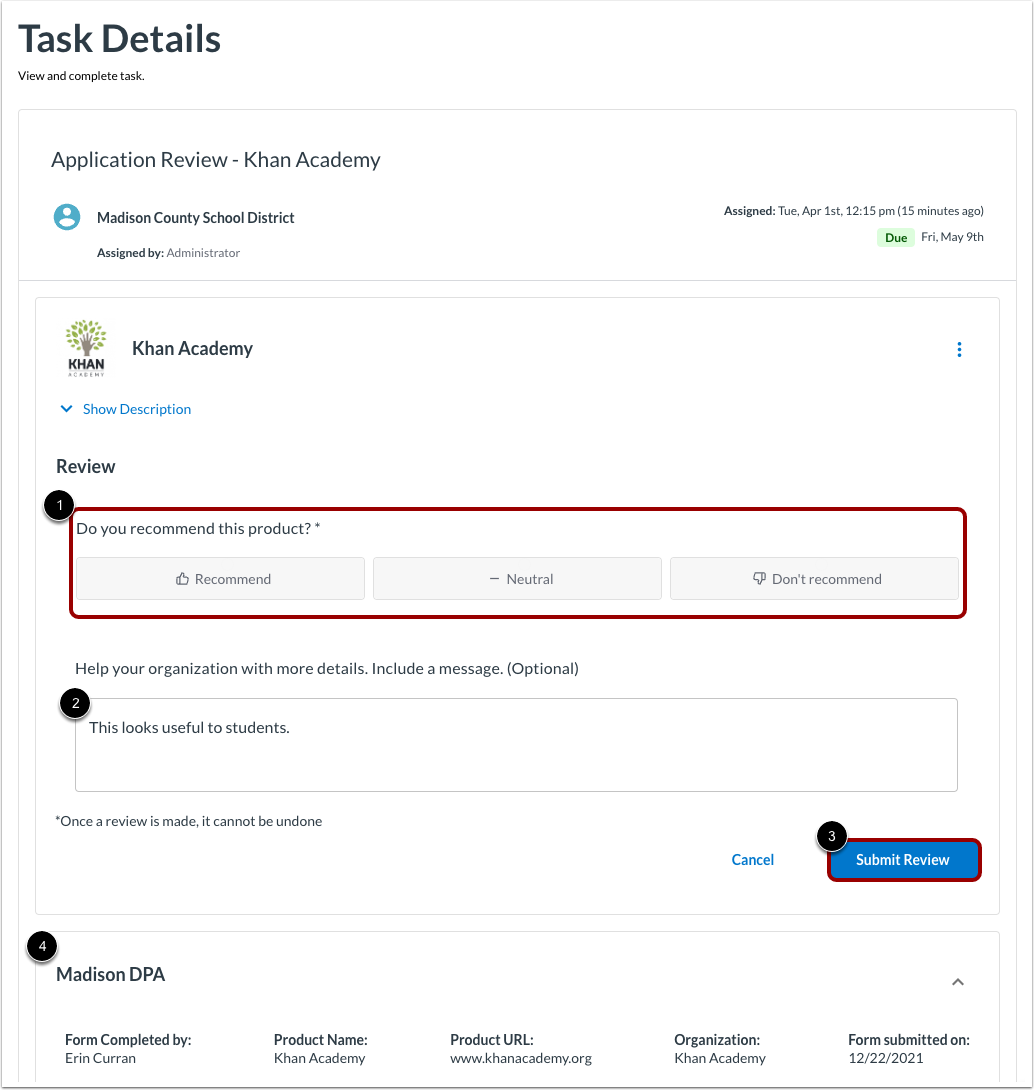
Fornisci la tua raccomandazione all'amministratore/agli amministratori dell'organizzazione cliccando su uno dei pulsanti Consiglia , Neutro o Non consigliare [1].
Inserisci una spiegazione per la tua raccomandazione [2].
Fare clic sul pulsante Invia recensione [3].
Note:
- Nella pagina Dettagli attività, puoi anche visualizzare informazioni aggiuntive come il modulo di richiesta originale inviato, eventuali revisioni completate in precedenza e eventuali automazioni avvenute prima che l'attività ti venisse assegnata [4].
- Consigliare o non consigliare un prodotto non significa che il prodotto verrà approvato o rifiutato.
- Una volta inserita una recensione, non è più possibile modificarla.
Interrompi flusso di lavoro
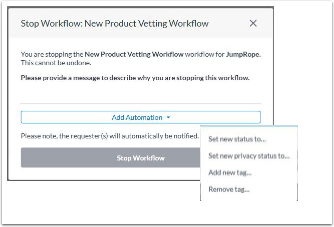
Se desideri interrompere il flusso di lavoro durante una raccomandazione, clicca sul pulsante blu "Interrompi flusso di lavoro" nell'angolo destro della tua recensione. Includi un messaggio per il richiedente e applica le automazioni (imposta nuovo stato, imposta nuovo stato privacy, aggiungi nuovo tag, rimuovi tag).
Per comprendere le differenze tra l'interruzione del flusso di lavoro e l'invio della raccomandazione del prodotto, fare riferimento alla seguente tabella:
| Interrompi flusso di lavoro | Raccomandazione del prodotto |
|---|
| Non proseguirà con il passaggio successivo di un flusso di lavoro | Continuerà con il passaggio successivo di un flusso di lavoro |
| Facoltativo (utilizzato se il flusso di lavoro non deve continuare) | Una domanda obbligatoria per ogni recensione di prodotto |
Nota: se si interrompe il flusso di lavoro, non si passerà alla fase successiva. È possibile riavviare il flusso di lavoro, ma ripartirà dall'inizio.