La scheda Controlli di accesso determina quali informazioni vengono condivise all'interno della piattaforma, tra cui le capacità di condivisione dei dati, le autorizzazioni per le richieste di prodotto e le approvazioni delle iscrizioni.
Nota: solo gli utenti con ruolo di amministratore possono visualizzare i controlli di accesso.
Controlli di accesso aperti
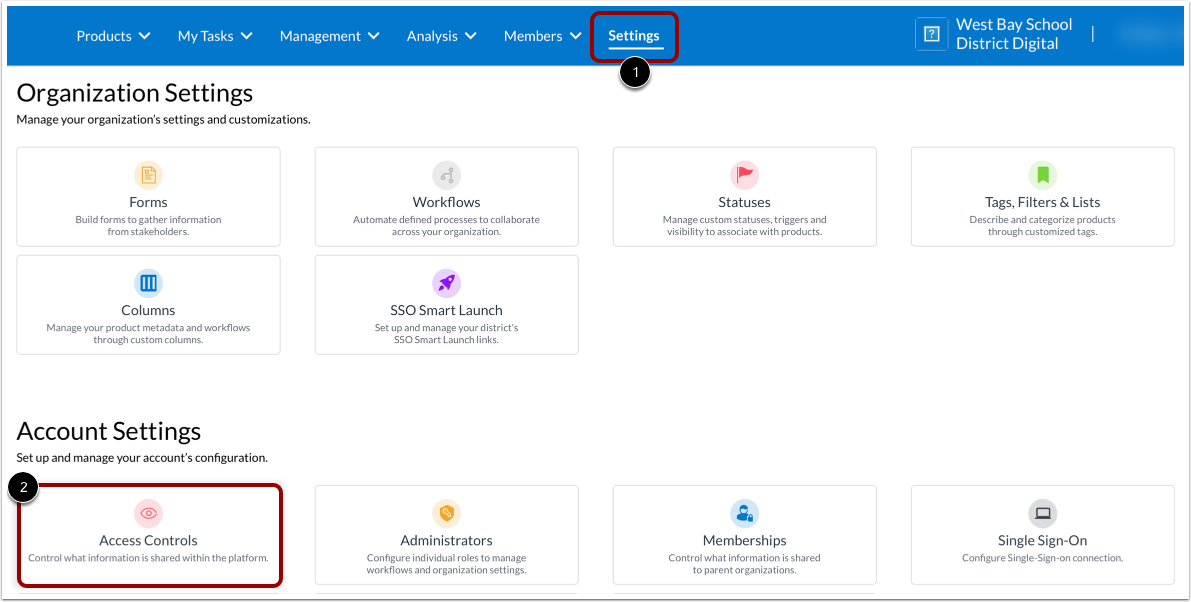
Fare clic sulla scheda Impostazioni [1], quindi fare clic sul riquadro Controlli di accesso [2].
Configurare la condivisione dei dati con gli educatori
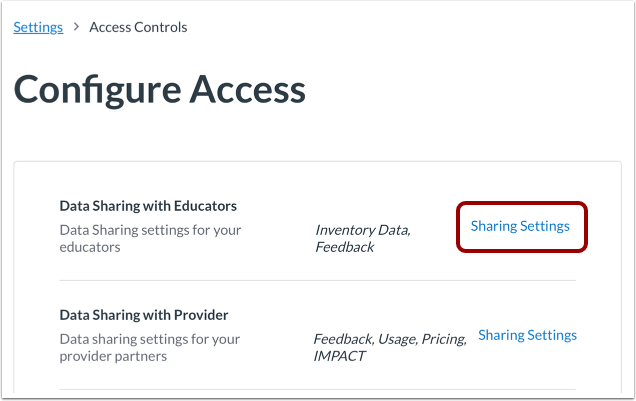
Nella pagina Configura accesso, individua la sezione Condivisione dati con gli insegnanti, quindi fai clic sul collegamento Impostazioni di condivisione .
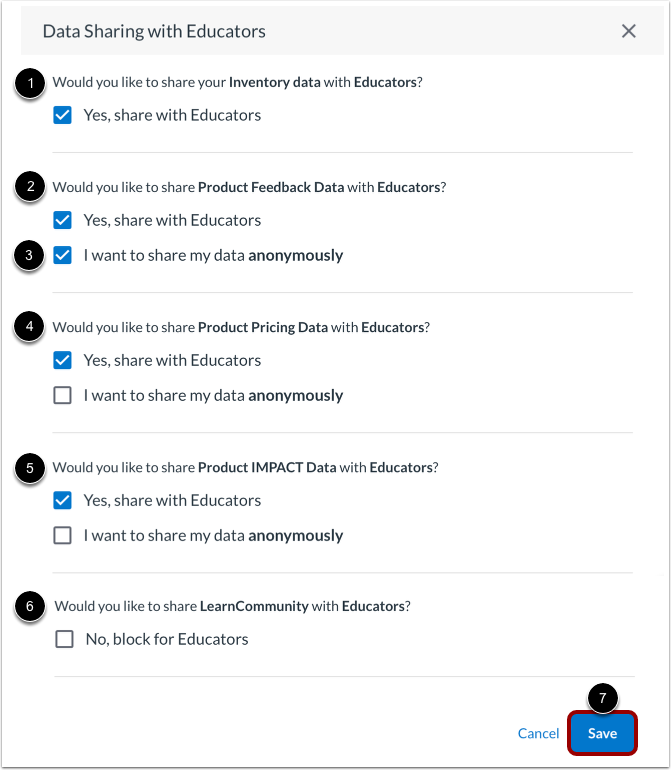
L'opzione "Condivisione dei dati con gli insegnanti" consente di determinare il livello di accesso che la tua organizzazione desidera fornire agli insegnanti. Le opzioni includono l'accesso a dati quali:
- Dati di inventario [1]: se non si seleziona questa casella di controllo, gli insegnanti non vedranno i prodotti nella biblioteca del distretto.
- Dati di feedback sul prodotto [2]
- Per nascondere i nomi degli insegnanti nella scheda Feedback, fare clic sulla casella di controllo Voglio condividere i miei dati in modo anonimo [3]. Per visualizzare i voti forniti dagli insegnanti, deselezionare questa casella di controllo.
- Dati sui prezzi dei prodotti [4]
- Dati di impatto del prodotto [5]
- Visibilità LearnCommunity [6]: se si seleziona questa casella di controllo, gli educatori all'interno dell'organizzazione non vedranno l'opzione LearnCommunity nel menu di selezione dell'organizzazione. Verranno inoltre nascosti i contenuti di LearnCommunity nella Libreria dell'organizzazione.
Per applicare le modifiche, fare clic sul pulsante Salva [7].
Nota: una volta definite le impostazioni, gli insegnanti possono visualizzare i dati quando esaminano prodotti specifici dalla pagina Biblioteca distrettuale o La mia biblioteca.
Visualizza i dati condivisi con i provider
Questa funzionalità è attualmente in fase di sviluppo.
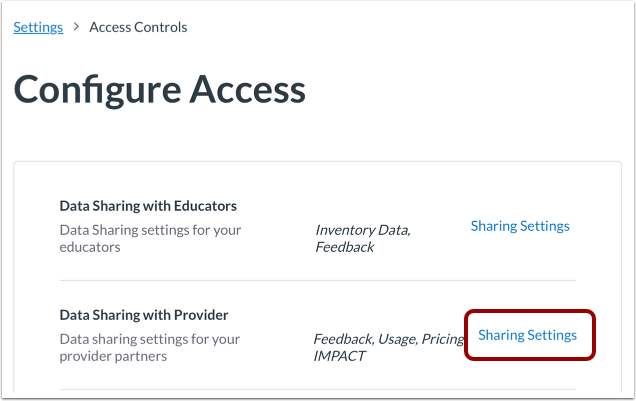
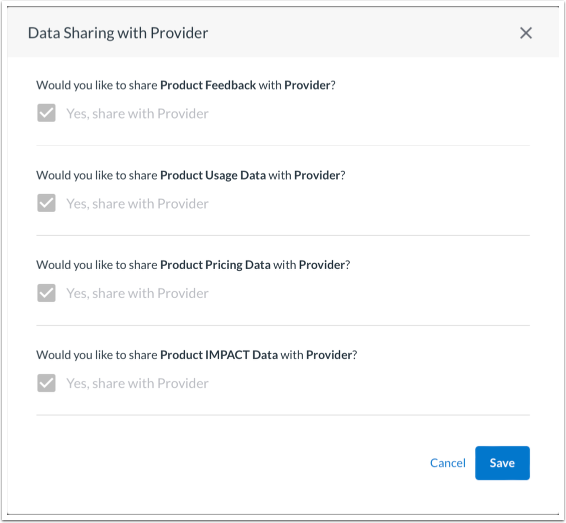
Per visualizzare le impostazioni di condivisione, apri la pagina Controllo accessi . Nella pagina Configura accesso, individua la sezione Condivisione dati con il provider e fai clic sul collegamento Impostazioni di condivisione .
Viene visualizzata la finestra pop-up Condivisione dati con il provider. Al momento, non è possibile modificare le impostazioni di condivisione dati.
Gestisci le autorizzazioni per le richieste di prodotto
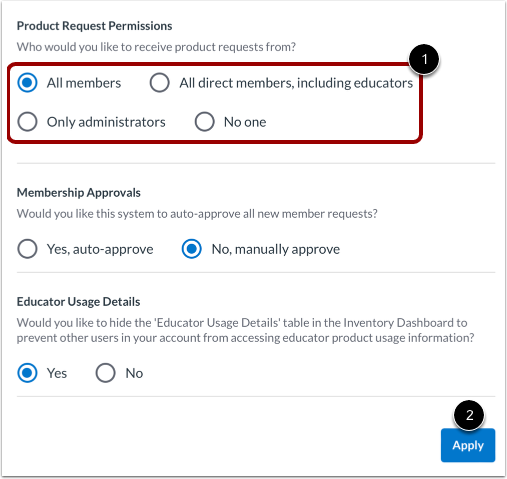
Puoi decidere da chi desideri ricevere le richieste sui prodotti, ad esempio:
- Tutti i membri
- Tutti i membri diretti, compresi gli educatori
- Solo amministratori
- Nessuno
Per gestire le autorizzazioni per le richieste di prodotto, aprire la pagina Controllo accessi . Nella pagina Configura accesso, individuare le autorizzazioni per le richieste di prodotto e quindi selezionare i membri da cui si desidera ricevere le richieste di prodotto [1].
Per salvare le impostazioni, fare clic sul pulsante Applica [2].
Note:
Gestisci le approvazioni degli iscritti
In qualità di amministratore, puoi approvare manualmente o automaticamente le nuove richieste di iscrizione. Se l'approvazione manuale è abilitata, un amministratore deve approvare manualmente tutti i nuovi membri prima che possano accedere alla libreria prodotti.
Nota: per impostazione predefinita, i membri approvati avranno lo stato di educatore. Se desideri impostare lo stato di amministratore per i nuovi membri, puoi modificarne i ruoli .
Abilita le approvazioni manuali dell'iscrizione
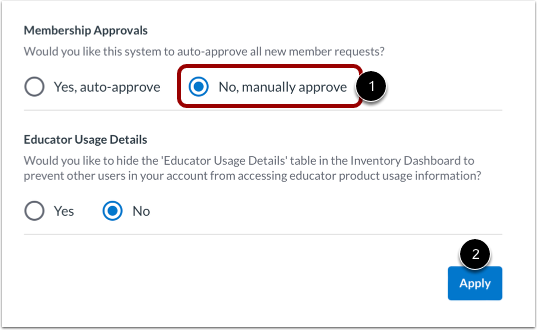
Per abilitare le approvazioni manuali, aprire la pagina Controllo accessi . Nella pagina Configura accesso, individuare la sezione Approvazioni appartenenza e quindi fare clic sul pulsante di opzione No, approva manualmente [1].
Per salvare le impostazioni, fare clic sul pulsante Applica [2].
Nascondi i dettagli sull'utilizzo dell'insegnante
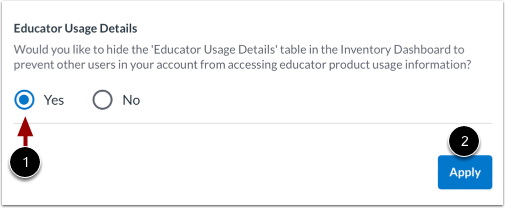
Se si desidera nascondere la tabella Dettagli utilizzo docente nella Dashboard inventario, aprire la pagina Controllo accessi . Nella pagina Configura accesso, individuare la sezione Dettagli utilizzo docente e quindi fare clic sul pulsante di opzione Sì [1]. Ciò impedisce a qualsiasi amministratore di identificare i docenti nei dettagli di utilizzo del prodotto.
Per salvare le impostazioni, fare clic sul pulsante Applica [2].