Quando crei un'applicazione provider come amministratore di LearnPlatform, puoi aggiungere membri della tua organizzazione come revisori delle applicazioni, che esamineranno le applicazioni dei fornitori/provider. Puoi contrassegnare i revisori come obbligatori e assegnare una data di scadenza per la revisione.
I revisori ricevono un'e-mail quando vengono inviate le domande.
Applicazioni Open Provider
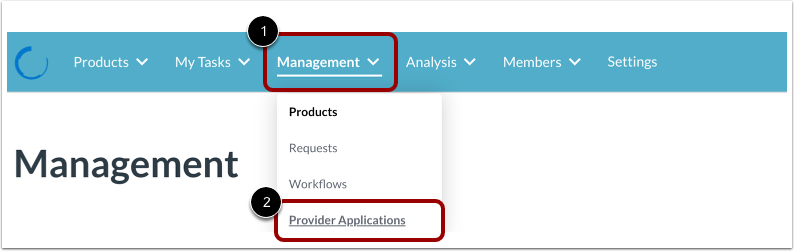
Fare clic sul menu a discesa Gestione [1], quindi fare clic sul collegamento Applicazioni provider [2].
Apri Crea applicazione provider
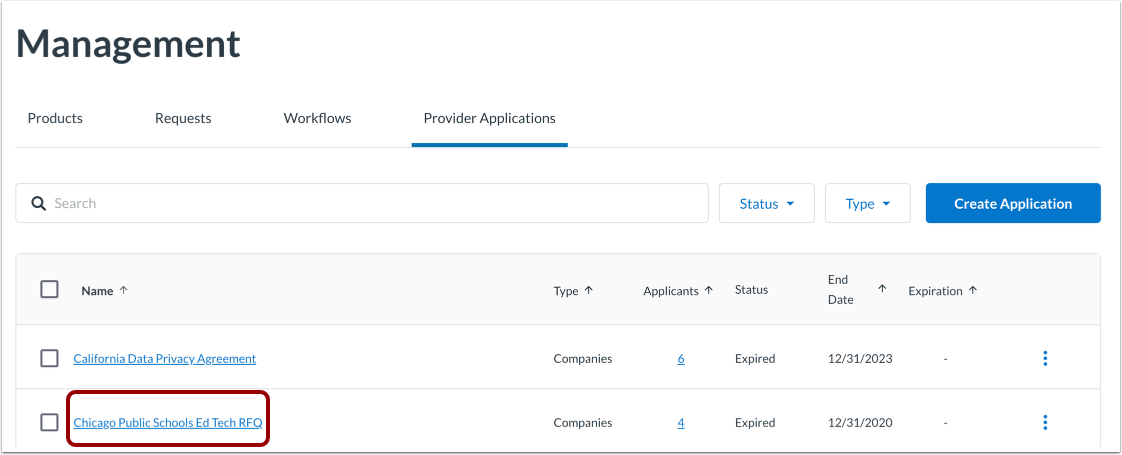
Fare clic sul collegamento al nome dell'applicazione.
Apri Aggiungi revisori
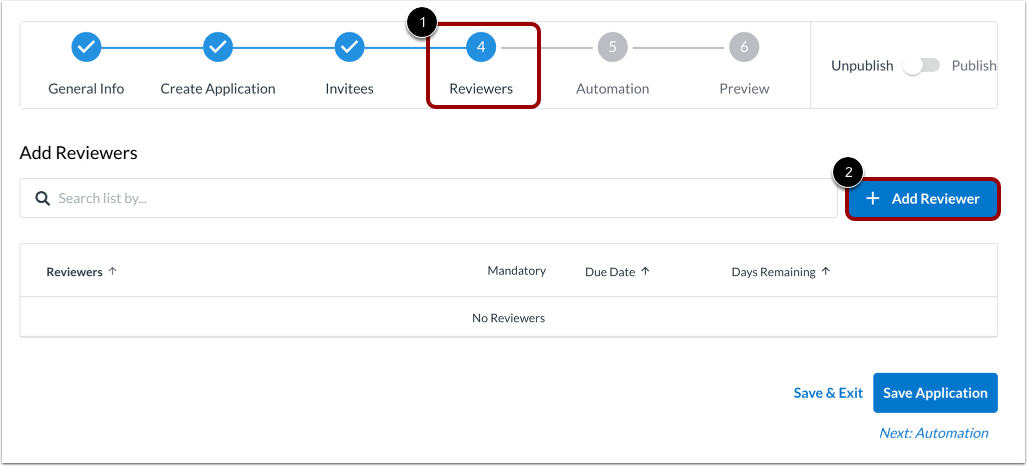
Fare clic sulla scheda Revisori [1]. Quindi fare clic sul pulsante Aggiungi revisore [2].
Visualizza i revisori esistenti
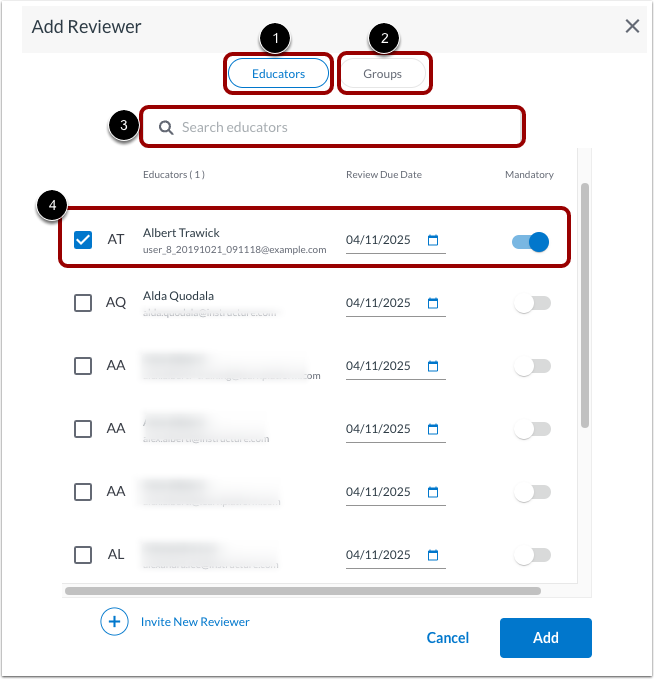
Per aggiungere un educatore come revisore, fare clic sul pulsante Educatori [1].
Per aggiungere un gruppo di educatori, fare clic sul pulsante Gruppi [2].
Per cercare un revisore nell'elenco, immettere il testo nel campo Cerca [3].
È possibile visualizzare i nomi degli educatori o dei gruppi, gli indirizzi e-mail, le date di scadenza delle revisioni e se il revisore è obbligatorio [4].
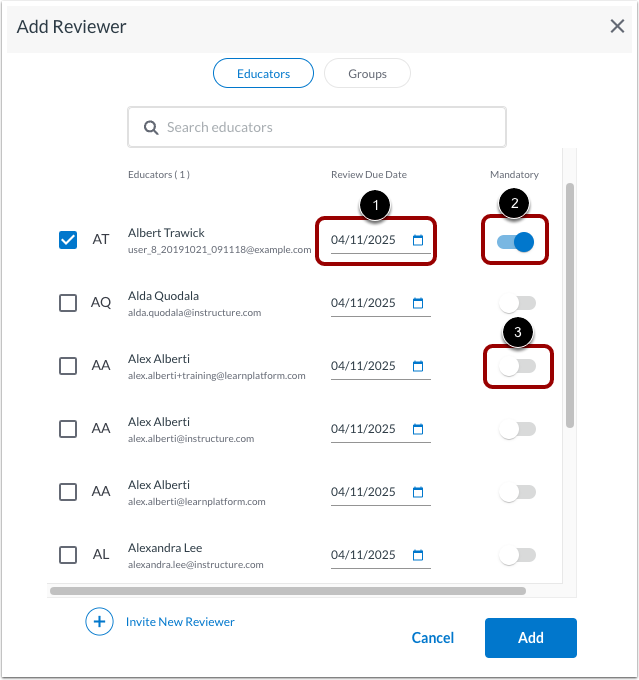
Modifica la data di scadenza o rendila obbligatoria
Per modificare la data di scadenza entro la quale deve essere effettuata la revisione, fare clic sul campo Data di scadenza della revisione e selezionare una data diversa dal calendario[1].
Per richiedere che il revisore invii una revisione, fare clic sul pulsante di attivazione/disattivazione Obbligatorio su [2].
Per rimuovere il requisito Obbligatorio, fare clic sul pulsante di attivazione/disattivazione Obbligatorio [3].
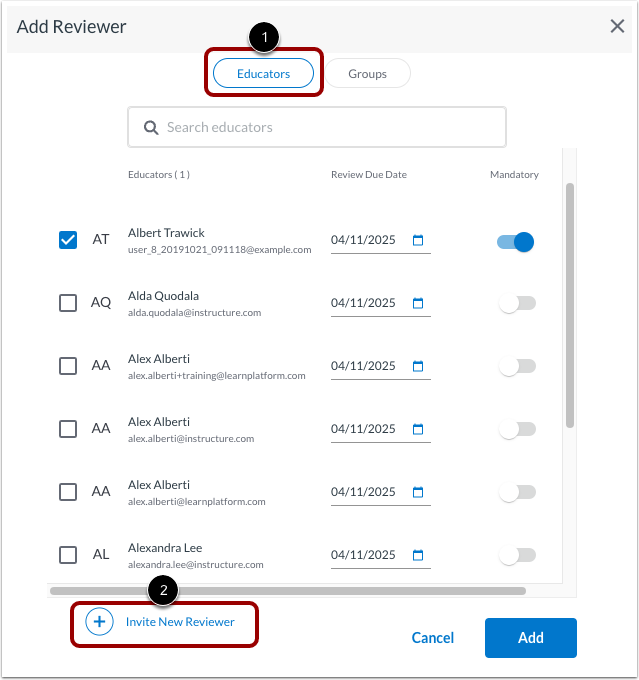
Aggiungi nuovo revisore
Per aggiungere un revisore non elencato, fare clic sulla scheda Educatori [1].
Fare clic sul collegamento Invita nuovo revisore [2].
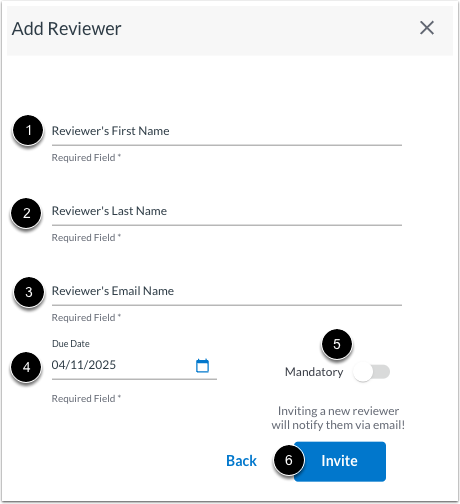
Inserisci i dettagli del revisore
Inserisci il nome [1], il cognome [2] e l'indirizzo email [3] del revisore.
Fare clic sul campo Data di scadenza [4]. Quindi selezionare una data di revisione dal calendario. La data di revisione è la data entro la quale la revisione deve essere completata.
Per richiedere che il revisore invii una revisione, fare clic sul pulsante di attivazione/disattivazione Obbligatorio su [5].
Fare clic sul pulsante Invita [6]. Il revisore riceverà una notifica via e-mail che lo informerà di essere stato aggiunto come revisore.
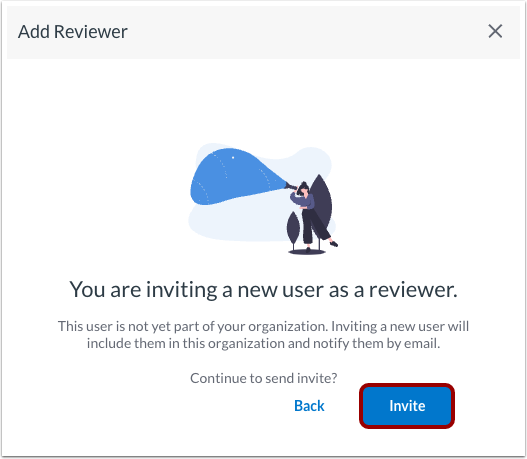
Se l'indirizzo email dell'utente inserito non è già presente nella tua organizzazione, puoi aggiungerlo e utilizzarlo come revisore. Fai clic sul pulsante Invita .
Seleziona e aggiungi revisore
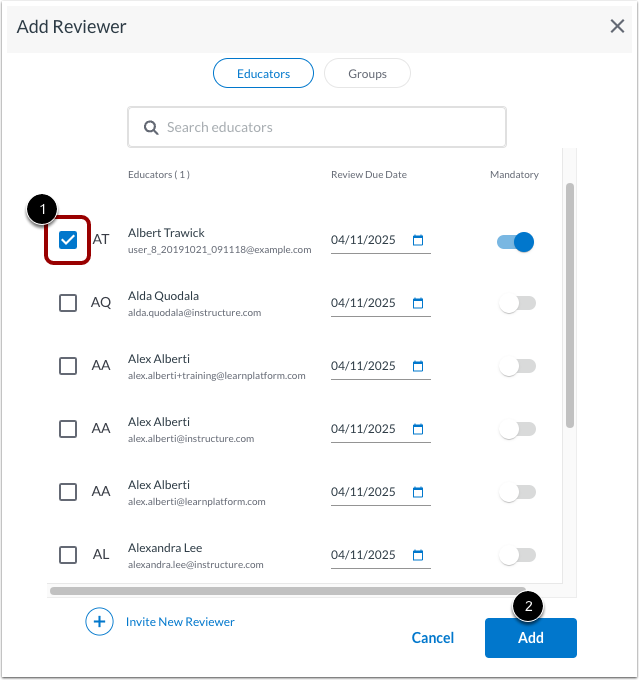
Per aggiungere revisori, fare clic su una o più caselle di controllo con il nome dell'educatore o del gruppo [1].
Fare clic sul pulsante Aggiungi [2].
Salva i revisori
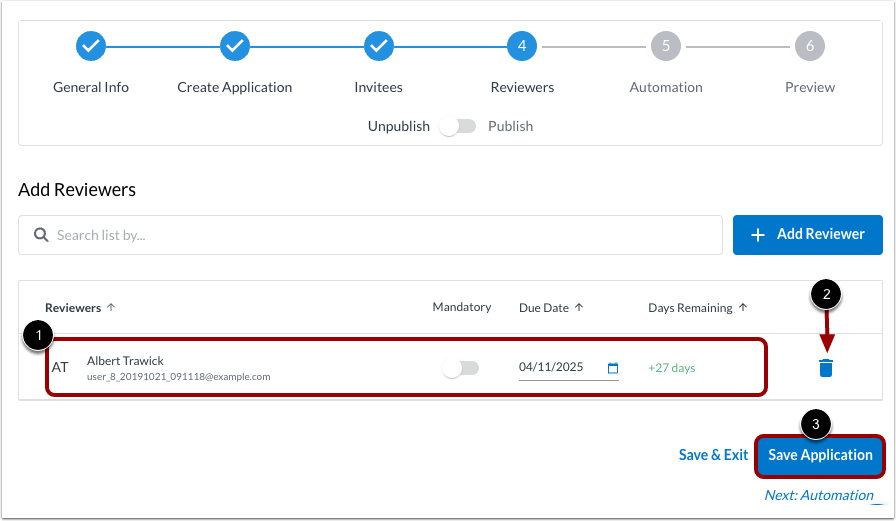
Visualizza i dettagli del revisore aggiunto [1].
Se è necessario rimuovere un revisore, fare clic sull'icona Elimina [2].
Fare clic sul pulsante Salva applicazione [3].