In qualità di amministratore di LearnPlatform, puoi visualizzare la Dashboard dell'Inventario dalla scheda Analisi. Questa dashboard fornisce una panoramica dell'utilizzo delle tecnologie didattiche nella tua organizzazione. Puoi utilizzare la Dashboard dell'Inventario per:
- scopri a quali soluzioni edtech hanno accesso i tuoi studenti e insegnanti
- identificare dove approfondire le singole soluzioni
- identificare gli educatori che sono utenti esperti di una soluzione
- identificare soluzioni sconosciute o non verificate a cui accedono coloro che lavorano nella tua organizzazione
Tuttavia, la Dashboard dell'inventario NON è concepita per:
- una fonte di dati di valutazione rapida del ciclo (RCE)
- la fonte definitiva dei dati sull'utilizzo delle soluzioni edtech a livello di singolo studente
- l'unica fonte di dati per comprendere la fedeltà e l'efficacia dell'implementazione
- un metodo di sorveglianza per l'uso della tecnologia educativa da parte di insegnanti e studenti
La Dashboard dell'Inventario raccoglie dati tramite una delle seguenti opzioni: estensione browser LearnPlatform by Instructure, estensione iOS o estensione JAMF. Per identificare le estensioni più adatte alla tua organizzazione e per configurarle, contatta support-lp@instructure.com . Una volta implementata un'estensione, i dati di utilizzo vengono aggregati e visualizzati nella dashboard.
Note:
- Puoi accedere alla Dashboard dell'Inventario settimanalmente per verificare l'utilizzo di strumenti nuovi o non approvati. Puoi anche accedervi quotidianamente per verificare che gli strumenti prioritari vengano utilizzati regolarmente, oppure utilizzarla meno frequentemente in un modello di audit più strutturato. Pianifica un incontro con il tuo Customer Success Manager per valutare diversi approcci.
- Per ulteriori dettagli sulla Dashboard dell'inventario, fare riferimento alle domande frequenti sulla Dashboard dell'inventario .
- Se un prodotto non è visibile o i dati non sono corretti, contattare l'assistenza clienti all'indirizzo support-lp@instructure.com .
- Per questioni relative all'efficacia degli strumenti o alla fedeltà del loro utilizzo agli standard, è meglio utilizzare studi ben controllati tramite Rapid Cycle Evaluation (RCE) .
Inventario aperto
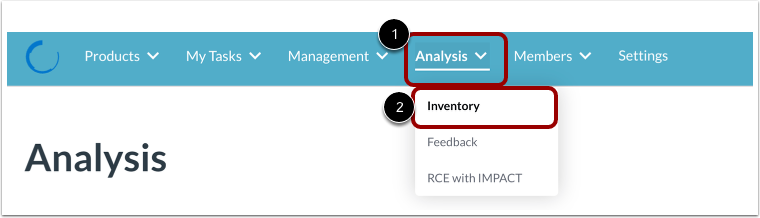
Nel menu a discesa Analisi [1], fare clic sul collegamento Inventario [2].
Visualizza inventario
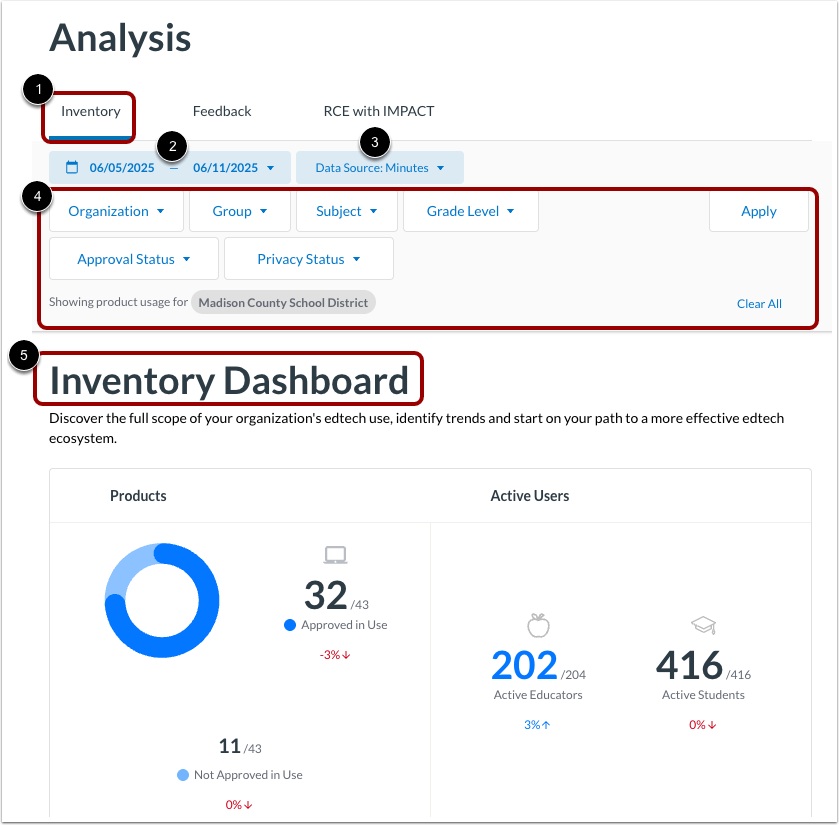
Nella scheda Inventario [1], è possibile visualizzare il periodo del report dati [2], la fonte dati [3], altri filtri dati [4] e i dati del dashboard inventario [5].
Gestisci periodo di report
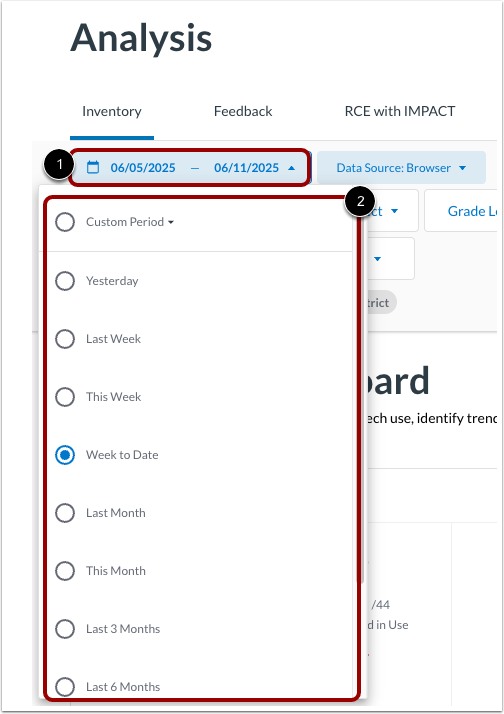
Il periodo del report indica l'intervallo di tempo da cui la dashboard estrae i dati. Per impostazione predefinita, il periodo del report è Settimana-Data.
Per modificare le date del periodo del report, fare clic sul menu a discesa Periodo del report [1]. Quindi, fare clic su uno dei seguenti pulsanti di opzione [2]:
- Ieri: Completamento completo dell'ultimo giorno. Esempio: se è il 27/11, il dashboard mostrerà i dati dal 25/11 al 26/11, che includono i dati da poco prima della mezzanotte del 25/11 fino alla fine della giornata del 26/11.
- Settimana scorsa: completata tutta l'ultima settimana completa.
- Questa settimana: tutto ciò che è accaduto fino a questo punto a partire dal lunedì precedente.
- Ultimo mese: tutto l'ultimo mese intero completato. Esempio: ottobre sarebbe considerato dal 30/9 al 31/10.
- Questo mese: tutto ciò che è accaduto fino a questo punto dall'inizio del mese.
- Ultimi 3 mesi: tutti gli ultimi tre mesi completi. Esempio: se è il 27 novembre, l'ultimo mese completo sarà ottobre.
- Ultimi 6 mesi: tutti gli ultimi sei mesi completi.
- Anno scorso: tutto l'anno scorso completato.
- Quest'anno: tutto ciò che è accaduto fino a questo punto dall'inizio dell'anno (1° luglio).
- Periodo personalizzato: un periodo definito da una data di inizio e una data di fine.
Note:
- Le settimane vanno dal lunedì alla domenica.
- Gli anni vanno da luglio a giugno.
- Poiché la data visualizzata va da fine giornata a fine giornata, la data di inizio mostrata è un giorno avanti rispetto alla data selezionata.
Visualizza origine dati
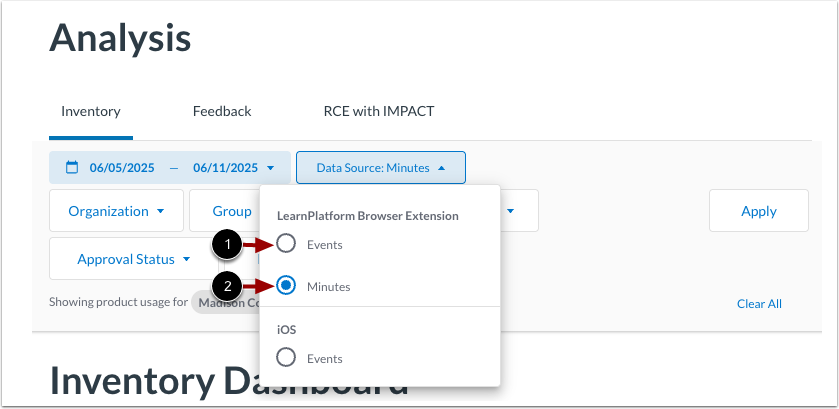
Per visualizzare le origini dati disponibili, fare clic sul menu a discesa Origine dati [1]. A seconda dell'origine dati selezionata [2], la dashboard visualizza le seguenti informazioni:
- Estensione del browser LearnPlatform (popolata dall'estensione del browser)
- prodotti a cui si accede
- numero di studenti e insegnanti che accedono a tali prodotti
- tendenze dei dati relativi a tali prodotti (eventi e minuti totali)
- iOS (popolato dall'estensione iOS)
- prodotti a cui si accede
- numero di dispositivi di studenti e docenti che accedono a tali prodotti
- tendenze dei dati relativi a tali prodotti (eventi)
- JAMF (popolato dall'estensione JAMF)
- prodotti che sono stati installati sui dispositivi
- numero di dispositivi su cui è stato installato un prodotto
Seleziona eventi di utilizzo
Per il tipo di raccolta dati, puoi selezionare Eventi [1] o Minuti [2]. In generale, il sistema raccoglie quattro diversi tipi di eventi di utilizzo:
- Eventi: quando un utente carica una pagina o l'URL della pagina cambia
- Minuti : tiene traccia dei minuti sul sistema (MOS), ovvero i secondi che un utente trascorre utilizzando un prodotto specifico (che potrebbe comprendere più modifiche di URL)
- Eventi app iOS : qualsiasi richiesta di rete avviata da un'app, che equivale più o meno all'utilizzo (anche se le app non richiedono sempre nuovi dati quando gli utenti interagiscono con l'app)
- Eventi Web iOS : qualsiasi richiesta di rete avviata da Safari mobile. È analogo agli Eventi.
Note:
Visualizza l'utilizzo del prodotto
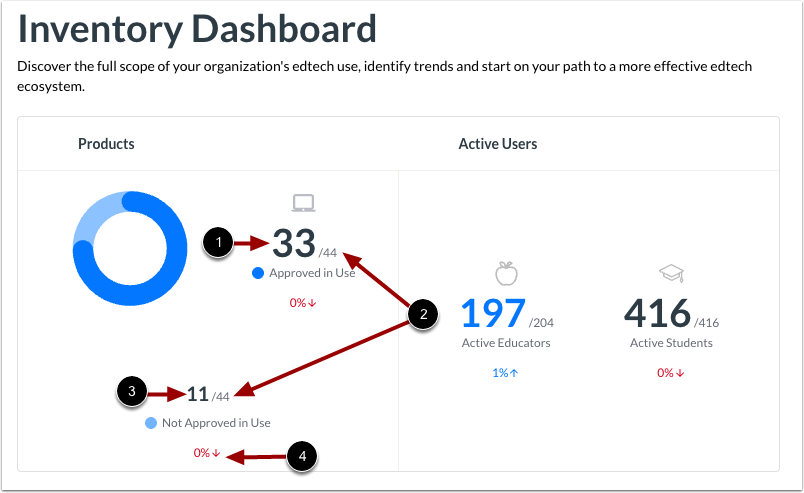
A seconda dello stato di approvazione dei tuoi prodotti, la sezione Prodotti visualizza quanto segue:
- Approvato in uso : il numero di prodotti approvati e in uso [1], sul numero totale di prodotti in uso [2].
- Non approvato in uso : il numero di prodotti non approvati ma in uso [3], sul numero totale di prodotti in uso.
È inoltre possibile visualizzare qualsiasi modifica nell'utilizzo per il periodo del rapporto [4].
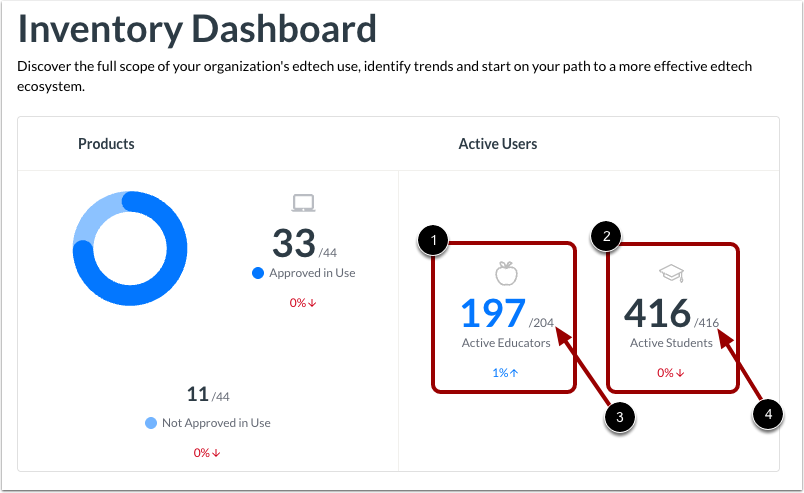
Visualizza il conteggio degli utenti attivi
La sezione Utenti attivi mostra quanti docenti [1] e studenti [2] stanno utilizzando attivamente i prodotti durante il periodo di report selezionato. Mostra anche il numero totale di utenti docenti nella tua organizzazione [3] e il numero totale di studenti [4].
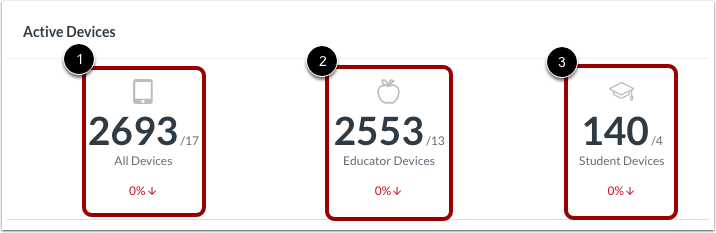
Visualizza dispositivi attivi
Per l'estensione iOS, la sezione Dispositivi attivi mostra il numero totale di dispositivi attivi [1], il numero totale di dispositivi attivi utilizzati dagli insegnanti [2] e il numero totale di dispositivi attivi utilizzati dagli studenti [3].
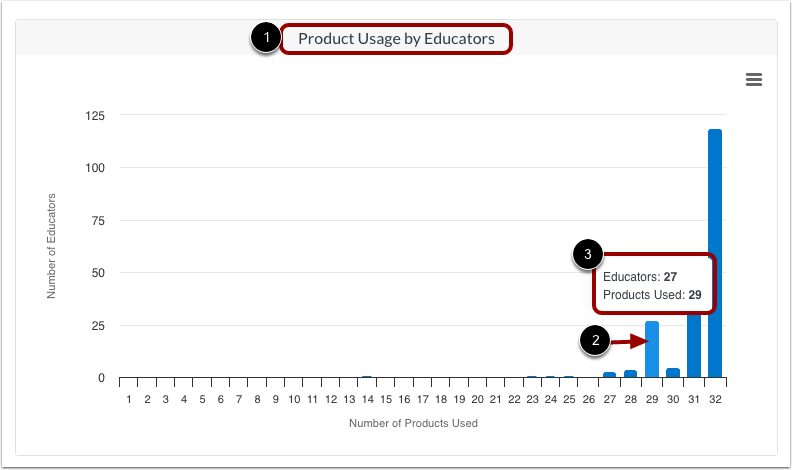
Visualizza l'utilizzo del prodotto da parte degli educatori o i prodotti utilizzati dai dispositivi
Viene visualizzato un grafico per l'utilizzo del prodotto da parte degli insegnanti (per l'estensione del browser) [1] o per i prodotti utilizzati dai dispositivi (per l'estensione iOS). Il grafico indica il numero di prodotti a cui accedono gli insegnanti o il numero di app a cui accedono sui dispositivi degli insegnanti per l'estensione iOS.
Per visualizzare i valori dei dati della barra, passare il cursore su una barra [2]. I dati vengono visualizzati in una finestra pop-up [3].
Visualizza i dettagli di utilizzo
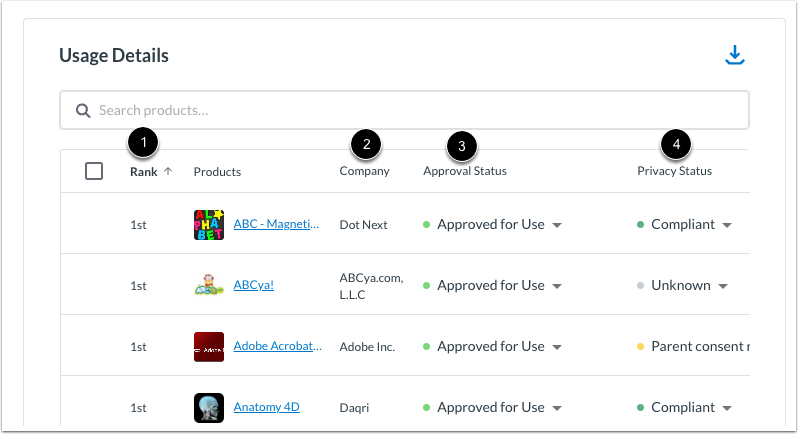
La tabella Dettagli utilizzo visualizza i prodotti in uso, classificati in base al numero totale di utenti per il periodo del report [1]. È possibile visualizzare l'azienda [2], lo stato di approvazione [3] e lo stato della privacy [4] di un prodotto.
Scorrendo la tabella verso destra, è possibile visualizzare il numero di educatori [1] e studenti [2] che hanno avuto accesso a ciascun prodotto (Browser/iOS) o il numero di dispositivi su cui è installata l'app (Jamf).
È inoltre possibile esaminare il numero totale di nuovi utenti che hanno iniziato a utilizzare un prodotto durante il periodo di report selezionato [3], il numero di scuole in cui si sono verificati i primi dati attivi [4] e il voto complessivo del prodotto [5].
Nota: la colonna Voti mostra i voti forniti dalla community dagli educatori nella LearnCommunity. I voti sono aggregati da tutti gli utenti di LearnPlatform che hanno valutato il prodotto.
Visualizza le opzioni del prodotto
Per visualizzare altri dati, fare clic sull'icona Opzioni [1]. Quindi fare clic su uno dei seguenti collegamenti:
- Visualizza prodotto nella libreria dell'organizzazione [2]: apre i dettagli del prodotto nella libreria dell'organizzazione del prodotto
- Visualizza le impostazioni del prodotto in Gestione [3]: apre la pagina Impostazioni prodotto per il prodotto
- Visualizza domini di tracciamento del prodotto [4]: apre una finestra che elenca i domini di tracciamento associati al prodotto, con link cliccabili per aprire gli URL del prodotto
Gestisci le impostazioni del prodotto
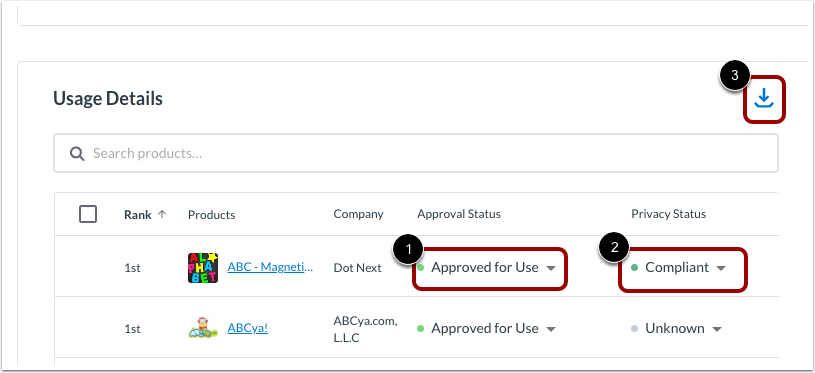
La tabella Dettagli utilizzo consente inoltre di modificare direttamente lo Stato di approvazione del prodotto [1] o lo Stato della privacy [2].
È anche possibile esportare i dettagli sull'utilizzo dei dati cliccando sull'icona Scarica [3].
Utilizzo monitorato del prodotto aperto
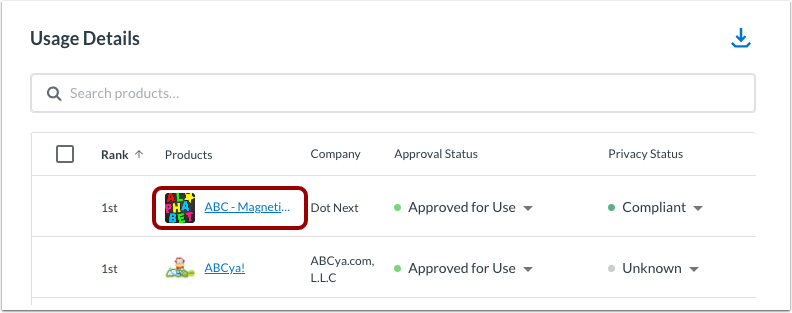
Per visualizzare ulteriori dati sull'utilizzo monitorato di un prodotto nel tempo o all'interno di una scuola, fare clic sul collegamento al nome del prodotto.
Nota: la visualizzazione dell'utilizzo monitorato è supportata solo per i dati importati da un'estensione browser/iOS.
Il report Visualizza utilizzo monitorato mostra i filtri e le selezioni della dashboard dell'inventario.
Visualizza l'utilizzo per organizzazione
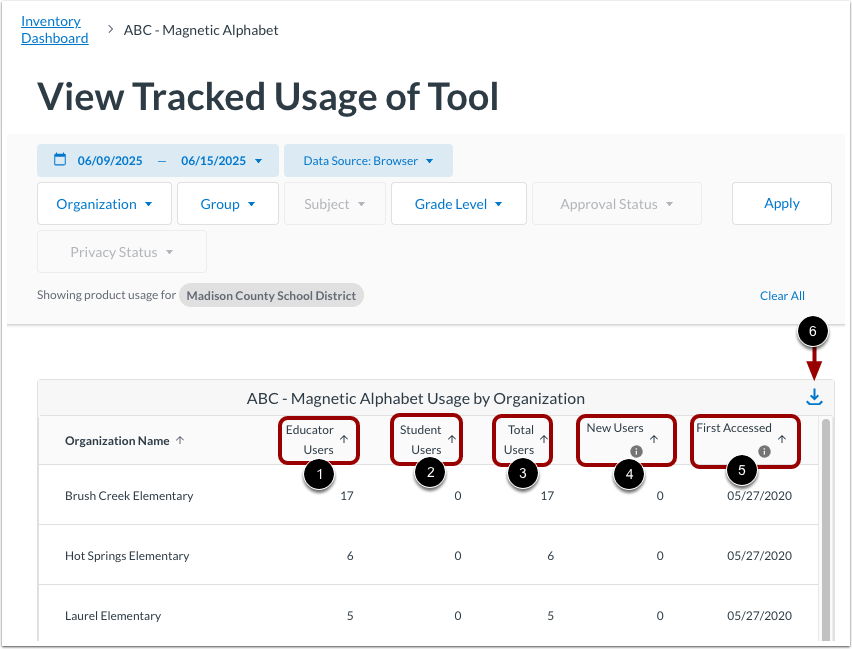
La tabella Utilizzo per organizzazione mostra i dati di utilizzo per organizzazione. Include dati come il numero di insegnanti che lo utilizzano [1], il numero di studenti che lo utilizzano [2], il numero totale di utenti [3], eventuali nuovi utenti durante il periodo del rapporto [4] e la data in cui il prodotto è stato utilizzato per la prima volta presso l'organizzazione [5].
Per esportare i dati in un file CSV, fare clic sull'icona Scarica [6].
Visualizza l'andamento dell'utilizzo - Utenti totali
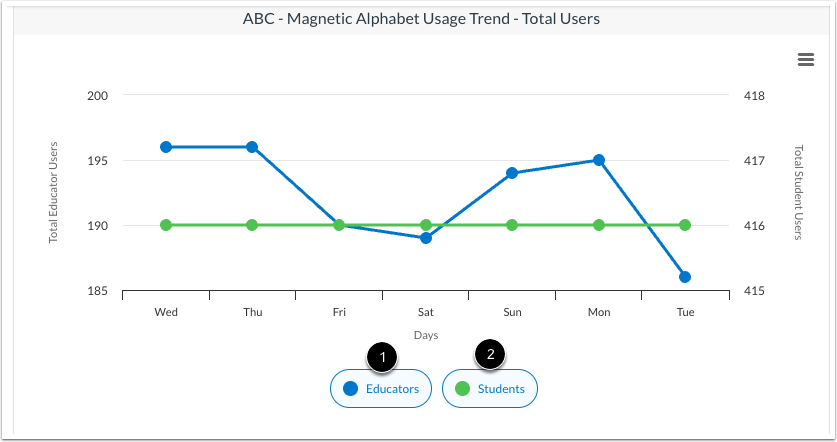
Se hai fornito a LearnPlatform un elenco di insegnanti, puoi visualizzare il grafico Andamento di utilizzo - Utenti totali, che mostra il numero di insegnanti e studenti utenti per il periodo di tempo selezionato.
Per nascondere i dati degli insegnanti o degli studenti, fare clic sui pulsanti Insegnanti [1] o Studenti [2].
Per fornire a LearnPlatform un elenco degli insegnanti, contattare support-lp@instructure.com .
Visualizza l'andamento dell'utilizzo - Eventi totali
Il grafico Tendenza di utilizzo - Eventi totali mostra il numero di eventi acquisiti nel periodo di tempo sia per gli educatori [1] che per gli studenti [2].
Per nascondere i dati degli insegnanti o degli studenti, fare clic sui pulsanti Insegnanti [3] o Studenti [4].
Visualizza l'utilizzo da parte di studenti o insegnanti
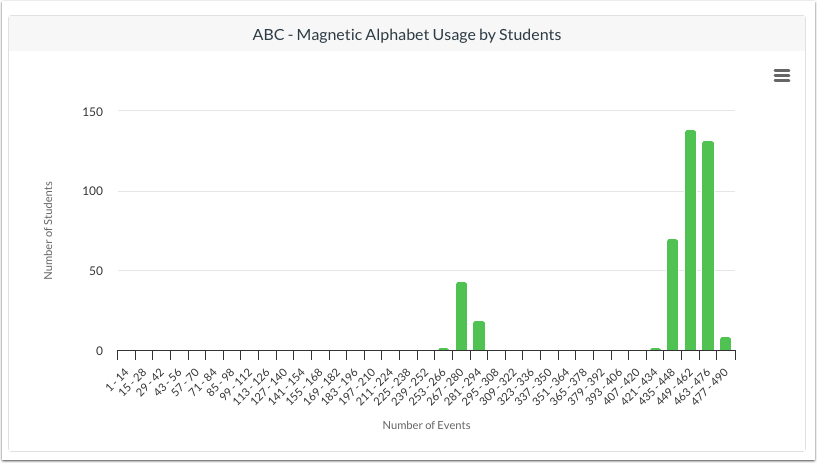
È anche possibile visualizzare grafici che mostrano l'utilizzo in base alla fonte dati selezionata (minuti o eventi).
Visualizza i dettagli sull'utilizzo da parte dell'insegnante
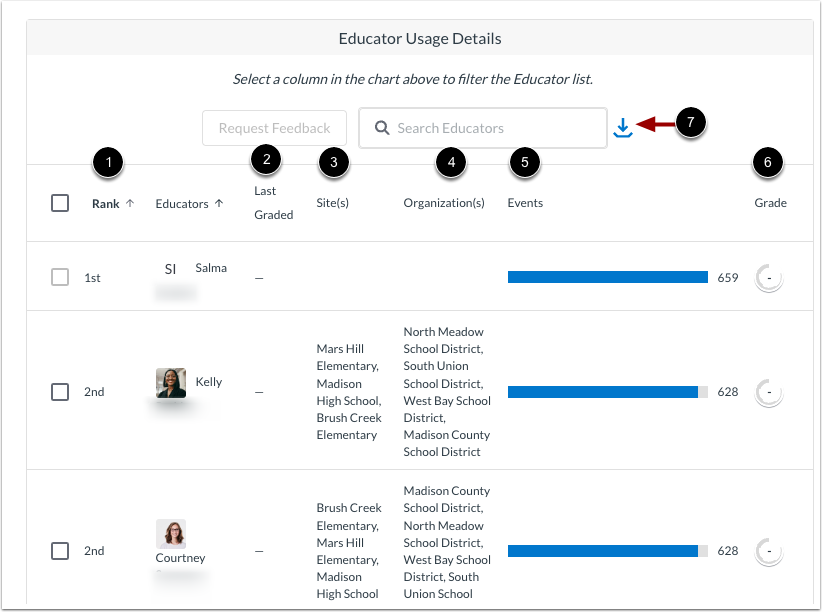
Per impostazione predefinita, la tabella Dettagli utilizzo educatore mostra tutti gli educatori che utilizzano il prodotto, insieme ad altri dettagli come la loro posizione [1], quando hanno valutato il prodotto l'ultima volta [2], il loro sito [3], la loro organizzazione [4], il loro numero di eventi [5] e il voto che hanno dato al prodotto [6].
Per esportare i dati in un file CSV, fare clic sull'icona Scarica [7].
Tabella dei dettagli di utilizzo dell'insegnante del filtro
Per filtrare la tabella Dettagli utilizzo educatori in base a un gruppo specifico di educatori, fare clic su una barra nel grafico Utilizzo per educatori [1]. Quindi, il filtro si applica alla tabella [2].
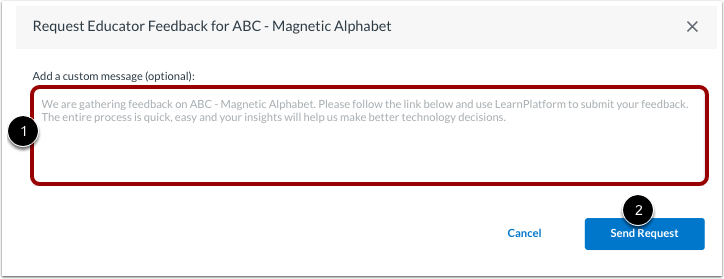
Per richiedere un feedback da uno o più educatori, fare clic sulle relative caselle di controllo [1]. Quindi fare clic sul pulsante Richiedi feedback [2].
Inserisci un messaggio di posta elettronica [1] e clicca sul pulsante Invia richiesta [2].
Gli insegnanti selezionati riceveranno un messaggio e-mail in cui verrà richiesto loro di fornire un feedback sul prodotto.
Note:
- L'invio agli insegnanti di una richiesta di feedback per un prodotto specifico direttamente tramite la dashboard dell'inventario è supportato solo per le estensioni del browser/iOS.
- Puoi anche richiedere un feedback tramite il modulo di richiesta feedback .