In qualità di amministratore di LearnPlatform, puoi filtrare i dati nella Dashboard dell'inventario , a condizione che tu abbia installato le estensioni LearnPlatform per Chrome o Edge nei tuoi gruppi di studenti e docenti. Puoi filtrare i dati per organizzazione, gruppo, materia, livello scolastico, stato di approvazione e stato della privacy.
I dati nella Dashboard dell'inventario vengono visualizzati anche in base alla data di segnalazione e all'origine dati .
Nota: i filtri funzionano come se fossero applicati gli operatori AND. Ad esempio, se si filtra per Organizzazione = Acme High School e Stato di approvazione = In sospeso, i dati visualizzati riguardano solo i prodotti in cui entrambi i filtri sono validi, ovvero i prodotti contrassegnati come In sospeso e utilizzati da un utente associato ad Acme High School.
Nota: per filtrare per organizzazione o livello scolastico, i registri devono associare gli account utente di interesse a un'organizzazione. Sia gli studenti che gli insegnanti possono essere inseriti nei registri. Il caricamento dei registri dovrebbe essere stato completato durante l'implementazione; tuttavia, se la tua organizzazione non ha scelto di inserire i registri e desideri saperlo, o se noti discrepanze, contatta l'assistenza all'indirizzo support-lp@instructure.com . Ti verranno fornite le opzioni per caricare i registri.
Apri dashboard inventario
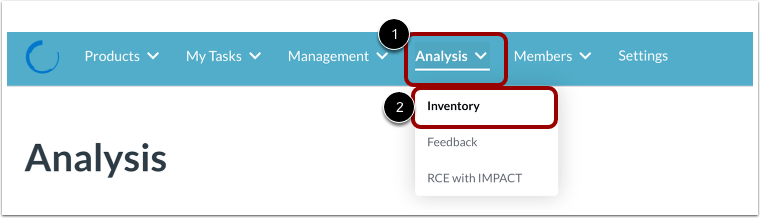
Per creare una richiesta di feedback per l'insegnante, fare clic sul menu a discesa Analisi [1]. Quindi fare clic sul collegamento Inventario [2].
Seleziona le opzioni del filtro
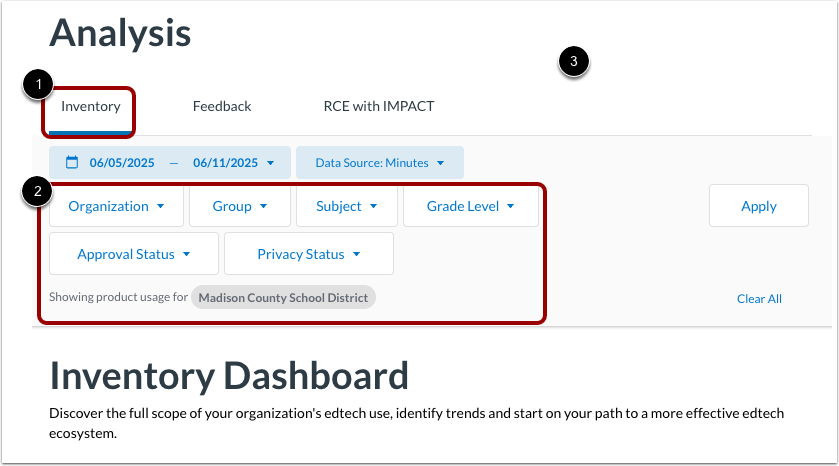
Nella scheda Inventario [1], fare clic su un pulsante di filtro dati [2] e selezionare i valori del filtro. È possibile filtrare per:
- Organizzazione
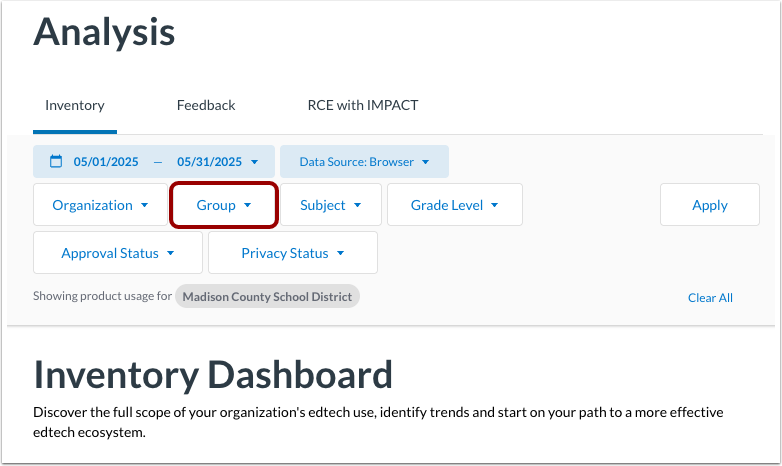
- Gruppo
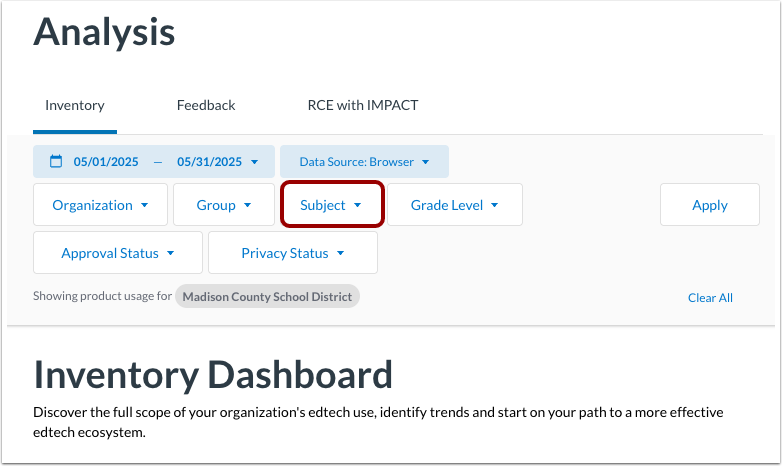
- Soggetto
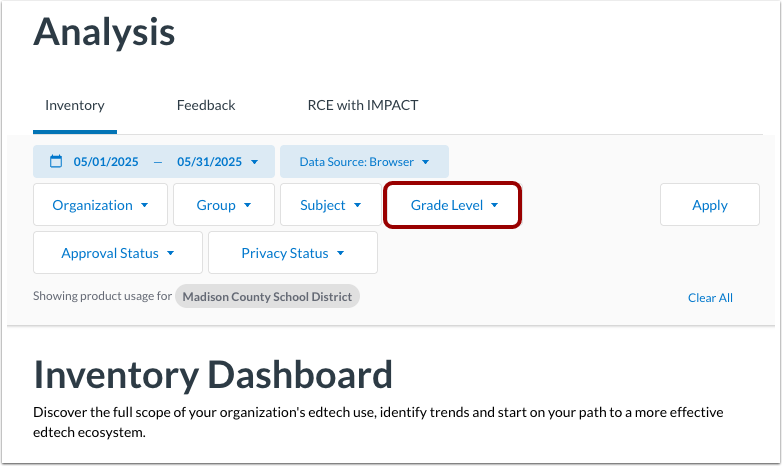
- Livello scolastico
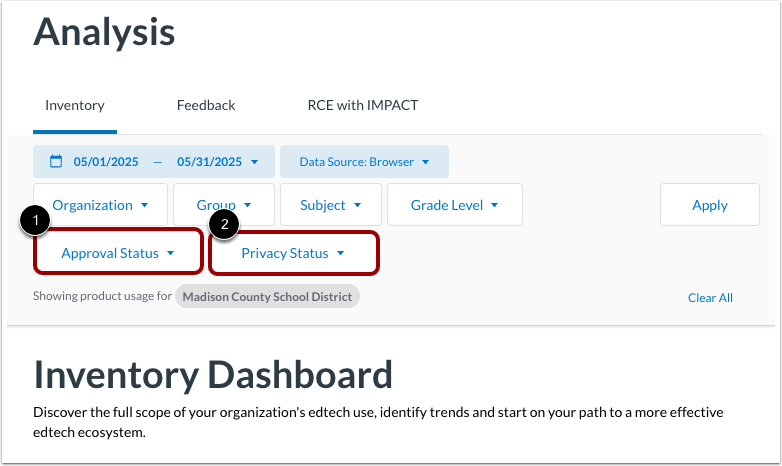
- Stato di approvazione
- Stato della privacy
Nota: è anche possibile filtrare i dati per data e per origine. Scopri di più sulla visualizzazione della Dashboard Inventario .
Applica filtro
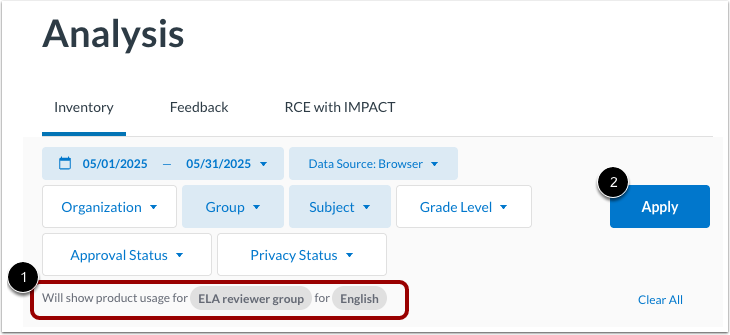
I filtri selezionati vengono visualizzati [1]. Per applicare i filtri, fare clic sul pulsante Applica [2].
Filtra per organizzazione
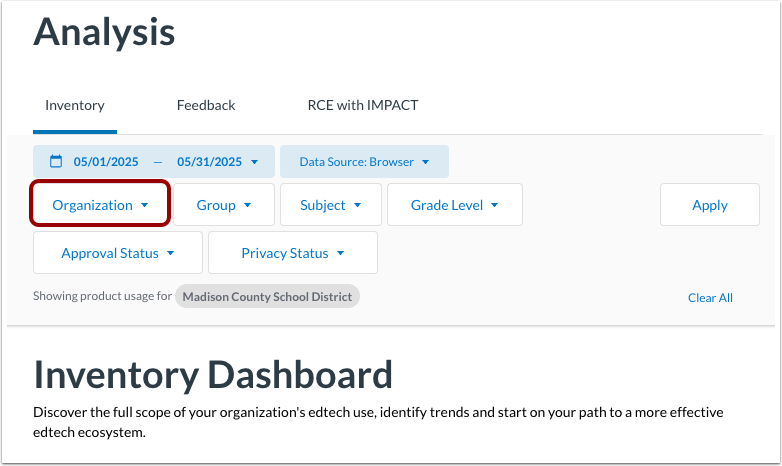
Se sei membro di più organizzazioni, puoi filtrare i dati per organizzazione cliccando sul menu a discesa "Organizzazione" e selezionando un'organizzazione. Selezionando un'organizzazione verranno visualizzati tutti gli utilizzi di tutti gli utenti associati a quell'organizzazione.
Note:
- In alcuni casi, un'organizzazione potrebbe aver scelto di non condividere i dati. Se un'organizzazione secondaria limita la condivisione dei dati (come configurato in Impostazioni > Appartenenze > Impostazioni di condivisione nell'organizzazione secondaria), l'organizzazione verrà visualizzata con una nota di dati "non condivisa". In alcuni casi, in cui i membri sono condivisi tra più organizzazioni, alcuni dati verranno comunque visualizzati anche quando l'unica selezione è un'organizzazione secondaria che non condivide i dati. Tali dati sono limitati solo ai dati di quell'individuo e tutti i dati controllati esclusivamente da quell'organizzazione non vengono condivisi.
- Il filtro per organizzazione è disabilitato per gli account senza organizzazioni secondarie. In genere, gli account a livello scolastico non hanno organizzazioni secondarie.
Filtra per gruppo
Per filtrare per gruppo , fare clic sul menu a discesa Gruppo e selezionare una o più caselle di controllo del gruppo.
Filtra per argomento
Per visualizzare i dati sui prodotti contrassegnati con un argomento, fare clic sul menu a discesa Argomento e selezionare uno o più argomenti.
Nota: se un prodotto non viene visualizzato quando si filtra per argomento, potrebbe essere dovuto a tag dell'argomento mancanti o incompleti. Per aggiornare i tag, contattare LearnPlatform inviando un'e-mail a support-lp@instructure.com .
Filtra per livello scolastico
Per visualizzare i dati sui prodotti utilizzati da insegnanti e studenti associati a un livello scolastico, fare clic sul menu a discesa Livello scolastico e selezionare uno o più livelli scolastici.
Filtra per stato di approvazione e privacy
Per filtrare in base a uno stato o a uno qualsiasi degli stati personalizzati della tua organizzazione , fai clic sul menu a discesa Stato di approvazione e seleziona uno o più stati [1].
Per filtrare in base a qualsiasi stato della privacy, fare clic sul menu a discesa Stato della privacy e selezionare uno o più stati [2].
Note:
- Lo stato speciale "Non in libreria" è associato a qualsiasi prodotto che non abbia uno Stato Prodotto e che quindi non faccia parte della libreria prodotti dell'organizzazione. Per visualizzare i prodotti che non sono ancora stati approvati ma che mostrano un certo livello di utilizzo, selezionare lo stato "Non in libreria".
- Se si crea uno stato personalizzato, questo diventa disponibile nella Dashboard dell'inventario dopo circa due ore.
- Se selezioni sia uno stato di approvazione come Approvato sia uno stato di privacy come Conforme, la Dashboard dell'inventario visualizza solo i prodotti contrassegnati sia con Approvato che Conforme.