In qualità di amministratore di LearnPlatform, puoi utilizzare i passaggi condizionali durante la creazione o la modifica di un flusso di lavoro. Utilizza i passaggi condizionali:
- quando i revisori o i passaggi dipendono dal prodotto o dalle informazioni inviate dal Richiedente
- per saltare o aggiungere passaggi quando necessario
Le condizioni consentono di aggiungere tag o aggiornare gli stati. Ad esempio, il primo passaggio di un flusso di lavoro prevede spesso che un amministratore di LearnPlatform esamini il prodotto e il modulo di richiesta inviato, per poi applicare eventuali tag e/o stati necessari per attrarre il giusto mix di revisori per ogni prodotto specifico. Una volta applicati i tag e/o gli stati, il primo passaggio viene contrassegnato come completato e il flusso di lavoro prosegue con il passaggio successivo.
Note:
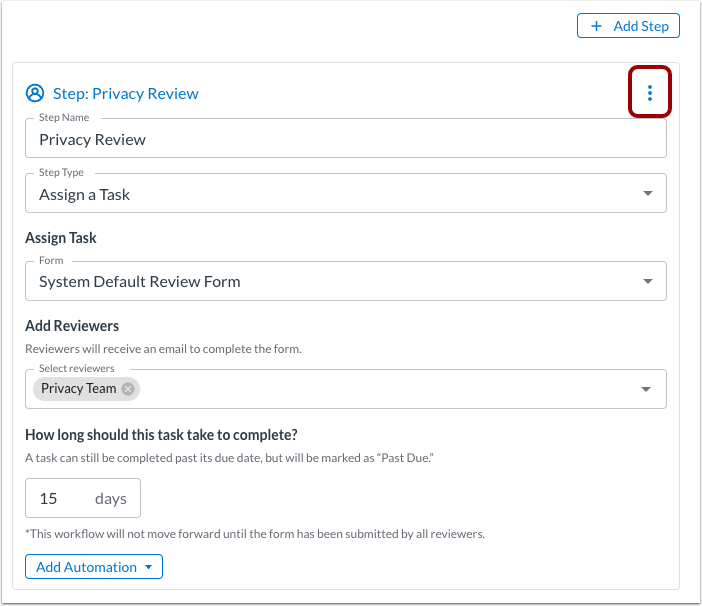
Apri opzioni passaggio flusso di lavoro
Per rendere condizionale un passaggio del flusso di lavoro, fare clic sull'icona Opzioni passaggio.
Nota: scopri di più sull'aggiunta di passaggi durante la creazione di un flusso di lavoro di verifica del prodotto o di un flusso di lavoro attivato da una data .
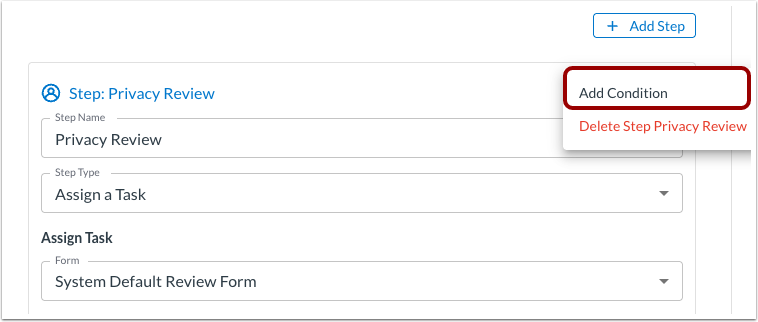
Aggiungi condizione
Fare clic sul collegamento Aggiungi condizione .
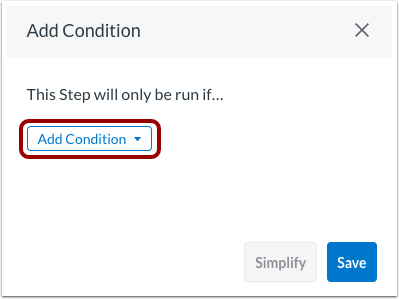
Aggiungi trigger di condizione
Fare clic sul menu a discesa Aggiungi condizione .
Seleziona una condizione che attiva l'esecuzione del passaggio. Se la condizione non viene soddisfatta, il passaggio viene saltato. Tag e stati sono condizioni comuni utilizzate per attivare un passaggio.
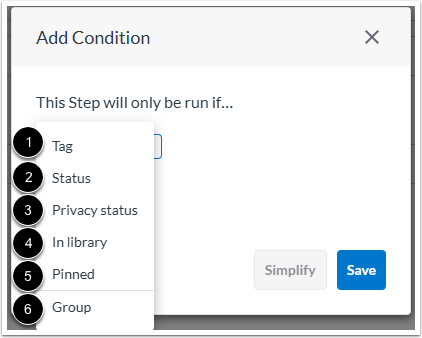
Le condizioni possono essere raggruppate per applicare più condizioni
- Tag [1]: Il passaggio viene eseguito se il prodotto ha o non ha un tag specifico.
- Stato [2]: il passaggio viene eseguito se il prodotto ha o non ha uno stato specifico.
- Stato della privacy [3]: il passaggio viene eseguito se il prodotto ha o non ha uno stato della privacy specifico.
- Nella libreria [4]: il passaggio viene eseguito se il prodotto era o non era nella libreria dei prodotti all'inizio del flusso di lavoro (ad esempio, prima che il prodotto fosse richiesto).
- Pinned [5]: il passaggio viene eseguito se il prodotto è o non è bloccato nella libreria.
- Gruppo [6]: il passaggio viene eseguito se vengono soddisfatte tutte, alcune, nessuna o non tutte le condizioni multiple.
Aggiungi condizione
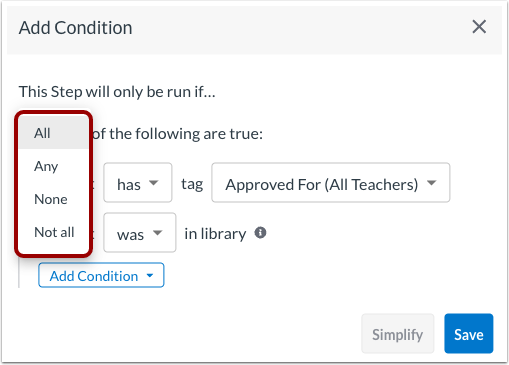
Per impostazione predefinita, tutte le condizioni devono essere soddisfatte. Per selezionare un trigger di condizione diverso, fare clic sul menu a discesa Tutti e selezionare l'opzione Qualsiasi , Nessuno o Non tutti .
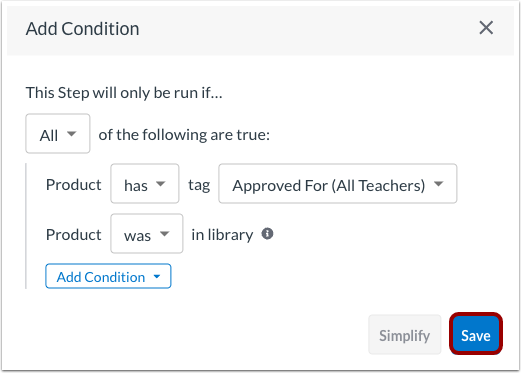
Condizioni di salvataggio
Fare clic sul pulsante Salva .
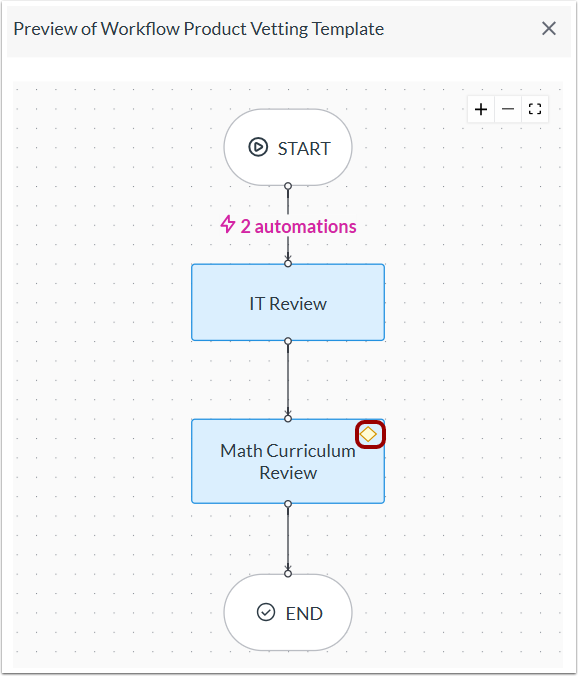
Anteprima passaggio condizionale
Quando si visualizza l'anteprima di un flusso di lavoro , i passaggi condizionali vengono visualizzati con un'icona a forma di diamante giallo.