Su LearnPlatform puoi gestire le impostazioni del tuo account utente nella pagina Gestisci account. Puoi:
- modifica i dettagli e l'immagine del tuo profilo utente
- gestisci la disponibilità della tua pagina del profilo pubblico
- gestire la privacy quando si lavora in LearnPlatform
- gestire le iscrizioni alla tua organizzazione
- contattare l'assistenza
Apri Gestisci account
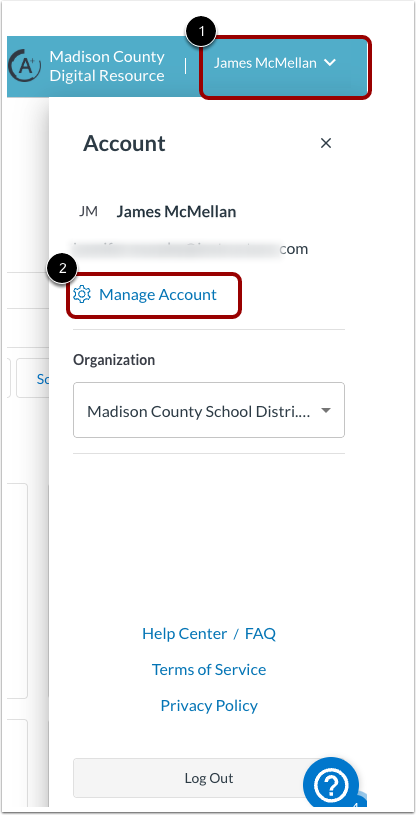
Fare clic sul menu a discesa Account utente [1]. Quindi fare clic sul collegamento Gestisci account [2].
Modifica profilo utente
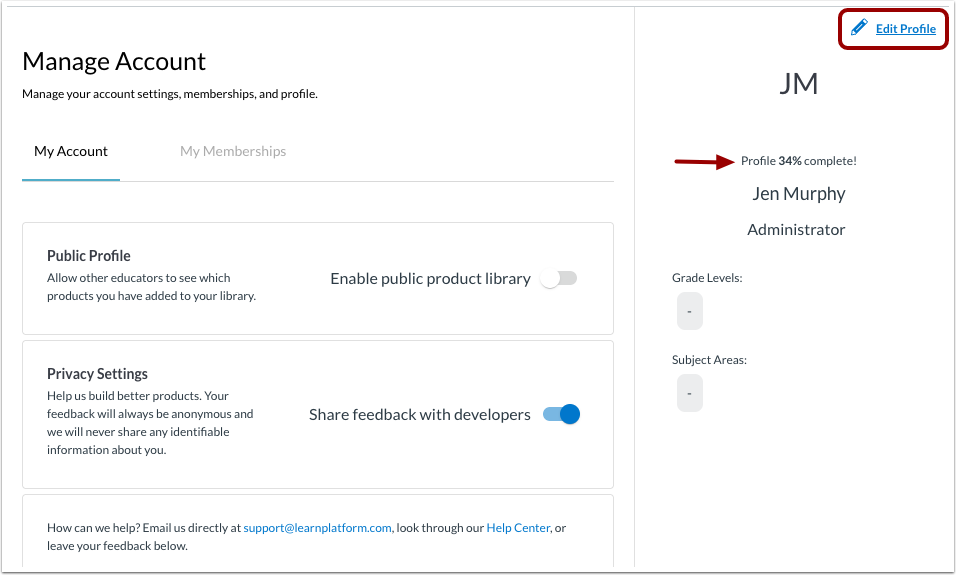
Per modificare il tuo profilo utente, clicca sul link Modifica profilo .
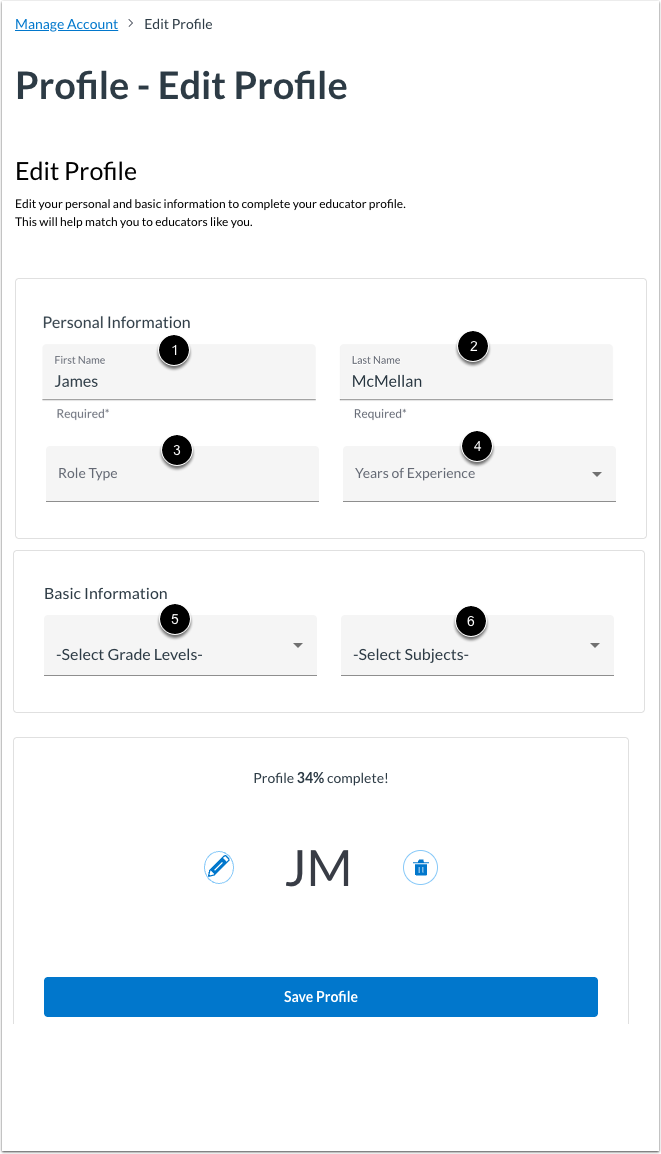
Puoi modificare il tuo nome nel campo Nome [1] e nel campo Cognome [2].
Per impostare un ruolo, fare clic sul campo Tipo di ruolo [3]. Selezionare un ruolo dall'elenco a discesa. È possibile selezionare ruoli come Educatore di classe, Bibliotecario, Specialista in educazione speciale, Preside, ecc.
Per indicare il numero di anni nella tua posizione, clicca sul menu a discesa Anni di esperienza [4]. Quindi seleziona un numero.
Per associarti a uno o più livelli di grado, clicca sul menu a discesa Seleziona livelli di grado [5]. Quindi, clicca su un'altra casella di controllo del livello di grado.
Per associarti a uno o più argomenti, clicca sul menu a discesa Seleziona argomenti [6]. Quindi, clicca su un'altra casella di controllo dell'argomento.
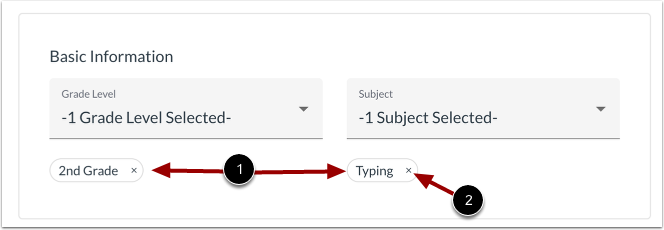
Le selezioni vengono visualizzate sotto i campi di selezione [1].
Per rimuovere una selezione, fare clic sull'icona Rimuovi [2].
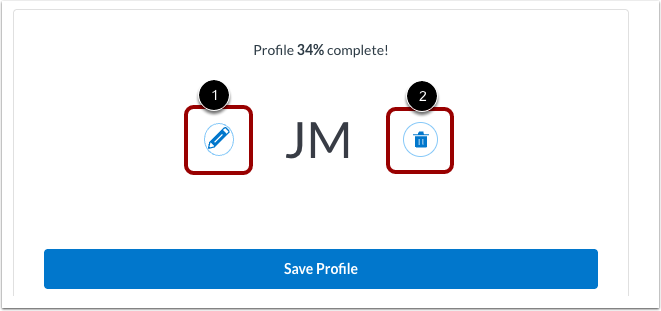
Modifica immagine del profilo
Per aggiungere o modificare l'immagine del profilo, fare clic sull'icona Modifica immagine [1] e selezionare un file immagine.
Se devi eliminare la tua immagine del profilo, clicca sull'icona Elimina [2].
Salva profilo
Per salvare tutte le modifiche apportate al tuo profilo, clicca sul pulsante Salva profilo .
I dettagli del tuo profilo verranno visualizzati in diverse aree di LearnPlatform, come la dashboard di utilizzo, il modulo di richiesta del prodotto, la scheda membri e molte altre.
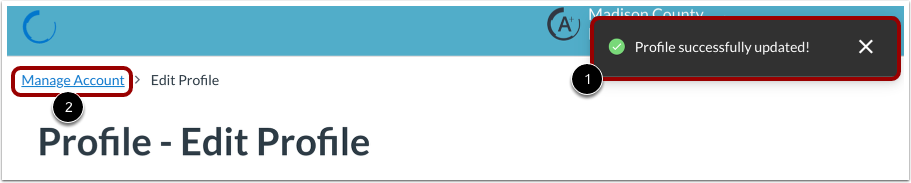
Visualizza un messaggio che indica che il profilo è stato salvato correttamente [1].
Per tornare alla pagina Gestisci account, fare clic sul collegamento Gestisci account [2].
Abilita profilo pubblico
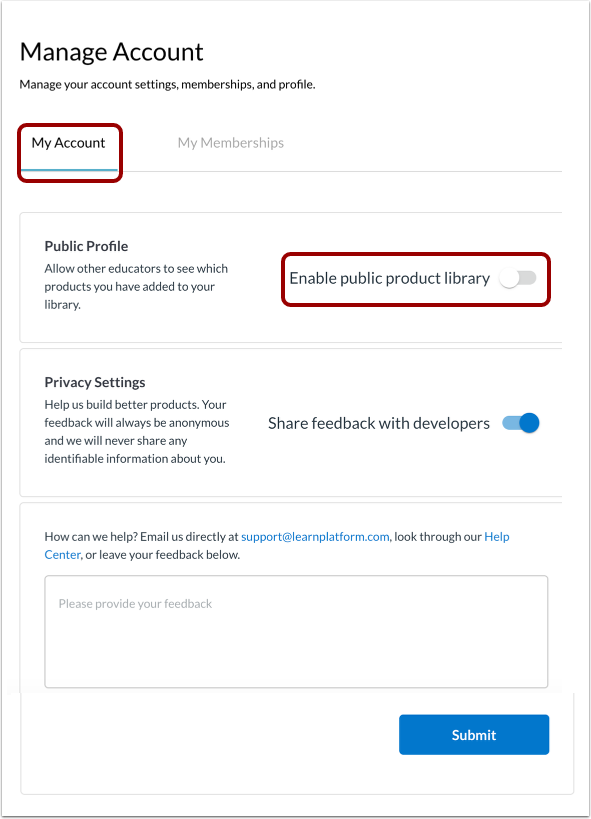
Per consentire ad altri educatori di vedere quali prodotti hai aggiunto alla tua libreria prodotti personale , puoi rendere disponibile il tuo profilo nella Libreria prodotti pubblica della tua organizzazione.
Per creare una pagina di profilo pubblico, fare clic sulla scheda Il mio account [1]. Quindi, fare clic sul pulsante di attivazione/disattivazione Abilita libreria prodotti pubblica [2].
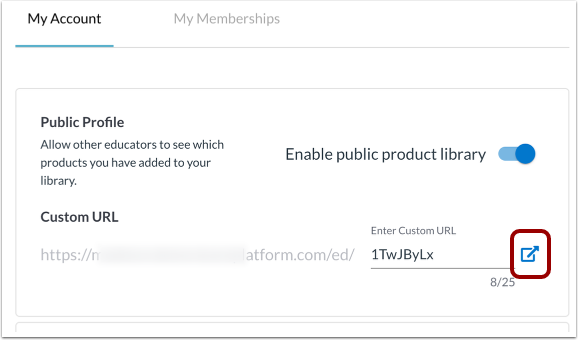
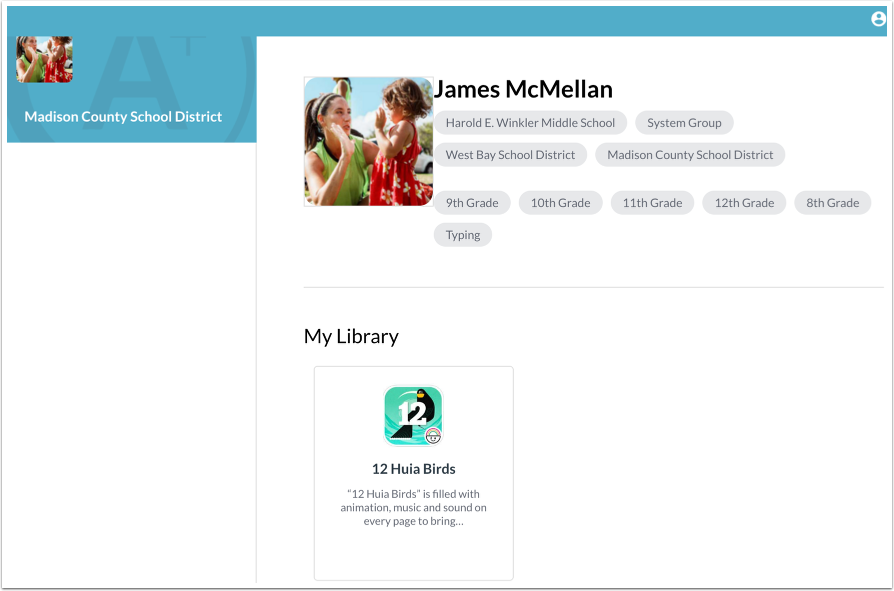
Il sistema genera automaticamente un URL personalizzato per la pagina del tuo profilo pubblico. Per visualizzare la pagina del tuo profilo pubblico, clicca sull'icona " Visualizza sito" .
Nella pagina del tuo profilo pubblico, gli altri possono visualizzare i dettagli del tuo profilo pubblico.
Condividere l'URL con la tua comunità, inclusi studenti e genitori, è un ottimo modo per far sapere agli altri quali prodotti EdTech stai utilizzando tu e i tuoi studenti.
Modifica le impostazioni sulla privacy
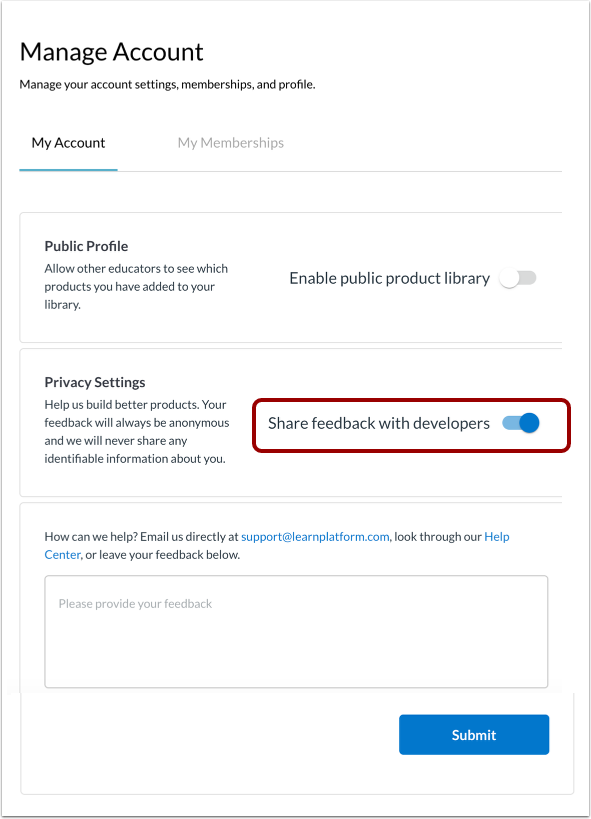
Per condividere feedback anonimi con gli sviluppatori di LearnPlatform per aiutarli a migliorare il prodotto, fai clic sul pulsante di attivazione/disattivazione Condividi feedback con gli sviluppatori .
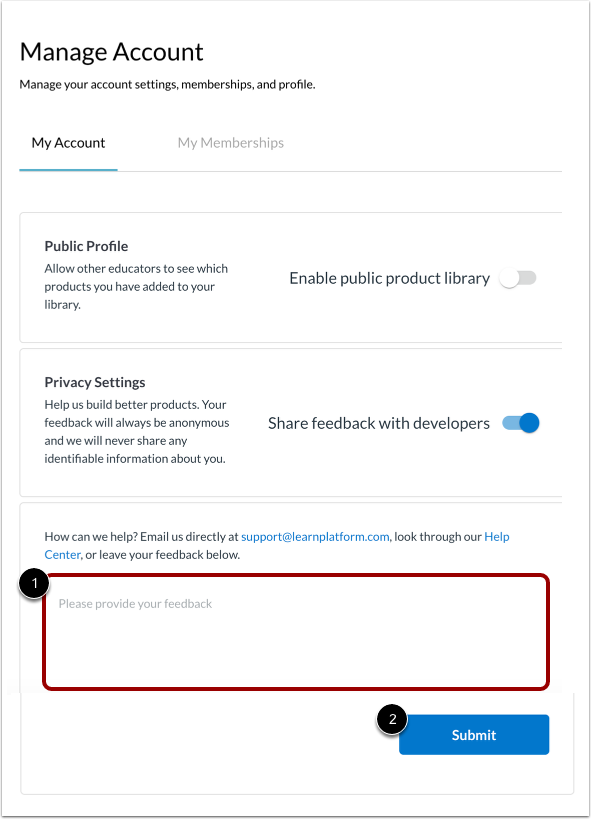
Per inviare un messaggio al team di supporto di LearnPlatform, inserisci un messaggio nel campo feedback [1]. Quindi, fai clic sul pulsante Invia [2].
Puoi anche contattare l'assistenza scrivendo a support-LP@instructure.com.
Gestisci le iscrizioni
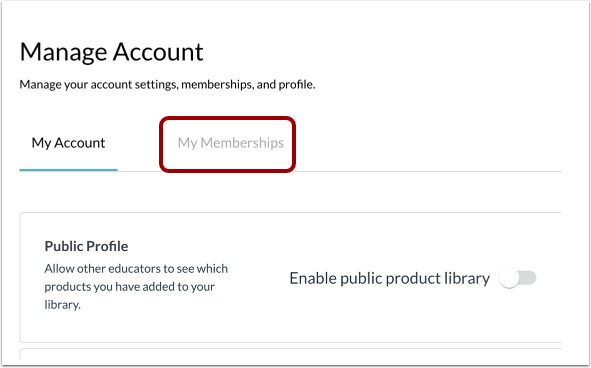
Per visualizzare lo stato della tua organizzazione e gestire le tue iscrizioni, clicca sulla scheda Le mie iscrizioni .
Scopri come visualizzare, aggiungere o rimuovere le iscrizioni .
Nota: se sei un amministratore, puoi approvare manualmente o automaticamente i nuovi membri. Scopri come gestire le approvazioni delle iscrizioni .