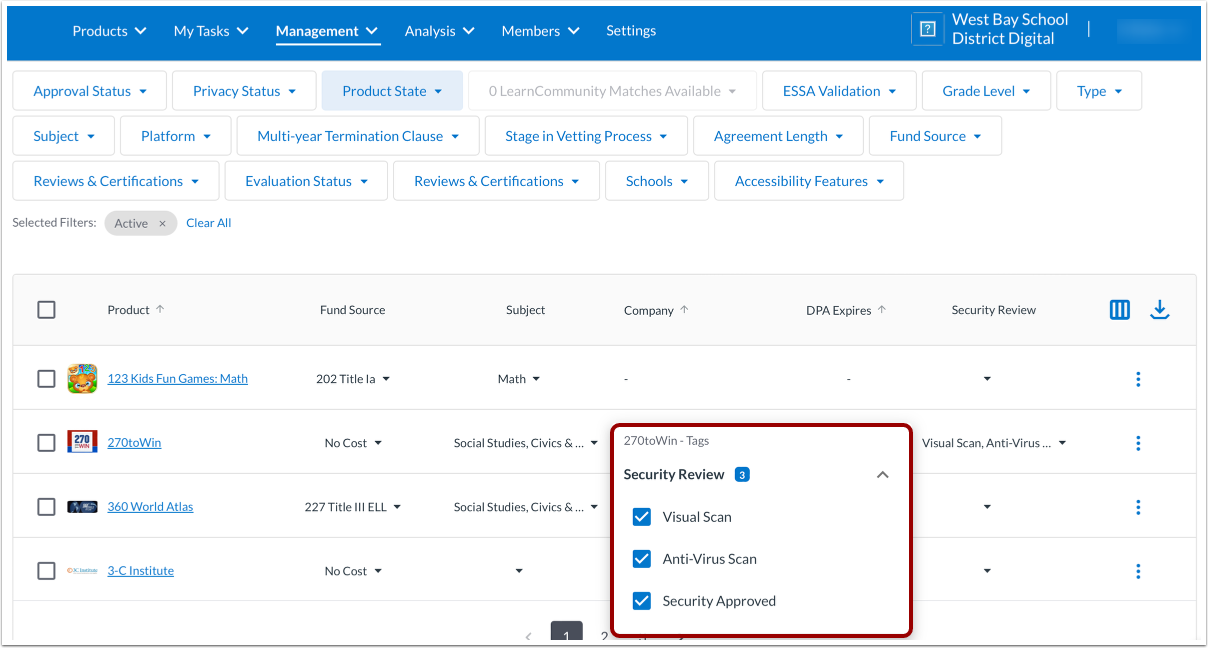
I tag aiutano a cercare, etichettare e gestire altri metadati. Puoi usare i tag per cercare una categoria di prodotto o un prodotto con un attributo specifico.
Esistono due tipi di tag in LearnPlatform: tag di sistema e tag personalizzati. I tag personalizzati sono quelli creati dalla tua organizzazione, mentre i tag di sistema sono quelli creati da LearnPlatform e assegnati ai prodotti. Tuttavia, indipendentemente dal tipo, puoi determinare cosa è associato a un prodotto nella tua organizzazione.
Nelle caselle di ricerca della scheda Gestione, della libreria prodotti e della Libreria prodotti pubblica (PPL), la ricerca del nome del tag mostra i prodotti associati a quel tag, nonché tutti i prodotti il cui nome include la parola taggata.
Note:
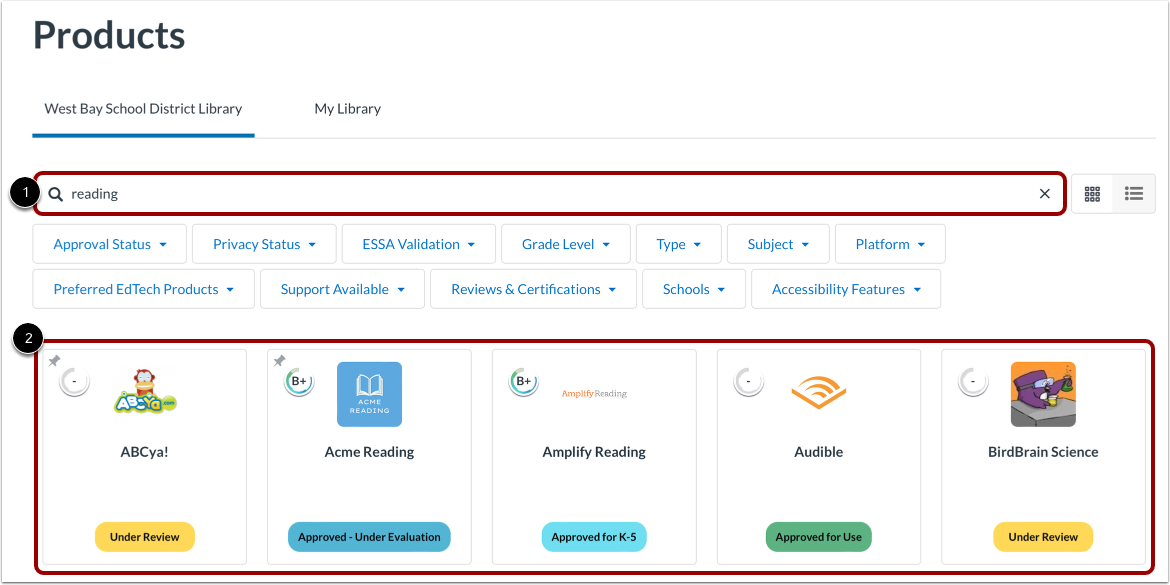
Nella scheda Gestione, nella libreria prodotti e nella Libreria prodotti pubblica (PPL), immettere il nome del tag nel campo Cerca [1]. I risultati della ricerca vengono visualizzati durante la digitazione [2]. Ciò include i prodotti associati a quel tag, nonché tutti i prodotti il cui nome include la parola taggata.
Aggiungi tag
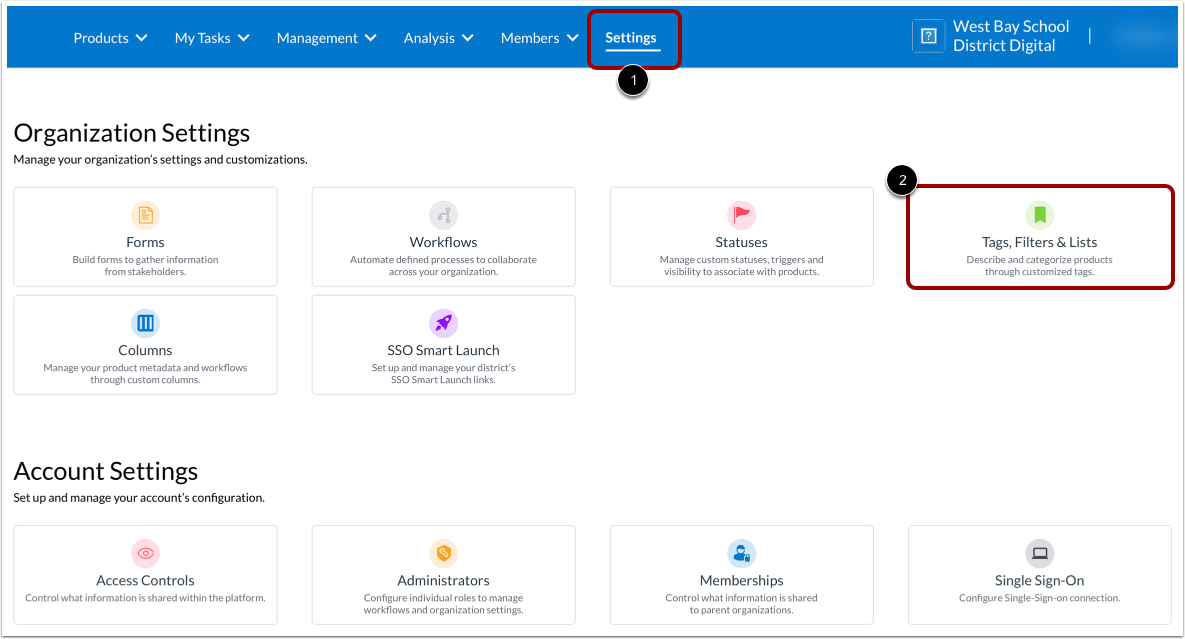
Fare clic sulla scheda Impostazioni [1], quindi fare clic sul riquadro Tag, filtri ed elenchi [2].
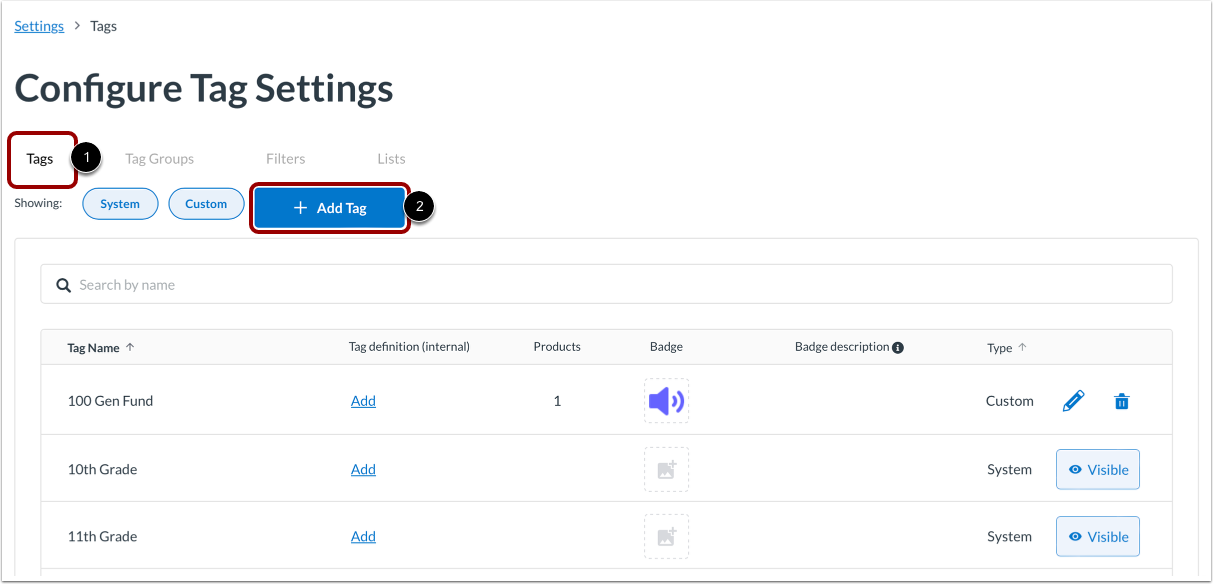
Per impostazione predefinita, la scheda Tag visualizza [1]. Per aggiungere un nuovo tag, fare clic sul pulsante Aggiungi tag [2].
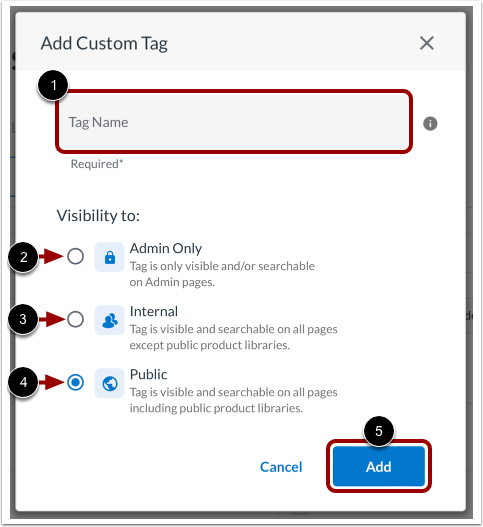
Inserisci il tag nel campo Nome tag [1]. Per impostazione predefinita, la visibilità del tag è impostata su pubblica. Puoi selezionare l'impostazione di visibilità appropriata:
- Solo amministratore [2] è limitato alle pagine di amministrazione. Quando cerchi il tuo tag su altre pagine, i risultati taggati non vengono visualizzati. Questa funzionalità è utile per i metadati nascosti o per i marcatori di processo come "Revisione della privacy in sospeso".
- Il codice interno [3] è visibile agli educatori, ma non nella Public Product Library (PPL) . Questo è utile per codici interni come il supporto di livello 3.
- Pubblico [4] visualizza i risultati nell'intero prodotto, incluso il PPL.
Per creare il tag, fare clic sul pulsante Aggiungi [5].
Modifica tag
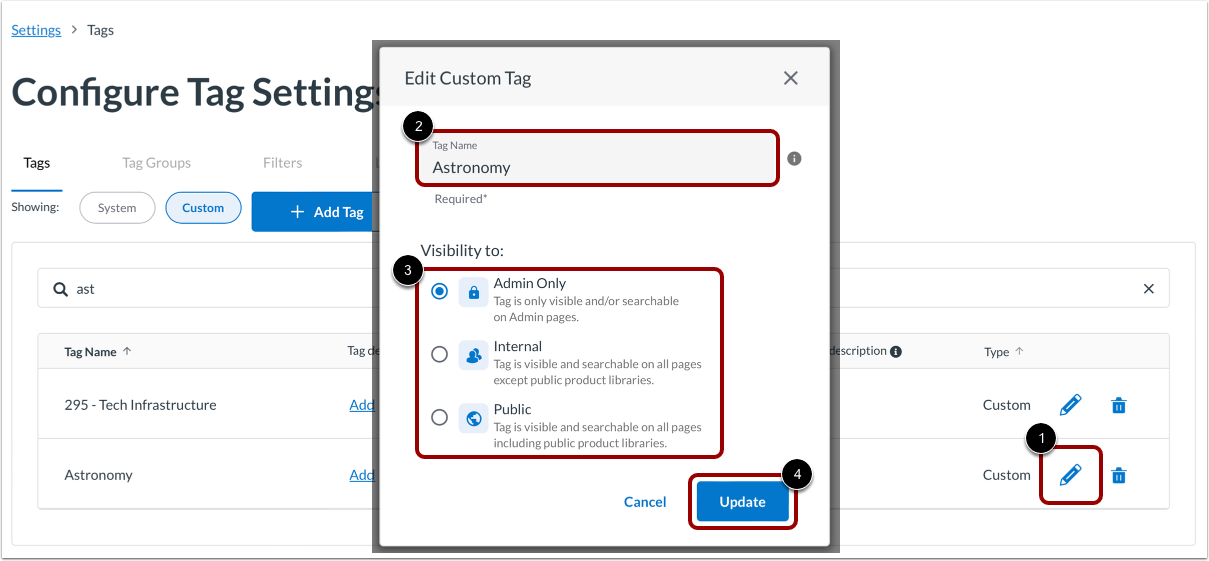
Per modificare un tag, fare clic sull'icona Modifica [1]. È possibile modificare il nome del tag [2] e la visibilità [3]. Per salvare le modifiche, fare clic sul pulsante Aggiorna [4].
Elimina tag
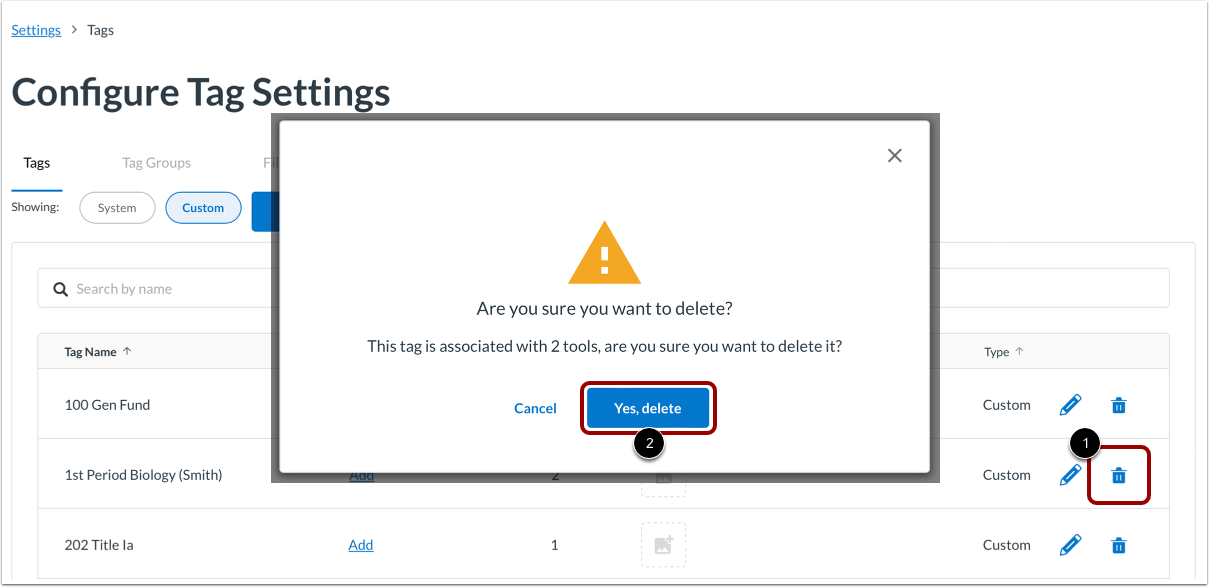
Per eliminare un tag, fare clic sul pulsante Elimina [1]. Se il tag fa attivamente parte di un prodotto o di un'altra funzionalità, viene visualizzato un avviso. Per confermare l'eliminazione, fare clic sul pulsante Sì, elimina [2].
Se un tag è collegato a un flusso di lavoro, viene visualizzata una notifica. Per eliminare il tag, è necessario prima rimuoverlo dal flusso di lavoro che lo utilizza.
Nascondi tag
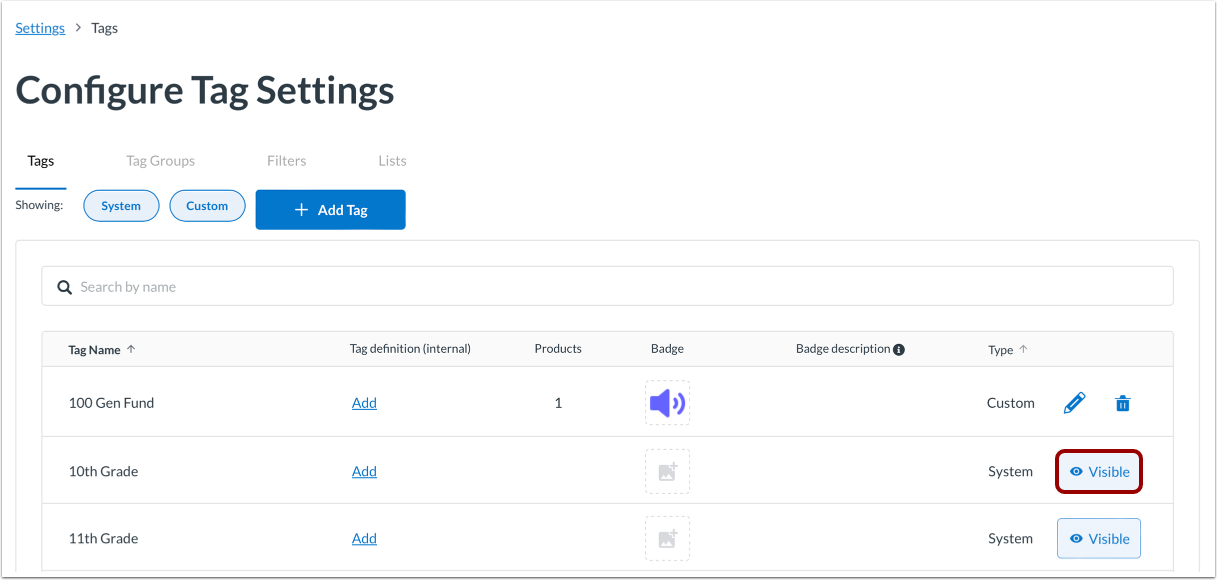
I tag di sistema non possono essere rimossi, ma possono essere nascosti.
Per nascondere un tag, clicca sul pulsante Visibilità . In questo modo, il tag verrà rimosso dall'elenco delle opzioni per taggarlo o mostrarlo/nasconderlo e non sarà più ricercabile all'interno del prodotto.
Nota: puoi anche nascondere un tag nelle Impostazioni prodotto .
Aggiungi badge
I badge sono immagini associate a tag che compaiono in punti specifici della piattaforma.
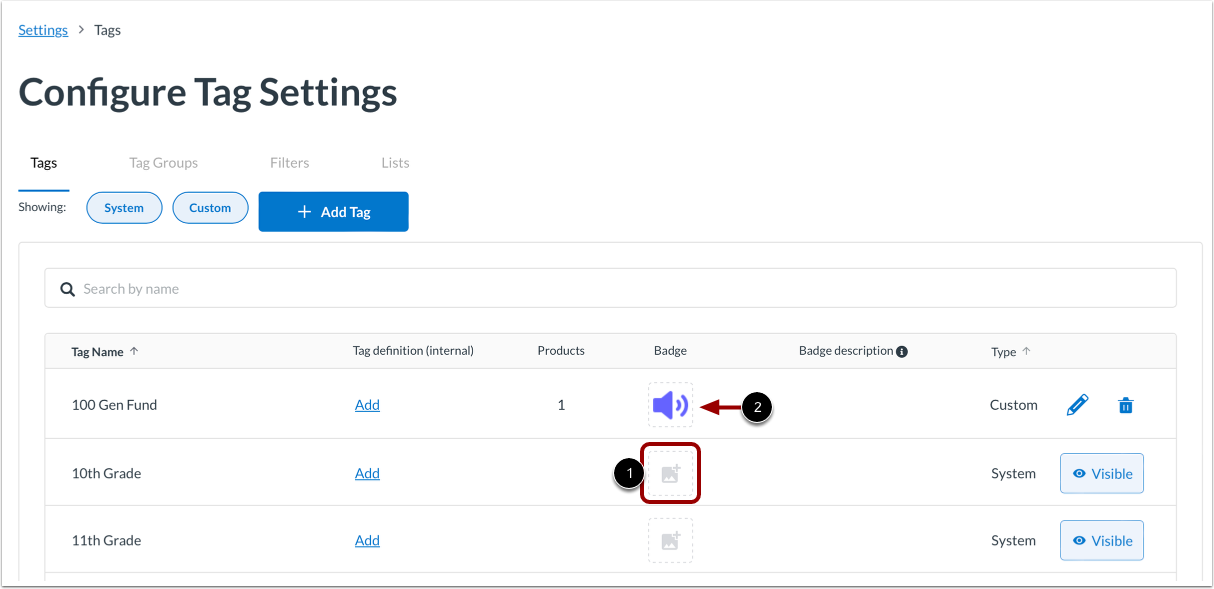
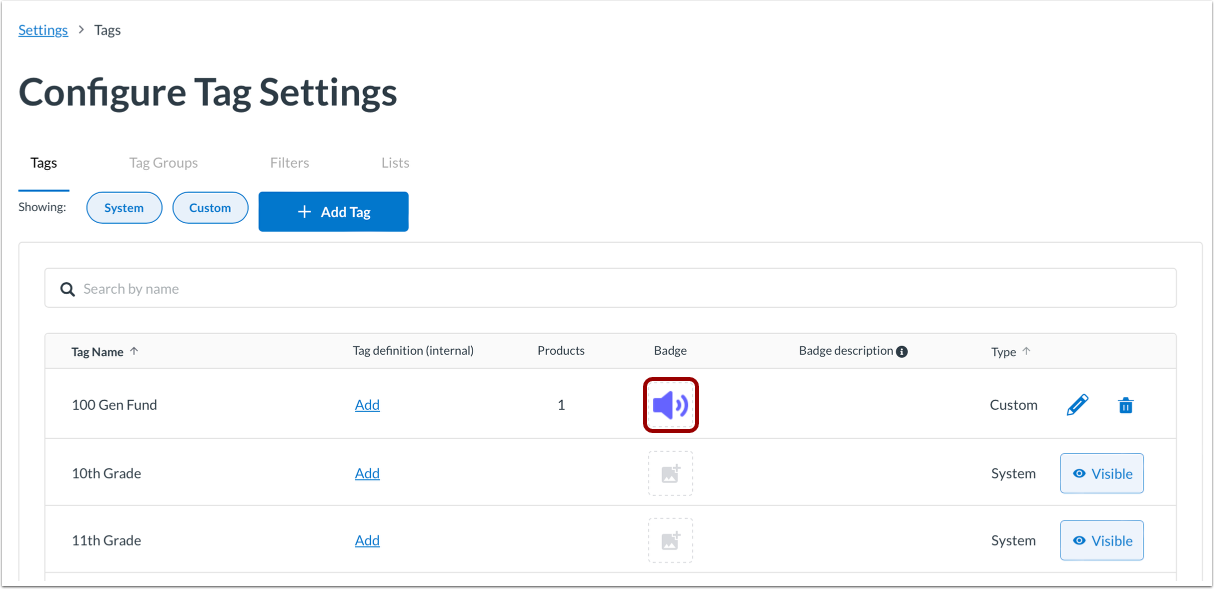
Per aggiungere un badge a un tag, nella colonna Badge, fare clic sull'icona Aggiungi immagine [1]. Se esiste già un badge per il tag e si desidera sostituirlo, fare clic sull'immagine [2].
Carica badge personalizzato
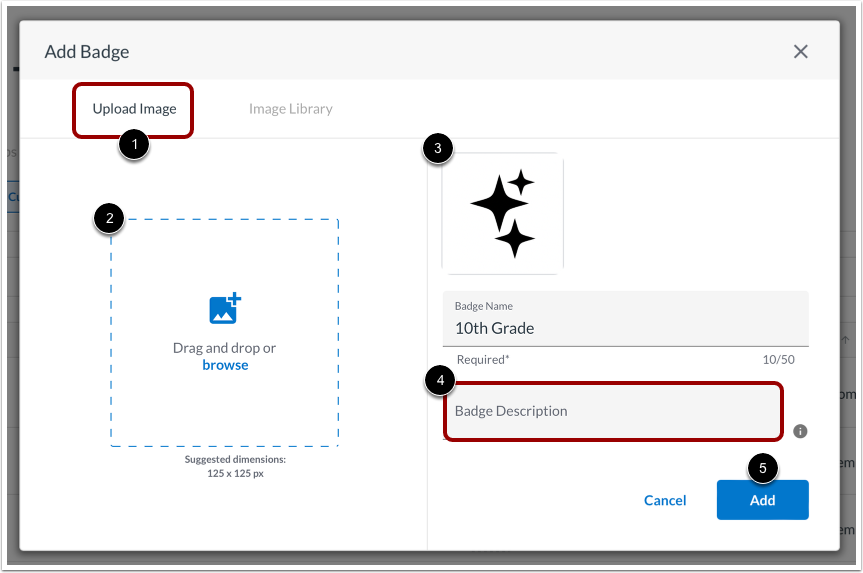
Per caricare un badge personalizzato, fare clic sulla scheda Carica immagine . È possibile trascinare e rilasciare un file o sfogliarlo sul computer [2]. Una volta caricato, viene visualizzata un'anteprima del badge [3].
È anche possibile aggiungere una descrizione del badge [4]. Per salvare il badge, fare clic sul pulsante Aggiungi [5].
Nota: il file immagine deve essere in formato JPG o PNG e di dimensioni inferiori a 1 MB.
Seleziona il badge dalla libreria immagini
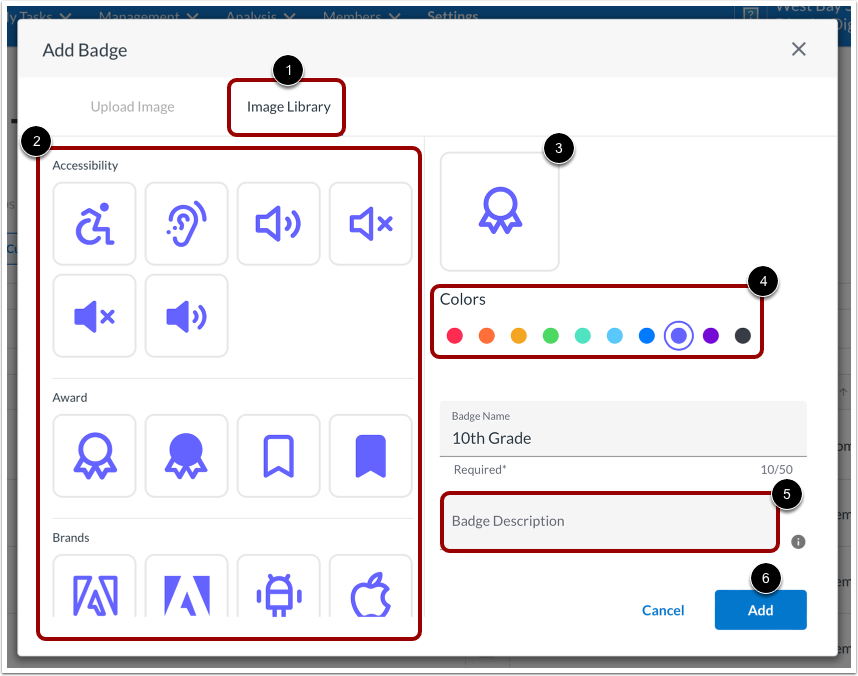
Per selezionare un badge dalla galleria LearnPlatform, fare clic sulla scheda Libreria immagini [1]. Quindi, selezionare l'immagine preferita [2].
Viene visualizzata un'anteprima del badge [3]. È possibile modificare il colore del badge nella sezione Colori [4] e aggiungere una descrizione del badge [5]. Per salvare il badge, fare clic sul pulsante Aggiungi [6].
Visualizza badge
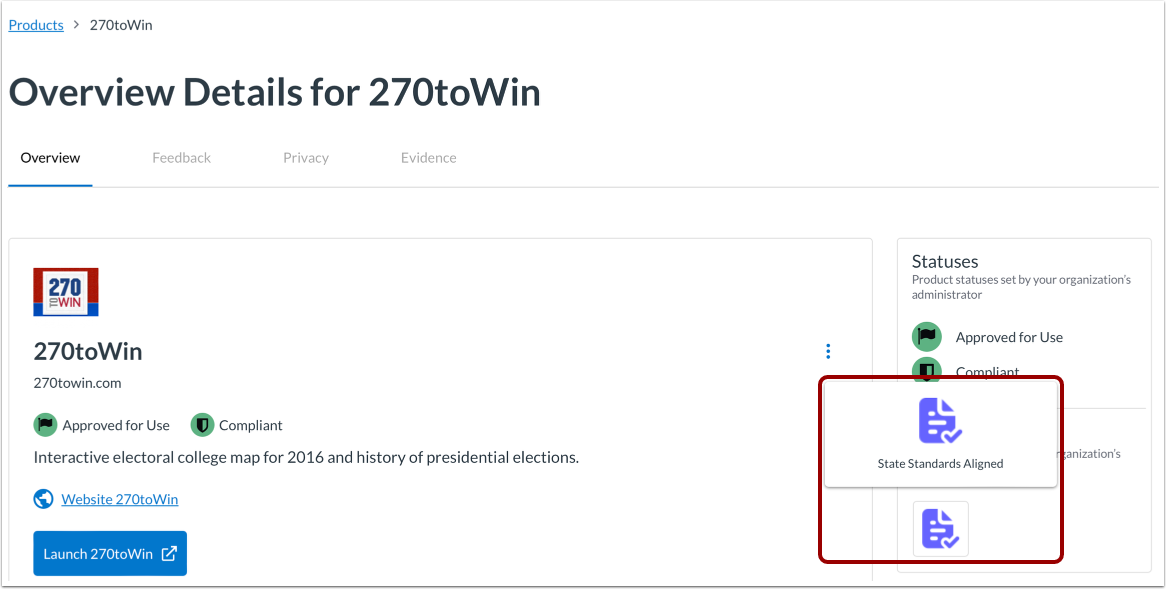
Quando visualizzi un prodotto , il badge appare nella sezione Badge. Per visualizzare il nome del badge, passa il mouse sopra il badge.
Rimuovi badge
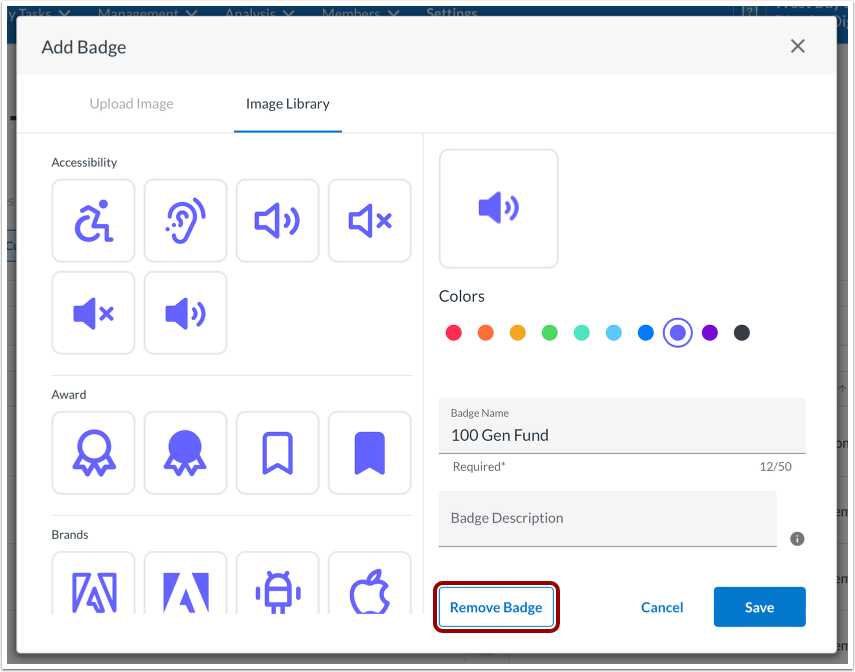
Se esiste già un badge per il tag e vuoi rimuoverlo, clicca sull'immagine.
Fare clic sul pulsante Rimuovi badge .
Gestisci definizione tag
Aggiungi definizione tag
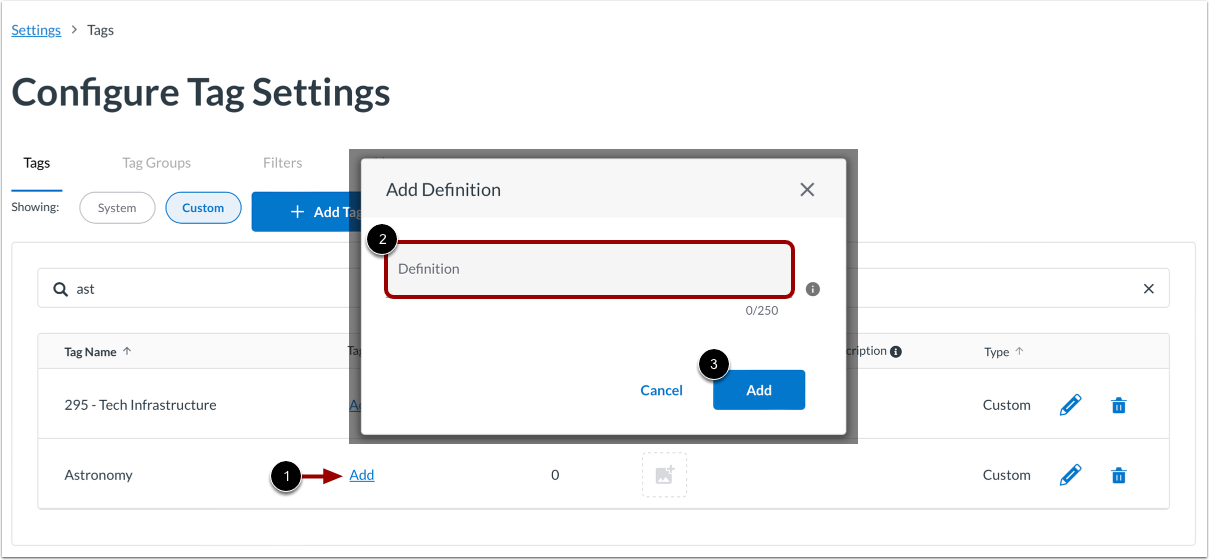
Per aggiungere una definizione a un tag, fare clic sul collegamento Aggiungi [1]. Aggiungere una descrizione nel campo Definizione [2], quindi fare clic sul pulsante Aggiungi [3].
Modifica definizione tag
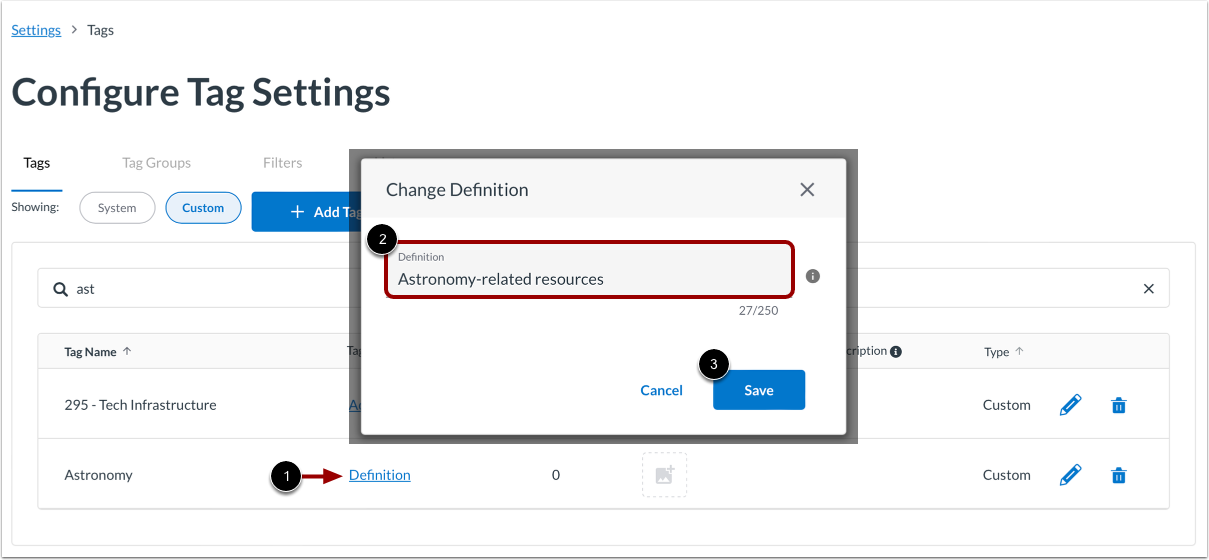
Per modificare una definizione di tag, fare clic sul collegamento Definizione [1]. Modificare la descrizione nel campo Definizione [2], quindi fare clic sul pulsante Salva [3].
Visualizza la definizione del tag
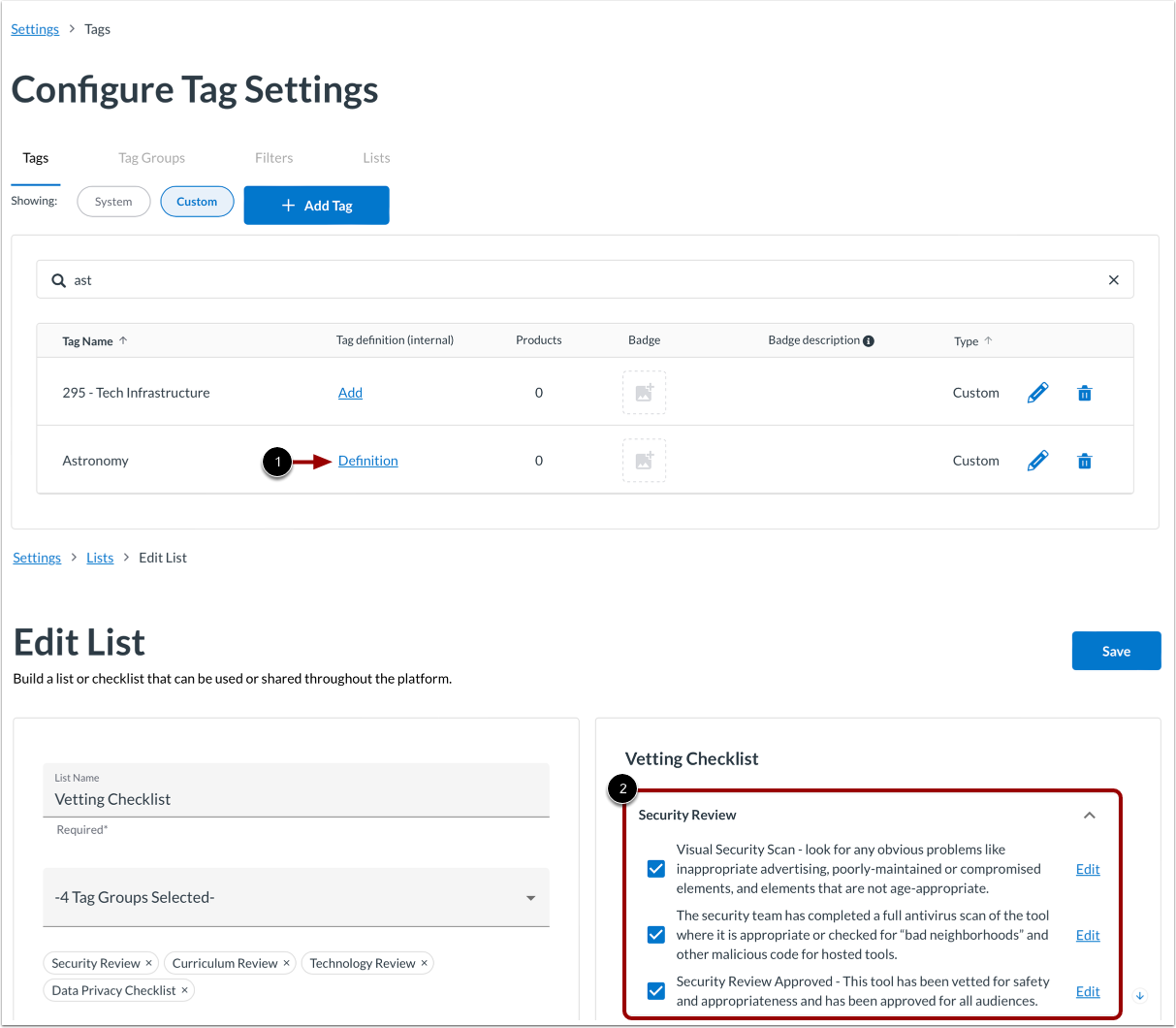
Per visualizzare la definizione di un tag, clicca sul link Definizione . Puoi visualizzare le definizioni dei tag anche quando modifichi un elenco .
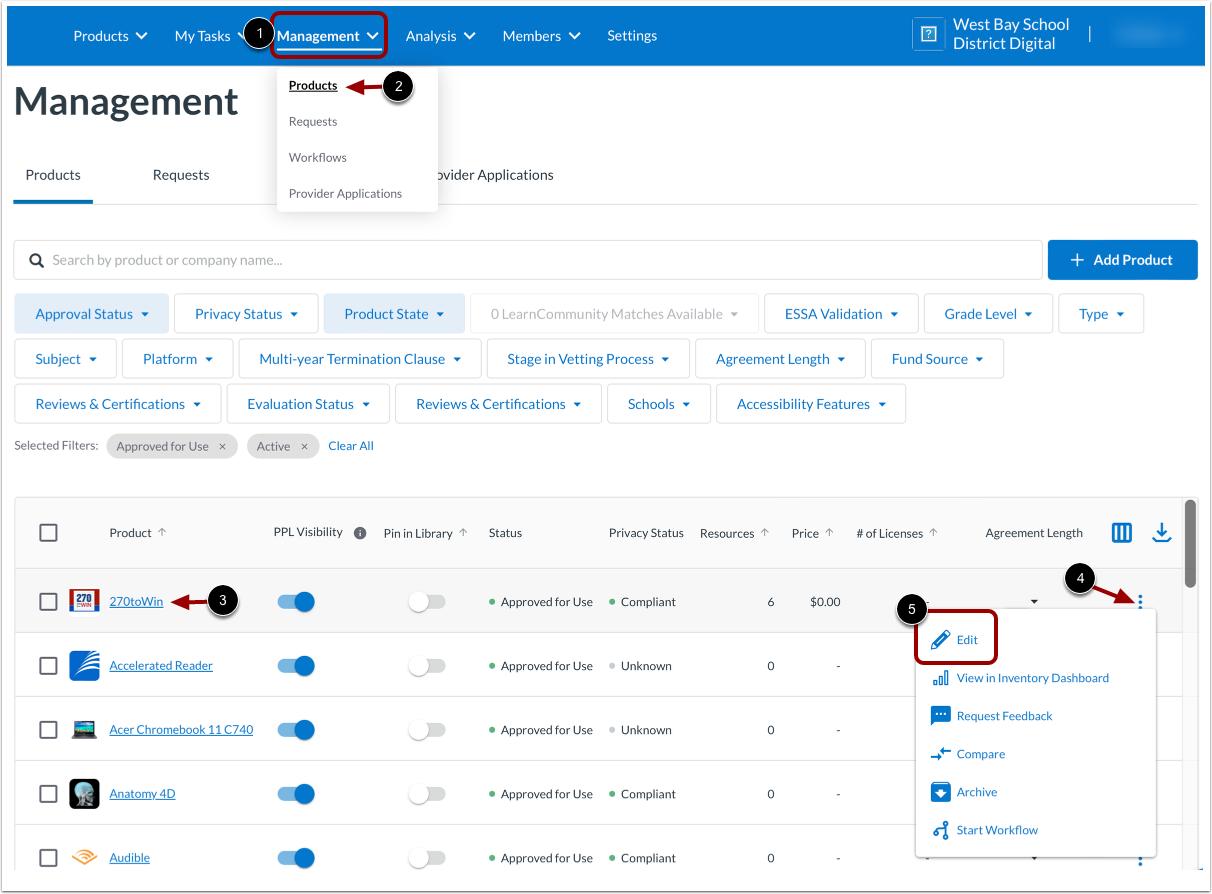
Per assegnare tag a un prodotto, fare clic sul menu a discesa Gestione [1] e selezionare l'opzione Prodotti [2]. Individua il prodotto e clicca sul link del prodotto [3]. In alternativa, puoi cliccare sul menu Opzioni [4] e poi cliccare sul link Modifica [5].
Individua la sezione Tag.
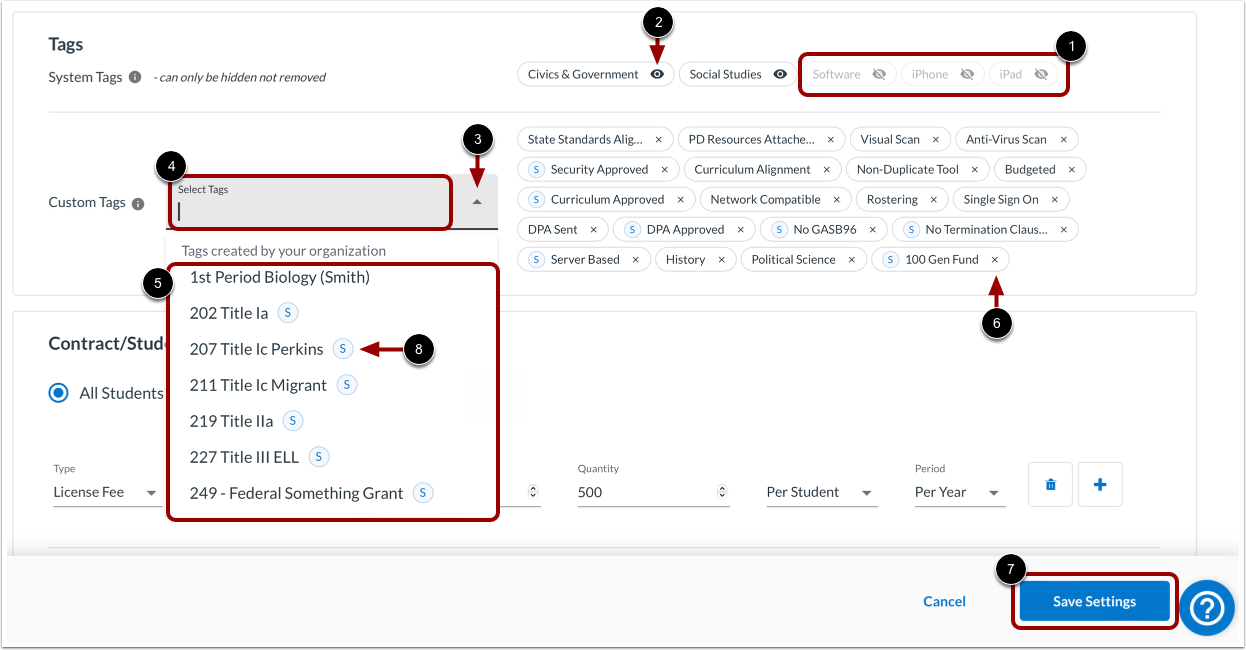
Nella riga Tag di sistema vengono visualizzati i tag creati e assegnati al prodotto da LearnPlatform. I tag nascosti dalla tua organizzazione sono visualizzati in grigio [1]. Per nascondere altri tag visibili, fai clic sull'icona a forma di occhio [2].
Nella riga Tag personalizzati, puoi aggiungere i tag creati dalla tua organizzazione e tutti i tag di sistema disponibili che LearnPlatform non ha associato al prodotto. Per aggiungere un tag, fai clic sul menu a discesa Seleziona tag [3]. Puoi immettere il nome del tag [4] o selezionarlo dall'elenco [5].
Alcuni tag personalizzati potrebbero appartenere a un singolo gruppo di tag selezionati. Questi gruppi consentono di assegnare solo uno dei tag membro a un prodotto. Ciò è indicato da un'icona S [8]. Quando si assegna un tag da uno di questi gruppi di tag, tutti i tag dello stesso gruppo di tag vengono rimossi dallo strumento.
Per rimuovere un tag personalizzato, fare clic sull'icona Rimuovi [6].
Per salvare i tag, fare clic sul pulsante Salva impostazioni [7].
Note:
- Non è possibile eliminare un tag di sistema, ma è possibile nasconderlo.
- Tutti i tag di sistema nascosti nella pagina Configura impostazioni tag non vengono visualizzati nella riga Tag di sistema né nel menu a discesa Seleziona tag della riga Tag personalizzato.
- Nascondendo il tag di sistema, i prodotti vengono rimossi da qualsiasi ricerca basata su quel tag.
Per consentire agli amministratori di aggiungere o rimuovere tag per i prodotti utilizzando una colonna personalizzata di tipo tag, è possibile creare un gruppo di tag . Una volta creato il gruppo di tag, è possibile utilizzarlo per creare una colonna personalizzata nella Libreria Prodotti di Gestione.