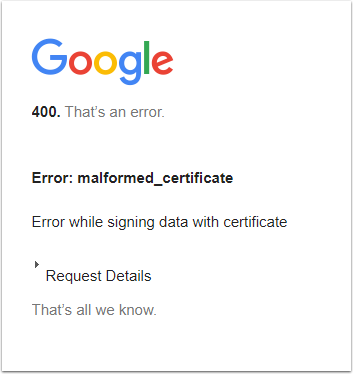
Questa guida descrive un elenco di codici di errore comuni e relative soluzioni quando si accede tramite Google Single Sign-On (SSO).
Se non riesci ad accedere al tuo account LearnPlatform e sei ancora in fase di implementazione tecnica, contatta il tuo consulente di progetto per disattivare il tuo SSO, in modo da poter accedere nuovamente e riconfigurarlo. Tutti gli altri clienti devono contattare support-lp@instructure.com .
Quando riconfiguri la configurazione SAML, assicurati di testare nuovamente il tuo SSO in una finestra di navigazione in incognito, accedendo a https://[TuoSottoDominio].app.learnplatform.com . In questo modo, puoi disabilitare il SSO se necessario, pur essendo ancora connesso.
Questo errore è causato da un problema con il tuo certificato.
Certificati scaduti
Accedi alla tua Google Admin Console e controlla la data di scadenza del tuo certificato LearnPlatform. Dopo aver verificato la scadenza, segui queste soluzioni:
- Aggiorna e genera un nuovo certificato tramite la Console di amministrazione di Google.
- Una volta che il tuo consulente di progetto o il supporto avrà disabilitato l'SSO, accedi nuovamente utilizzando l'autenticazione locale (nome utente/password). Accedi al tuo account LearnPlatform tramite app.learnplatform.com/users/sign_in/
- Completa nuovamente la procedura di SSO con il tuo nuovo certificato. Quindi, testa il tuo SSO in una finestra di navigazione in incognito accedendo a https://[TuoSottoDominio].app.learnplatform.com .
Certificati errati
Utilizza un editor di testo come NotePad o TextHelp per copiare/incollare il testo su LearnPlatform. Se il formato cambia copiando da MS Word o Google Docs, la configurazione non funzionerà.
- Una volta che il tuo consulente di progetto o il supporto avrà disabilitato l'SSO, accedi nuovamente utilizzando l'autenticazione locale (nome utente/password). Accedi al tuo account LearnPlatform tramite app.learnplatform.com/users/sign_in/
- Completa nuovamente la procedura SSO . Assicurati che il campo certificato non contenga spazi e corrisponda a quello nella Console di amministrazione Google per l'app LearnPlatform.
- Prova nuovamente il tuo SSO in una finestra di navigazione in incognito andando su https://[YourSubDomain].app.learnplatform.com .
Ciò è dovuto al fatto che l'ID entità nella Console di amministrazione Google non corrisponde all'URL di callback in LearnPlatform.
- Una volta che il tuo consulente di progetto o il supporto avrà disabilitato l'SSO, accedi nuovamente utilizzando l'autenticazione locale (nome utente/password). Accedi al tuo account LearnPlatform tramite app.learnplatform.com/users/sign_in/
- Vai su Impostazioni > Single Sign-On . Seleziona SAML 2.0 dal menu a discesa Single Sign-On e poi clicca sull'opzione Usa dominio organizzazione per URL di callback .
- Accedi a Google Admin Console > App > App SAML > LearnPlatform > Dettagli fornitore di servizi .
- Verifica che l'URL ACS nei dettagli del fornitore di servizi per l'app LearnPlatform sia il primo elencato negli URL di callback: https://[YourSubDomain].app.learnplatform.com/users/auth/saml/callback/
- Verifica che il tuo ID entità nei dettagli del fornitore di servizi per l'app LearnPlatform sia il secondo elencato negli URL di callback: https://[YourSubDomain].app.learnplatform.com/users/auth/saml/metadata/
- Se l'ID entità è corretto, assicurati che non contenga spazi o lettere maiuscole.
- Se ancora non riesci ad accedere, attendi almeno 24 ore dall'ultima modifica delle impostazioni. Potresti notare che alcuni utenti riescono ad accedere, mentre per altri potrebbe volerci più tempo.
- Ciò potrebbe essere causato anche dal tentativo di un utente di accedere alla piattaforma utilizzando un indirizzo email non allineato al tuo dominio SSO.
- Prova nuovamente il tuo SSO in una finestra di navigazione in incognito andando su https://[YourSubDomain].app.learnplatform.com .
messaggio di errore 500
Ciò è causato da un certificato errato, da attributi di mappatura errati o da un valore errato nel campo URL di reindirizzamento del provider di identità in LearnPlatform.
Certificato
- Una volta che il tuo consulente di progetto o il supporto avrà disabilitato l'SSO, accedi nuovamente utilizzando l'autenticazione locale (nome utente/password). Accedi al tuo account LearnPlatform tramite app.learnplatform.com/users/sign_in/
- Completa nuovamente la procedura SSO . Assicurati che il campo certificato non contenga spazi e corrisponda a quello nella Console di amministrazione Google per l'app LearnPlatform.
- Utilizza un editor di testo come NotePad o TextHelp per copiare il testo su LearnPlatform. Se il formato cambia copiando da MS Word o Google Docs, la configurazione non funzionerà.
- Prova nuovamente il tuo SSO in una finestra di navigazione in incognito andando su https://[YourSubDomain].app.learnplatform.com .
Attributi di mappatura
- Una volta che il tuo consulente di progetto o il supporto avrà disabilitato l'SSO, accedi nuovamente utilizzando l'autenticazione locale (nome utente/password). Accedi al tuo account LearnPlatform tramite app.learnplatform.com/users/sign_in/
- Controlla la pagina Attributi nella Google Admin Console. Assicurati che i campi di mappatura degli attributi siano identici per la Google Admin Console e per la configurazione SAML di LearnPlatform. Spazi o caratteri fuori posto impediranno il corretto funzionamento di questa configurazione.
- Prova nuovamente il tuo SSO in una finestra di navigazione in incognito andando su https://[YourSubDomain].app.learnplatform.com .
URL di reindirizzamento del provider di identità
- Una volta che il tuo consulente di progetto o il supporto avrà disabilitato l'SSO, accedi nuovamente utilizzando l'autenticazione locale (nome utente/password). Accedi al tuo account LearnPlatform tramite app.learnplatform.com/users/sign_in/
- Accedi alla tua Google Admin Console e vai su App > App SAML > LearnPlatform > Dettagli fornitore di servizi > Gestisci certificati .
- Assicurati che l'URL SSO nella tua Google Admin Console sia identico all'URL di reindirizzamento del provider di identità in LearnPlatform (senza spazi o caratteri maiuscoli).
- Prova nuovamente il tuo SSO in una finestra di navigazione in incognito andando su https://[YourSubDomain].app.learnplatform.com
Per altri messaggi di errore dell'app Google SAML, consulta l' articolo del Centro assistenza Google .
URL di disconnessione
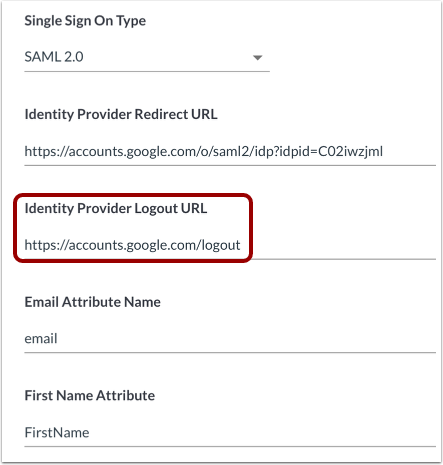
Alcuni utenti potrebbero riscontrare problemi di disconnessione quando utilizzano il Single Sign-On. Includi questo link come URL di disconnessione del provider di identità nella scheda Single Sign-On per correggere https://accounts.google.com/logout .
Nota: questo URL ti disconnetterà anche dal tuo account Google.