In qualità di amministratore di LearnPlatform, puoi creare gruppi per aggiungere rapidamente un team regolare di utenti come revisori di richieste di prodotto, come partecipanti a una richiesta di feedback o come revisori di applicazioni del provider .
I gruppi possono contenere singoli membri o altri gruppi.
Puoi modificare i gruppi. Puoi anche eliminarli.
Nota: se a un gruppo di più persone viene assegnato il compito di revisionare una richiesta di prodotto, l'attività si chiude quando un membro del gruppo la completa e il processo di revisione prosegue. Se si desidera che ogni persona completi una revisione, è possibile assegnarle singolarmente.
- Valuta la possibilità di creare gruppi per una persona che avrà un ruolo nei tuoi processi di revisione. Aggiornare un membro di un gruppo è più semplice che aggiornare tutti i dettagli del flusso di lavoro.
- Se a un gruppo di più persone viene assegnato il compito di completare il feedback sul prodotto, tutti i membri del gruppo potranno completare la richiesta di feedback.
Gruppi aperti
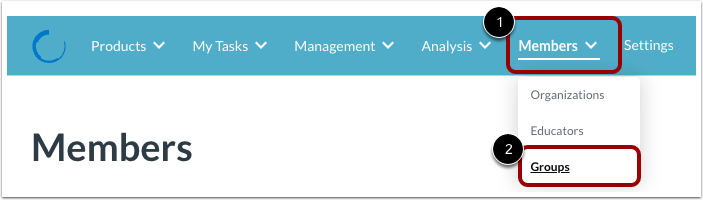
Fare clic sul collegamento a discesa Membri [1]. Quindi fare clic sul collegamento Gruppi [2].
Crea nuovo gruppo
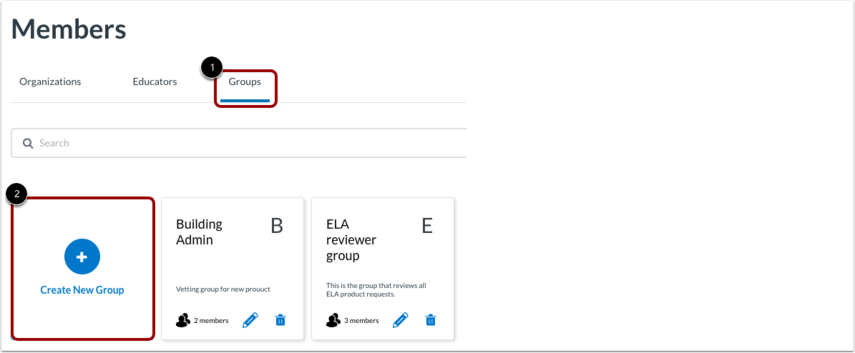
Per aggiungere un nuovo gruppo alla tua organizzazione dalla scheda Gruppi [1], clicca sul riquadro Crea nuovo gruppo [2].
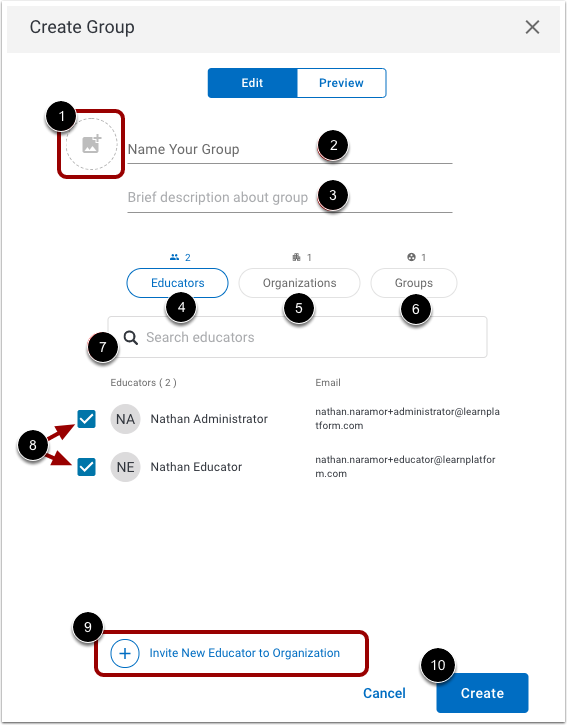
Per aggiungere un'icona per il gruppo (facoltativo), fare clic sull'icona Immagine e selezionare un'immagine [1].
Inserisci un nome nel campo Assegna un nome al tuo gruppo [2].
Inserisci una descrizione del gruppo [3].
Selezionare i partecipanti al gruppo. Per selezionare individui, organizzazioni o altri gruppi, fare clic sul pulsante Educatori [4], sul pulsante Organizzazioni [5] o sul pulsante Gruppi [6].
Per cercare il nome di un individuo, di un'organizzazione o di un gruppo, immettere il testo nel campo Cerca [7].
Per selezionare i partecipanti, fare clic sulle caselle di controllo dei partecipanti [8].
Se un partecipante desiderato non è presente nell'elenco attuale dei membri, è possibile aggiungerlo. Fare clic sul collegamento Invita nuovo educatore all'organizzazione [9].
Fare clic sul pulsante Crea [10].
Visualizza i dettagli del gruppo
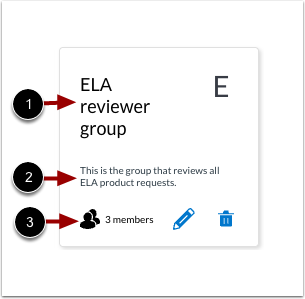
Ogni riquadro nella pagina Gruppi mostra il nome del gruppo [1], la descrizione del gruppo [2] e il numero di membri [3].
Modifica o elimina gruppo
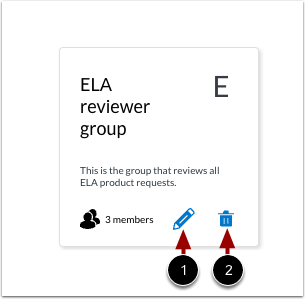
Per modificare un gruppo, fare clic sull'icona Modifica [1].
Per eliminare un gruppo, fare clic sull'icona Elimina [2]. Quindi confermare che si desidera eliminare il gruppo.
Nota: quando si rimuovono membri del gruppo, le precedenti assegnazioni dei revisori non cambiano. Ad esempio, se si assegna al Gruppo A la revisione della Domanda di ammissione 1 e in seguito si rimuove un'insegnante di nome Sally dal Gruppo A, Sally verrà comunque assegnata come revisore della Domanda di ammissione 1.