Apri Impostazioni
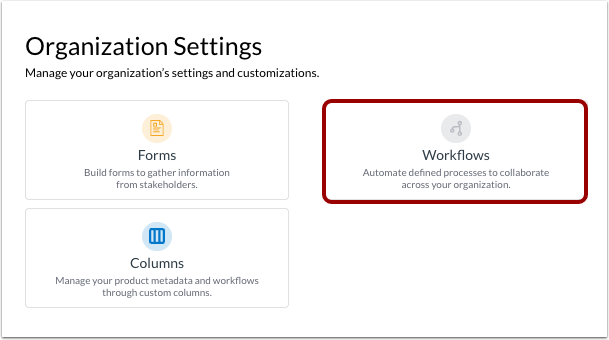
Per gestire le automazioni e i passaggi in un flusso di lavoro, fare clic sul collegamento Impostazioni .
Quindi fare clic sul riquadro Flussi di lavoro.
Apri il generatore di flussi di lavoro
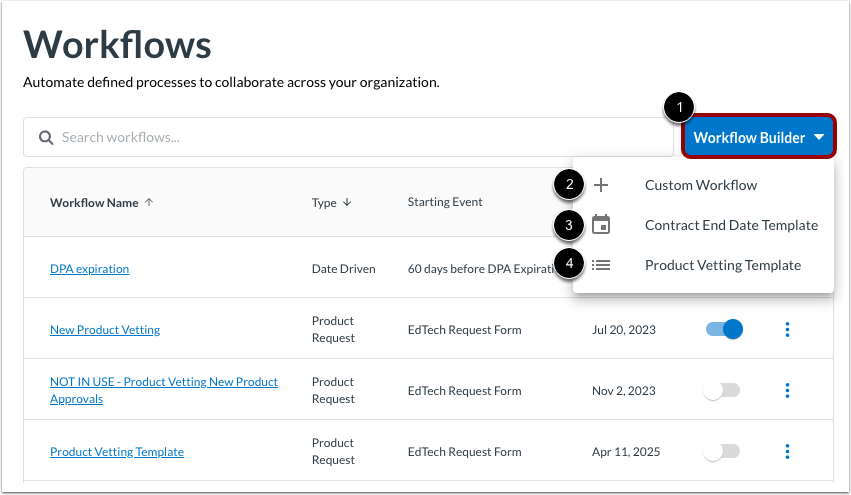
Fare clic sul menu a discesa Generatore di flussi di lavoro [1]. Quindi, selezionare un tipo di flusso di lavoro da creare. È possibile creare un flusso di lavoro personalizzato [2], un flusso di lavoro attivato da una data [2] o un modello di verifica del prodotto [3].
Scopri come:
Gestisci le automazioni
Le automazioni sono le azioni che si desidera che il sistema esegua quando il flusso di lavoro viene attivato e durante il suo avanzamento [1]. Per impostazione predefinita, viene impostato uno stato e viene inviata un'e-mail di notifica. È possibile pianificare l'invio di e-mail automatiche a qualsiasi indirizzo e-mail, inclusi gli utenti che non utilizzano LearnPlatform [2].
Per aggiungere ulteriori azioni di automazione, fare clic sul pulsante Aggiungi automazione [3].
Per rimuovere qualsiasi automazione, fare clic sull'icona Elimina [3].
Nota: le automazioni che si verificano all'inizio del flusso di lavoro vengono eseguite immediatamente dopo l'attivazione del flusso di lavoro. Le automazioni che vengono aggiunte ai passaggi vengono eseguite dopo il completamento del passaggio.
Aggiungi automazione
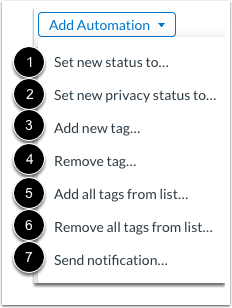
Per aggiungere un'automazione, seleziona un'azione automatizzata e inserisci i dettagli dell'azione. Puoi aggiungere le seguenti automazioni:
- Imposta nuovo stato su [1]: modifica lo stato di approvazione di un prodotto. Utilizza il menu a discesa per selezionare lo stato. Ad esempio, modifica lo stato di approvazione del prodotto da Approvato a Necessita di revisione quando un prodotto si avvicina alla data di rinnovo del contratto.
- Imposta il nuovo stato della privacy su [2]: modifica lo stato della privacy di un prodotto. Utilizza il menu a discesa per selezionare lo stato. Ad esempio, modifica lo stato della privacy di un prodotto da Approvato a Non approvato alla scadenza del suo DPA.
- Aggiungi nuovo tag [3]: aggiunge un nuovo tag a un prodotto. Ad esempio, aggiunge Recensito nel 24-25 in modo da poter cercare o filtrare per vedere tutti i prodotti che sono stati recensiti quell'anno.
- Rimuovi tag [4]: rimuove un tag (se presente) da un prodotto che soddisfa la condizione di attivazione. Ad esempio, rimuove il nuovo tag 120 giorni dopo la sua data di implementazione.
- Aggiungi tutti i tag dall'elenco [5]: aggiunge tutti i tag a un prodotto che soddisfa la condizione di attivazione.
- Rimuovi tutti i tag dall'elenco [6]: rimuove tutti i tag da un prodotto che soddisfa la condizione di attivazione.
- Invia notifica [7]: invia una notifica via e-mail ai destinatari selezionati. Ad esempio, è possibile inviare un'e-mail al/ai richiedente/i quando si riceve la sua richiesta e di nuovo alla fine del flusso di lavoro quando è stata presa una decisione.
Note:
- Per ogni passaggio è possibile assegnare una sola azione di modifica dello stato.
- Per ogni transizione è possibile assegnare una sola azione di modifica dello stato della privacy.
- È possibile aggiungere o rimuovere più tag contemporaneamente.
Invia notifiche
Per inviare un'e-mail di notifica, fare clic sul menu a discesa Seleziona destinatari [1]. È possibile selezionare Richiedenti, gruppi o singoli utenti.
Inserisci il testo nel campo Oggetto [2].
Inserire il contenuto nel campo Messaggio [3].
Note:
- Non è possibile inviare notifiche a utenti esterni o ad indirizzi email ad hoc.
- Tutti i destinatari delle notifiche devono essere membri della tua organizzazione.
- È possibile aggiungere più notifiche.
Usa incorporamenti
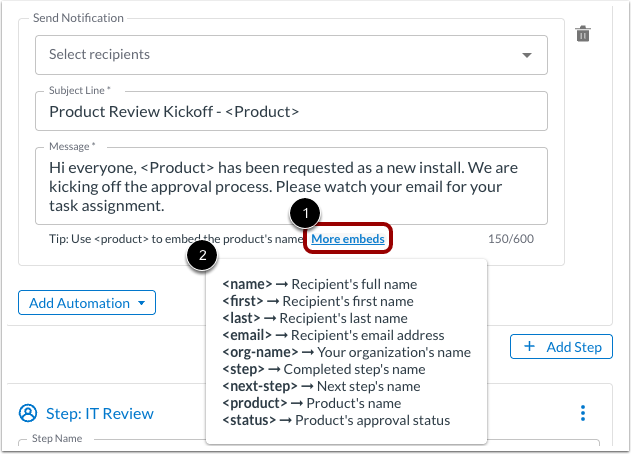
Per inserire automaticamente riferimenti nell'oggetto o nel messaggio, utilizzare i codici di incorporamento come caratteri jolly. Ad esempio, immettere <product> per il nome del prodotto o <org-name> per il nome della propria organizzazione. Per visualizzare un elenco di tutti i codici di incorporamento utilizzabili, passare il cursore sul collegamento "Altri codici di incorporamento" [1]. I codici di incorporamento disponibili includono:
| Codice incorporato | Descrizione |
|---|
<nome> | Incorpora il nome completo del destinatario |
<primo> | Incorpora il nome del destinatario |
<ultimo> | Incorpora il cognome del destinatario |
<email> | Incorpora l'indirizzo email del destinatario |
<nome-org> | Incorpora il nome della tua organizzazione |
<passo> | Incorpora il nome del passaggio completato |
<passo successivo> | Incorpora il nome del passaggio successivo |
<prodotto> | Incorpora il nome del prodotto |
| <stato> | Incorpora lo stato di approvazione del prodotto |
Suggerimento: il testo incorporato è utile per creare notifiche specifiche per il prodotto, il flusso di lavoro e la persona che riceve la notifica.
Aggiungi passaggio
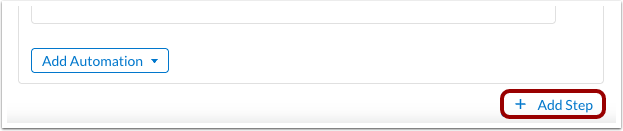
Per assegnare un revisore o aggiungere altri passaggi, fare clic sul pulsante Aggiungi passaggio .
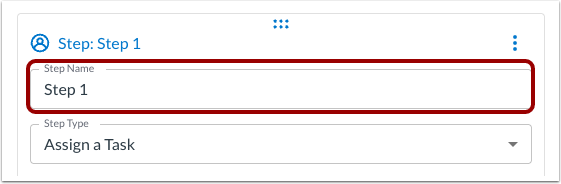
Inserisci il nome del passaggio
Modificare il nome del nuovo passaggio nel campo Nome passaggio [1].
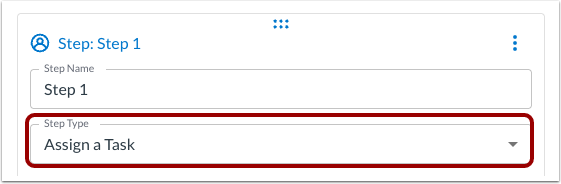
Seleziona il tipo di passaggio
Fare clic sul menu a discesa Tipo di passaggio .
Per assegnare un compito di revisione ai revisori, selezionare l'opzione Assegna un compito [2].
Per aggiungere un'attività di sola automazione senza assegnazione di attività, selezionare l'opzione Solo automazione [3].
Assegna attività
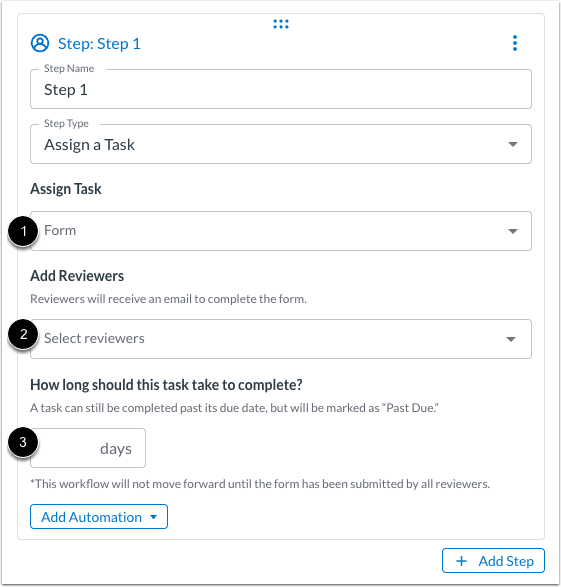
Per assegnare i revisori a un'attività:
- Fare clic sul menu a discesa Assegna attività [3] e selezionare un modulo .
- Fare clic sul menu a discesa Aggiungi revisori [4] e selezionare gruppi o singoli utenti. Una buona pratica in un flusso di lavoro di verifica del prodotto è quella di inviare notifiche al /ai richiedente/i .
- Inserire il numero di giorni dedicati a questa fase del flusso di lavoro [5].
Note:
- Se a un gruppo viene assegnato un passaggio, solo una persona del gruppo deve inviare il modulo per completare il passaggio.
- Se vengono aggiunti più utenti individuali come revisori, ogni assegnatario deve inviare il modulo per completare il passaggio.
- Un'attività può essere completata anche dopo la data di scadenza, ma verrà contrassegnata come "Scaduto".
Gestisci i passaggi
Per spostare un passaggio, fare clic e trascinare l'icona Sposta [1]. In alternativa, è possibile fare clic sull'icona Opzioni [2] e quindi sul collegamento Sposta passaggio su [3] o Sposta passaggio giù [4].
È anche possibile aggiungere una condizione [5], duplicare il passaggio [6] o eliminare il passaggio [7].
Aggiungi condizione
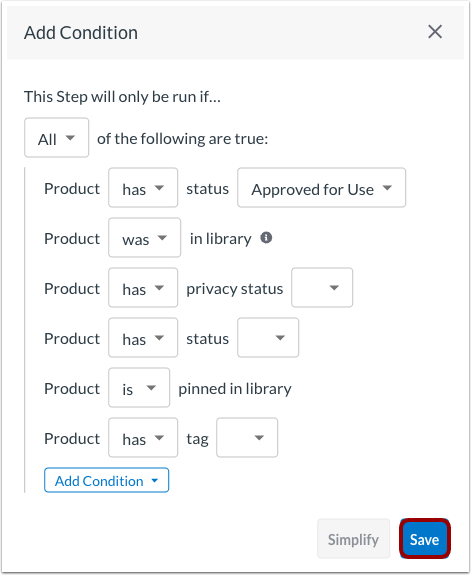
Se aggiungi una condizione a un passaggio , seleziona e crea una serie di azioni da applicare quando le condizioni sono vere o false. Quindi fai clic sul pulsante Salva .
Salva flusso di lavoro
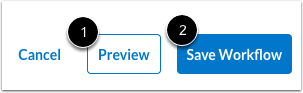
È possibile visualizzare in anteprima il flusso di lavoro in qualsiasi momento [1].
Per salvare il flusso di lavoro, fare clic sul pulsante Salva flusso di lavoro [1].