In qualità di educatore o amministratore, puoi visualizzare e gestire la tua libreria di prodotti personale nella pagina Prodotti.
Puoi aggiungere o rimuovere prodotti dalla tua libreria personale, creando la tua collezione personalizzata. Dalla tua libreria prodotti, puoi anche valutare un prodotto, confrontarlo o esportare un elenco di prodotti selezionati.
Libreria di prodotti Open Organization
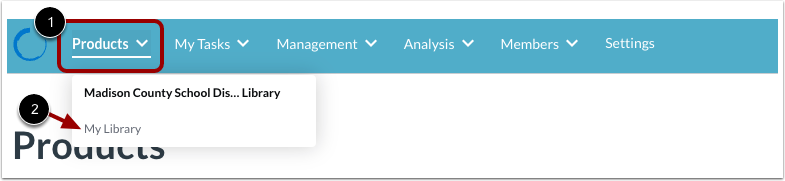
Da qualsiasi punto di LearnPlatform, visualizza la tua libreria personale cliccando sul menu a discesa Prodotti [1]. Quindi, sul link La mia libreria [2].
Visualizza tutti i prodotti
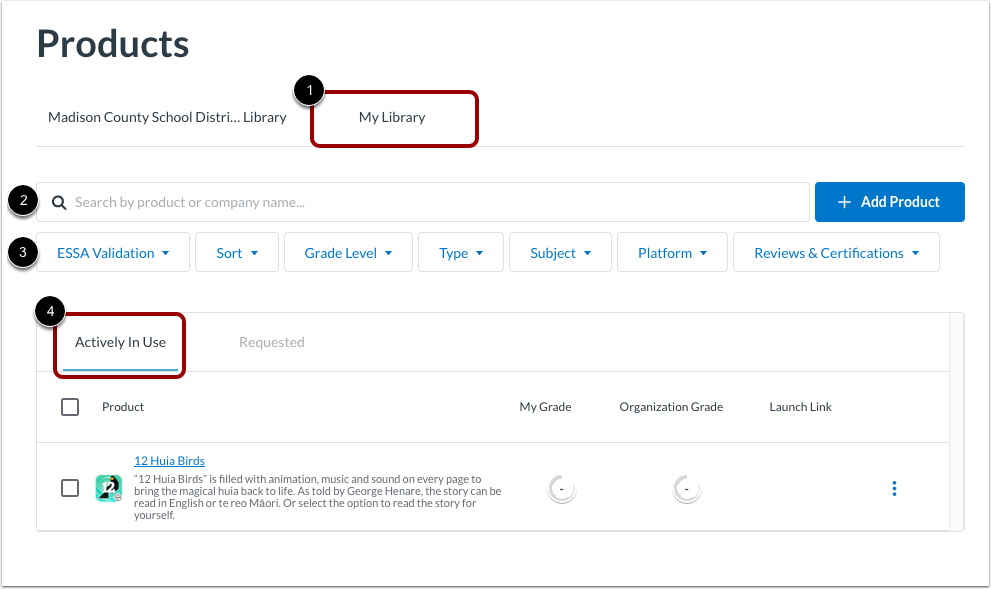
La pagina Prodotti si apre sulla scheda La mia libreria [1].
È possibile cercare prodotti specifici nella libreria LearnCommunity per nome o azienda [2]. È anche possibile utilizzare filtri per trovare prodotti in base ai valori di stato e ad altri dettagli [3].
Per visualizzare i prodotti nella tua libreria, clicca sulla scheda In uso attivo [4].
Aggiungi prodotto
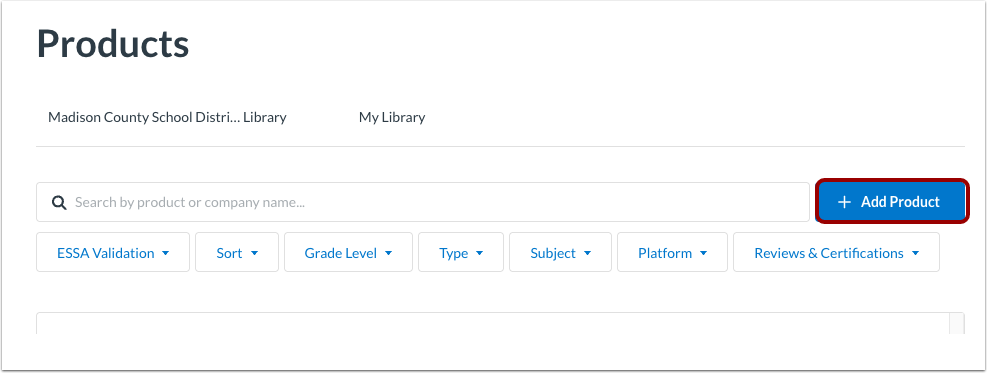
Per aggiungere un prodotto alla tua libreria, clicca sul pulsante Aggiungi prodotto .
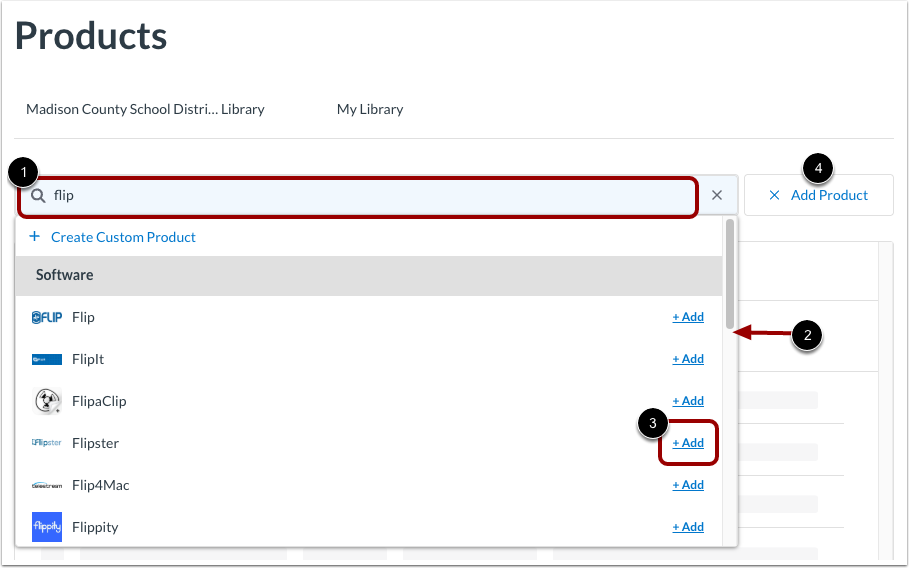
Per trovare un prodotto, inserisci i termini di ricerca nel campo di ricerca [1] oppure scorri l'elenco dei prodotti [2].
Per aggiungere un prodotto alla tua libreria, clicca sul link Aggiungi [3]. Aggiungi altri prodotti se necessario.
Per interrompere l'aggiunta di prodotti, fare clic sul collegamento X Aggiungi prodotto [4].
Visualizza i prodotti della biblioteca
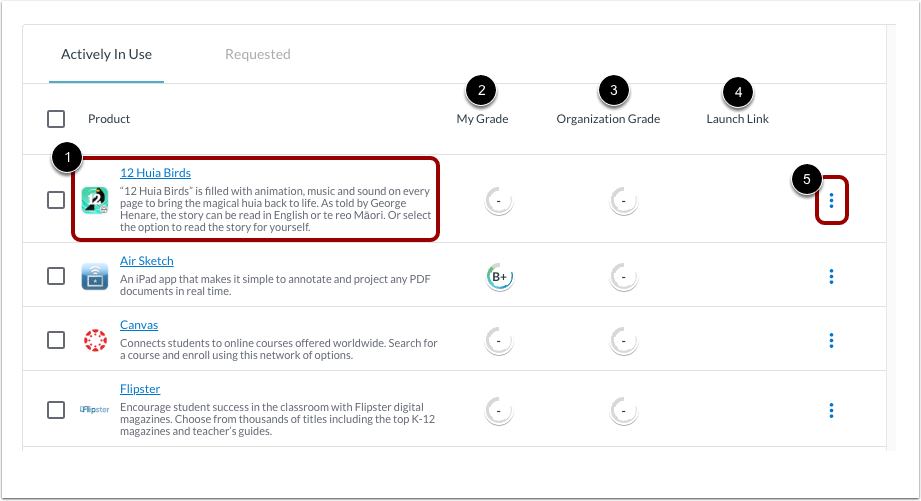
Per ogni prodotto nella tua libreria, puoi visualizzare il collegamento al nome del prodotto, il logo e la descrizione [1]. Per visualizzare i dettagli del prodotto, fai clic sul collegamento al nome del prodotto.
Se hai valutato il prodotto , visualizza il voto che gli hai assegnato nella colonna Il mio voto [2].
Inoltre, se altri membri della tua organizzazione hanno valutato il prodotto, visualizza il voto nella colonna Voto dell'organizzazione [3].
Se esiste un collegamento per avviare il prodotto, è possibile aprire il prodotto cliccando sul collegamento nella colonna Collegamento di avvio [4].
Per le opzioni di gestione del prodotto, fare clic sull'icona Opzioni [5].
Gestisci prodotto
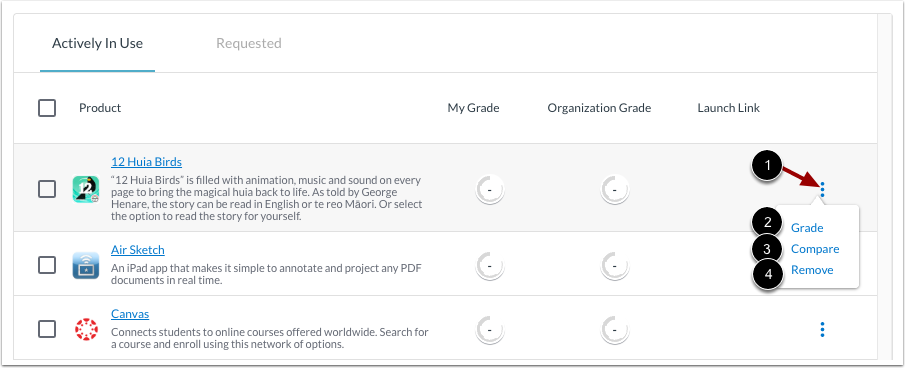
Per classificare, confrontare o rimuovere un singolo prodotto, fare clic sull'icona Opzioni del prodotto [1]. Quindi, fare clic su uno dei seguenti collegamenti:
Gestisci più prodotti
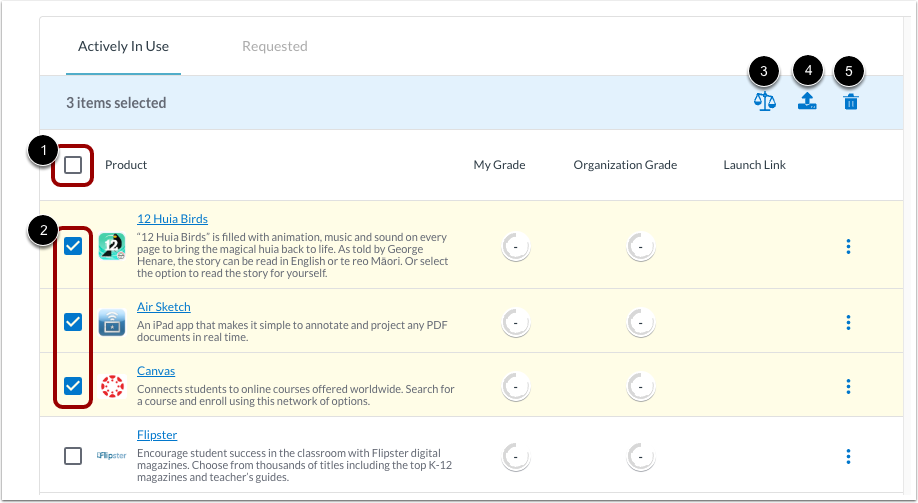
È possibile confrontare, esportare o rimuovere più di un prodotto alla volta. Per selezionare tutti i prodotti, fare clic sulla casella di controllo Seleziona tutto [1] oppure fare clic sulle caselle di controllo di uno o più prodotti [2].
Quindi, gestisci i prodotti con le seguenti opzioni:
- Per confrontare i prodotti , fare clic sull'icona Confronta [3].
- Per creare un file PDF dei prodotti selezionati, fare clic sull'icona Esporta [4].
- Per rimuovere i prodotti dalla tua libreria, clicca sull'icona Rimuovi [5].
Apri l'email di esportazione del prodotto
Cliccando sull'icona Esporta, riceverai un messaggio email. Clicca sul link attivo.
Accedi a LearnPlatform e scarica il file denominato export.pdf.
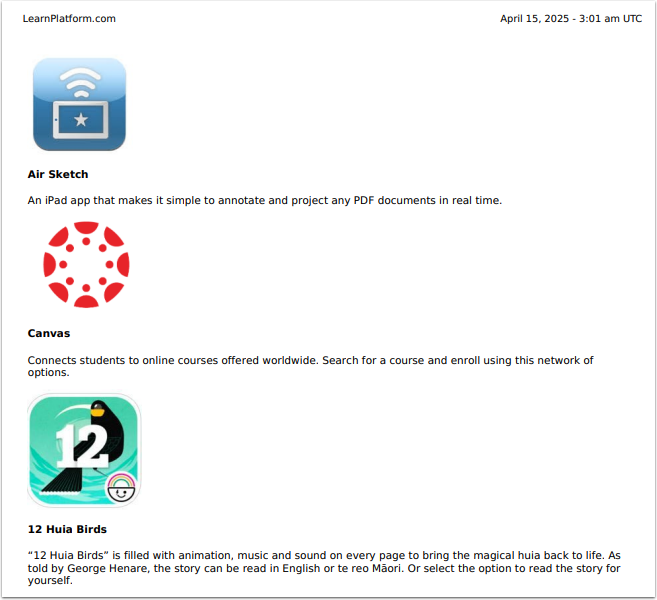
Visualizza l'elenco dei prodotti esportati
Visualizza o stampa il PDF.