In qualità di fornitore che ha effettuato l'accesso al Portale Partner EdCo, puoi aggiungere e modificare i record di prova per i prodotti della tua azienda. Tra questi rientrano gli studi Every Student Succeeds Act (ESSA), che gli istituti di istruzione utilizzano nelle decisioni di verifica, approvvigionamento e implementazione.
Se hai appena iniziato a lavorare con le prove o desideri saperne di più, puoi anche contattare l'Instructure Evidence Team. Ti aiuteranno a stabilire prove allineate con l'ESSA, da un modello logico di base di Livello IV dell'ESSA a uno studio comparativo di Livello I dell'ESSA con uno studio clinico randomizzato controllato.
Prodotti aperti
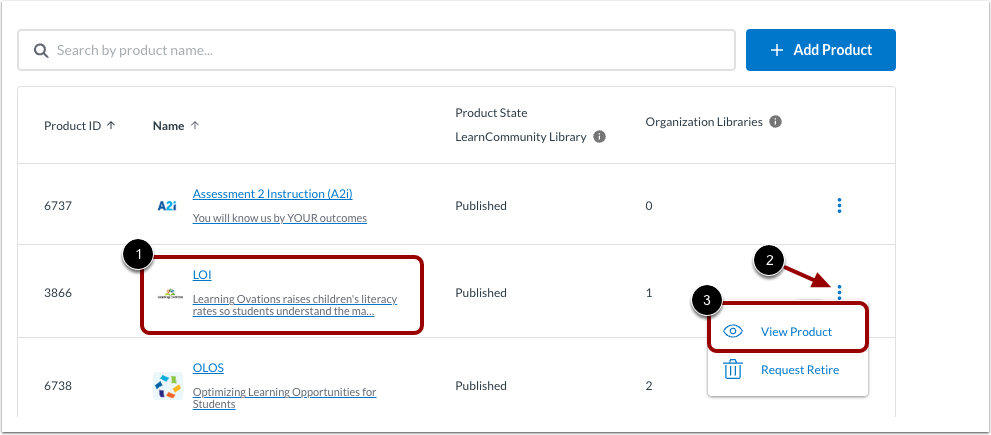
Accedendo al Portale Partner EdCo, viene visualizzata la landing page del prodotto. È possibile accedervi anche cliccando sul link "Portale Partner EdCo" nella barra dei menu in alto.
Apri i dettagli del prodotto
Fare clic sul collegamento del nome del prodotto [1]. Oppure, fare clic sull'icona Opzioni [2] e quindi fare clic sul collegamento Visualizza prodotto [3].
Prova aperta
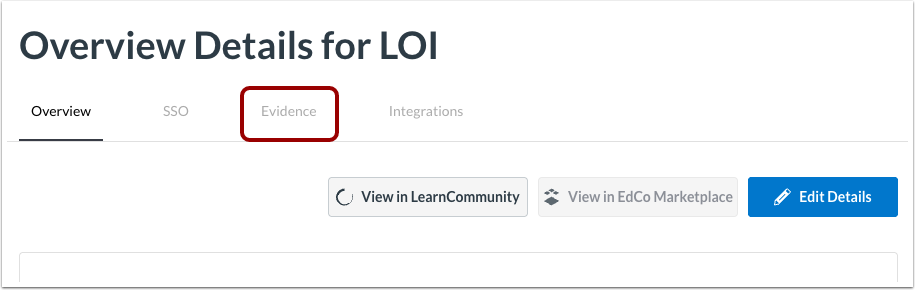
Fare clic sulla scheda Prova .
Visualizza le prove
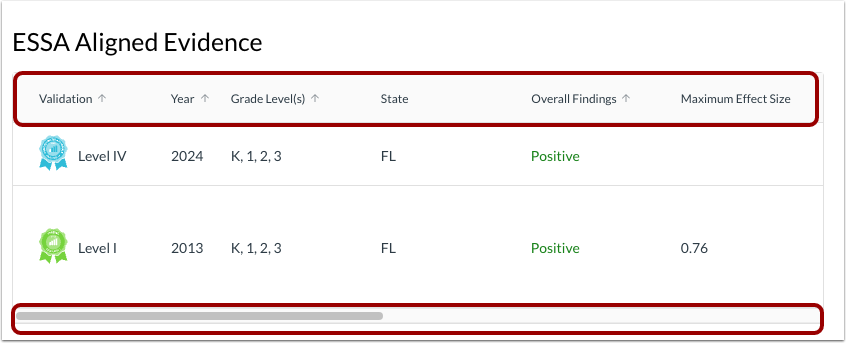
Nella scheda Prove, visualizza le tue attuali prove allineate all'ESSA [1] e la ricerca di supporto [2].
Visualizza le prove allineate all'ESSA
Per ogni prova, è possibile visualizzare i seguenti dettagli associati, se disponibili:
- Nome di convalida
- Anno di convalida
- Livelli di grado
- Stato
- Risultati generali
- Dimensione massima dell'effetto
- Dimensione minima dell'effetto
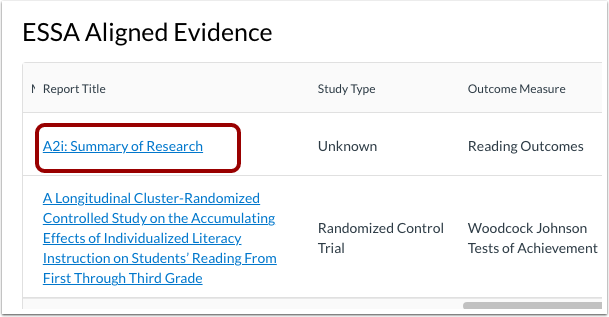
- Titolo del rapporto
- Tipo di studio
- Misurazione del risultato
- Organizzazione di creazione
Nota: utilizzare la barra di scorrimento per visualizzare i dettagli sulla destra.
Visualizza il rapporto
Per visualizzare il report, fare clic sul collegamento del titolo del report.
Elimina le prove
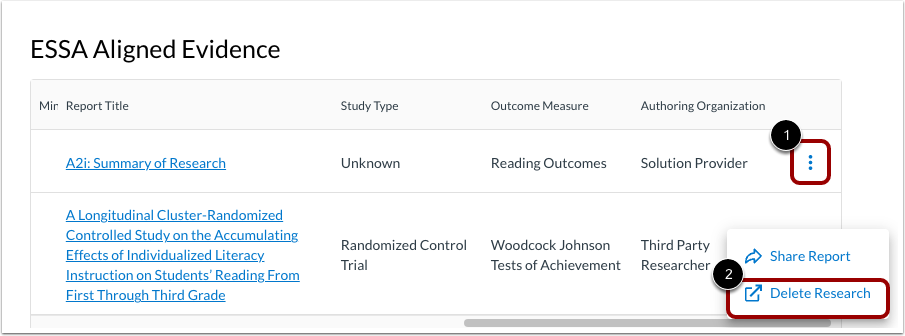
Per eliminare le prove, fare clic sull'icona Opzioni [1]. Quindi, fare clic sul collegamento Elimina ricerca [2].
Copia rapporto
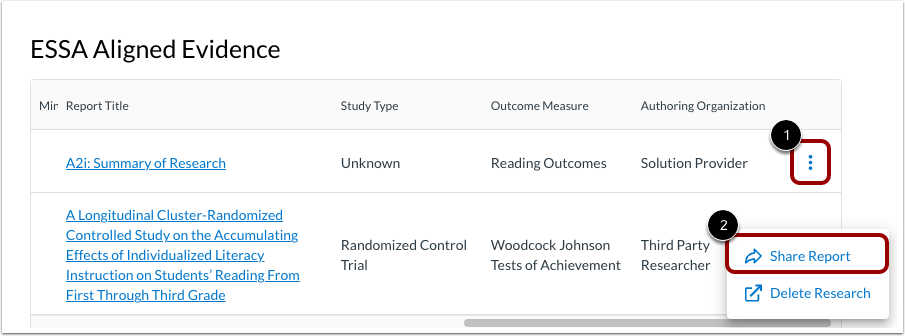
Per copiare un collegamento al report negli appunti, fare clic sull'icona Opzioni [1]. Quindi, fare clic sul collegamento Condividi report [2].
Aggiungi collegamento artefatto
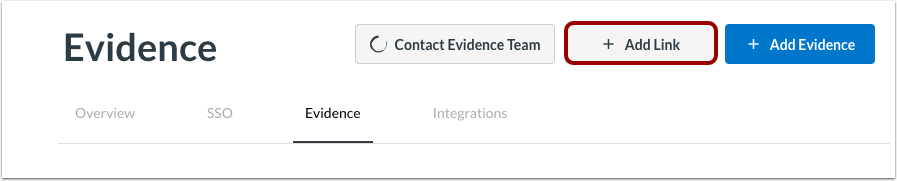
Per aggiungere un artefatto, fare clic sul pulsante Aggiungi collegamento .
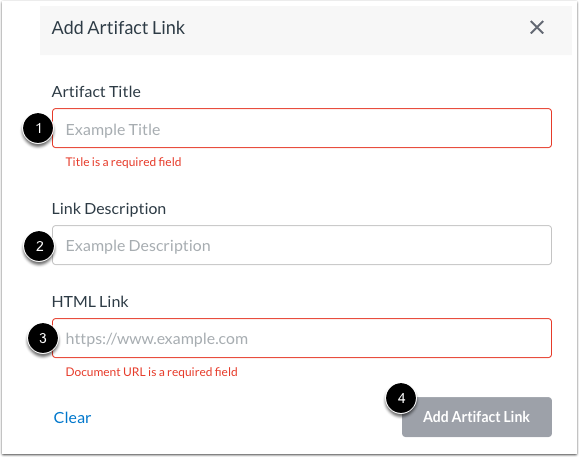
Inserisci il titolo dell'artefatto [1], la descrizione [2] e l'URL [3].
Fare clic sul pulsante Aggiungi collegamento artefatto [4].
Aggiungi prove
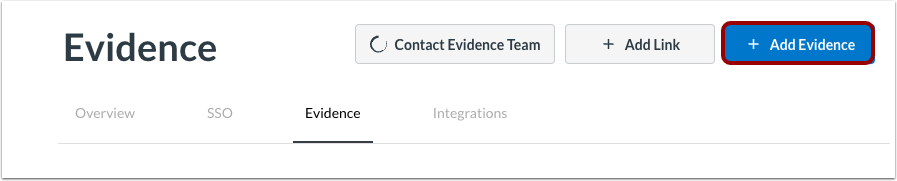
Per aggiungere prove o saperne di più sulle prove, fare clic sul pulsante Aggiungi prova .
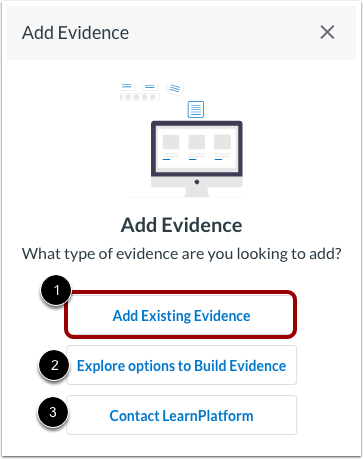
Per aggiungere prove, fare clic sul pulsante Aggiungi prova esistente .
È inoltre possibile ottenere ulteriori informazioni. Per saperne di più sulle prove dal sito web di Instructure, fare clic sul pulsante Esplora opzioni per creare prove [2].
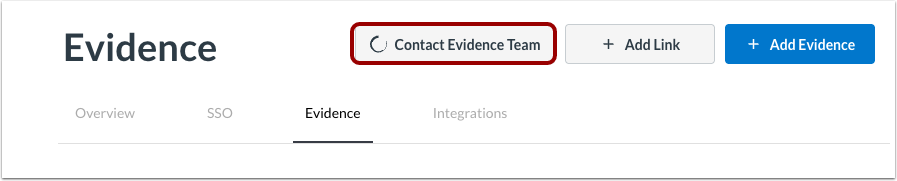
Per inviare un messaggio e-mail al Team di prova, fare clic sul pulsante Contatta LearnPlatform [3].
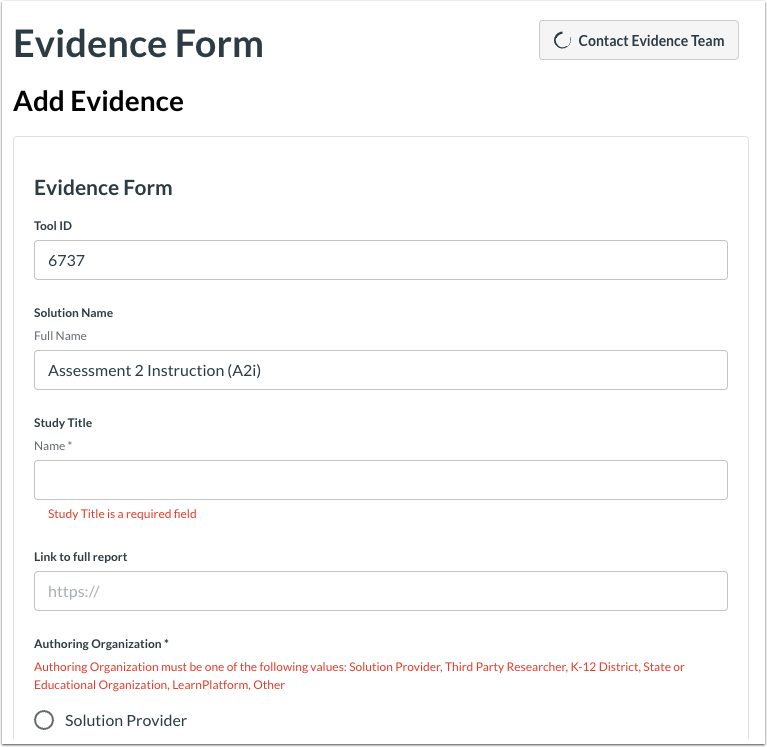
Nel modulo di prova, compilare i campi obbligatori e tutti i campi facoltativi.
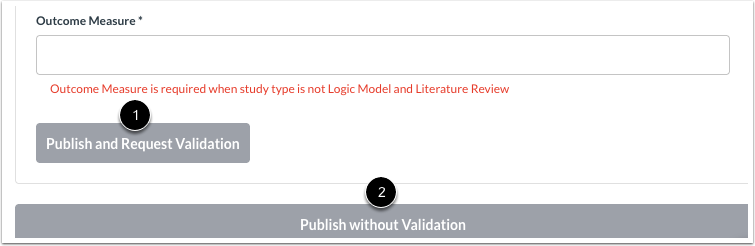
Dopo aver compilato il modulo, puoi pubblicarlo e richiederne la convalida oppure semplicemente pubblicarlo.
Per pubblicare e richiedere la convalida delle informazioni, fare clic sul pulsante Pubblica e richiedi convalida [1].
Per pubblicare senza convalida, fare clic sul pulsante Pubblica senza convalida [2].
Per saperne di più sui vantaggi delle prove, nonché sulle migliori pratiche, consigli e supporto, clicca sul pulsante Contatta il team delle prove .