In qualità di amministratore di LearnPlatform, puoi automatizzare la candidatura di un provider. Le opzioni di automazione ti consentono di configurare le modalità di revisione delle candidature e di notifica ai candidati, ai revisori e agli amministratori dell'organizzazione.
Applicazioni Open Provider
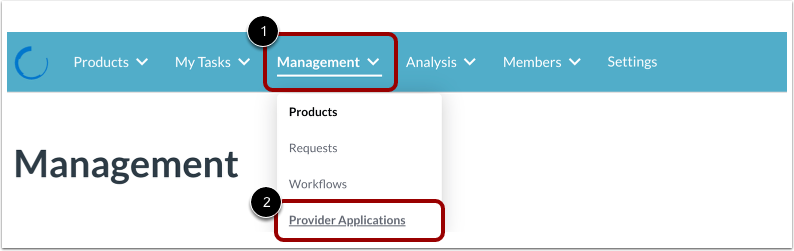
Per creare un'applicazione provider, fare clic sul menu a discesa Gestione [1], quindi fare clic sul collegamento Applicazioni provider [2].
Apri Crea applicazione provider
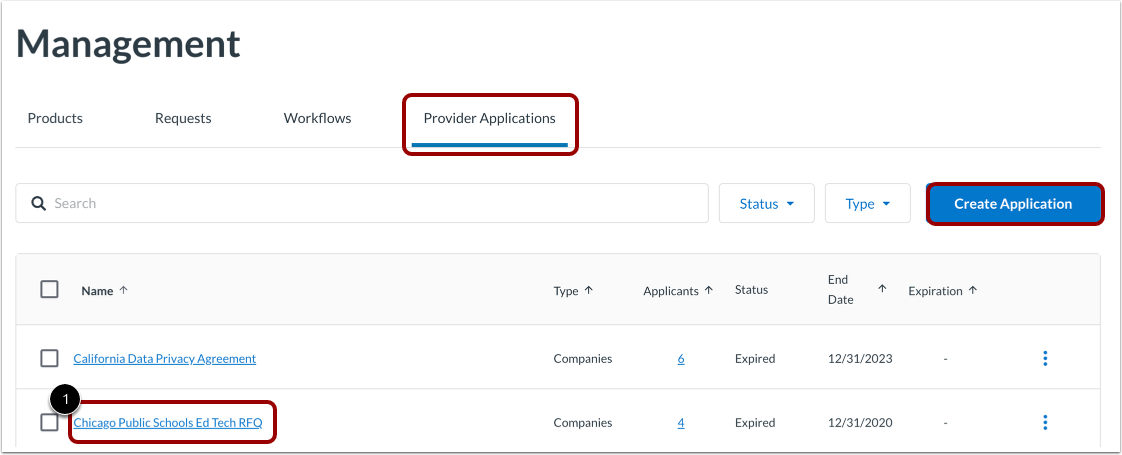
La pagina Gestione è impostata di default sulla scheda Applicazioni provider [1].
Per aprire un'applicazione provider, fare clic sul collegamento al nome dell'applicazione provider [2].
Nota: è anche possibile creare un'applicazione provider.
Apri la scheda Automazione
Fare clic sulla scheda Automazione .
Gestisci messaggio email di invito
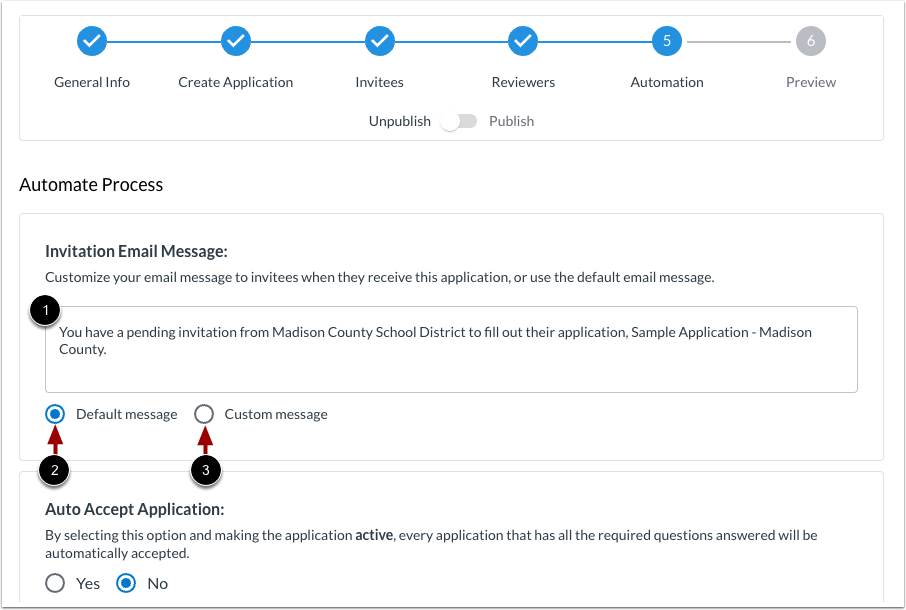
Nella pagina Automatizza processo, l'area Messaggio e-mail di invito visualizza il messaggio inviato ai provider [1]. Per selezionare il messaggio inviato ai provider, selezionare uno dei seguenti pulsanti di opzione:
- Messaggio predefinito [2]: Il messaggio e-mail è il messaggio predefinito: "Hai un invito in sospeso da [il tuo distretto] per compilare la loro domanda, [Nome della domanda]."
- Messaggio personalizzato [3]: il messaggio e-mail è personalizzato. Inserisci il tuo messaggio nel campo messaggio.
Accettazione automatica dell'applicazione
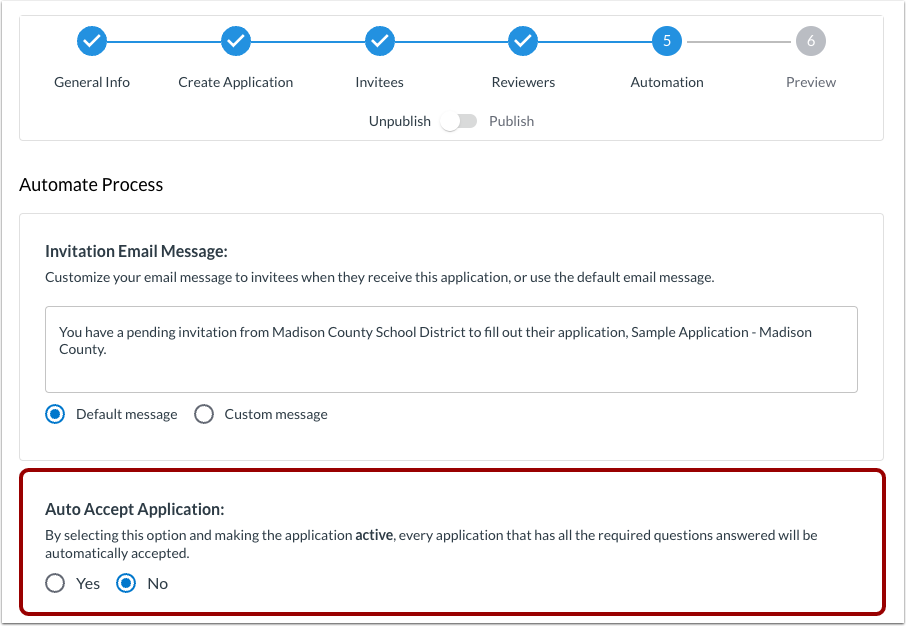
Nell'area Accettazione automatica delle domande, puoi scegliere di accettare automaticamente le domande che contengono tutte le domande e i campi obbligatori compilati. Fai clic sul pulsante di opzione Sì o No.
Definire il comportamento per la domanda inviata
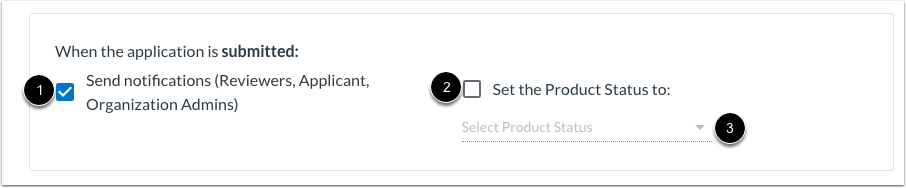
Una volta inviata la domanda, è possibile inviare notifiche o modificare lo stato del prodotto.
Per inviare notifiche quando viene inviata una domanda, fare clic sulla casella di controllo Invia notifiche (revisori, richiedenti, amministratori dell'organizzazione) [1].
Per modificare lo stato del prodotto quando viene inviata una domanda, fare clic sulla casella di controllo Imposta lo stato del prodotto su [2] e selezionare uno stato dal menu a discesa Seleziona stato prodotto [3].
Definire il comportamento per l'applicazione accettata
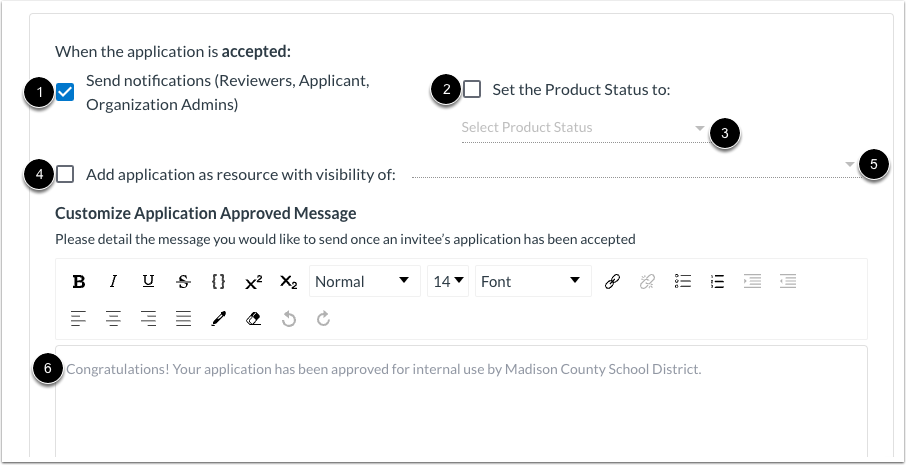
Una volta accettata la domanda, è possibile inviare notifiche, modificare lo stato del prodotto, aggiungere l'applicazione come risorsa o personalizzare il messaggio per gli invitati.
Per inviare notifiche quando una domanda viene accettata, fare clic sulla casella di controllo Invia notifiche (revisori, richiedenti, amministratori dell'organizzazione) [1].
Per modificare lo stato del prodotto quando una domanda viene accettata, fare clic sulla casella di controllo Imposta lo stato del prodotto su [2] e selezionare uno stato dal menu a discesa Seleziona stato prodotto [3].
Per aggiungere l'applicazione come risorsa, fare clic sulla casella di controllo Aggiungi applicazione come risorsa con visibilità di [4]. Quindi, selezionare una visibilità [5].
Inserisci un messaggio per una domanda accettata [6].
Definisci il comportamento per l'applicazione negata
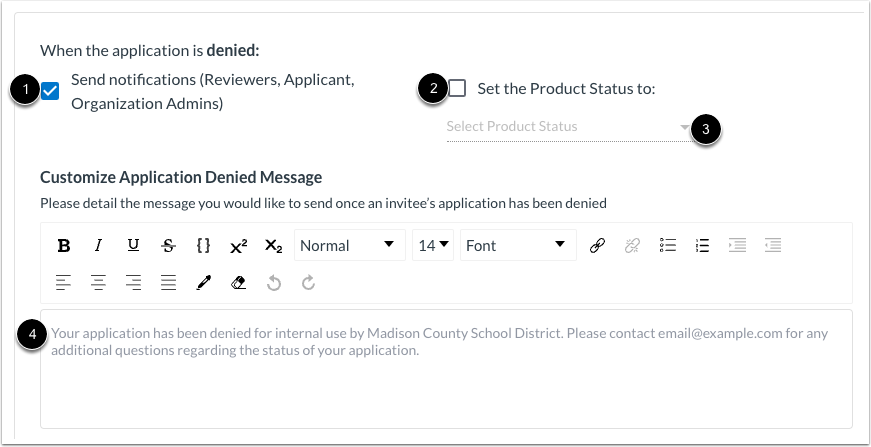
Quando la domanda viene rifiutata, puoi inviare notifiche, modificare lo stato del prodotto o personalizzare il messaggio per gli invitati.
Per inviare notifiche quando una domanda viene rifiutata, fare clic sulla casella di controllo Invia notifiche (revisori, richiedenti, amministratori dell'organizzazione) [1].
Per modificare lo stato del prodotto quando una domanda viene rifiutata, fare clic sulla casella di controllo Imposta lo stato del prodotto su [2]. Quindi, selezionare uno stato dal menu a discesa Seleziona stato prodotto [3].
Inserisci un messaggio per una domanda rifiutata [4].
Salva applicazione
Per salvare le impostazioni di automazione, fare clic sul pulsante Salva applicazione .