In qualità di amministratore di LearnPlatform, puoi visualizzare, modificare, inviare promemoria o esportare richieste di feedback dalla scheda Feedback nella pagina Analisi. Puoi visualizzare tutte le richieste di feedback o cercarne una specifica. Puoi anche filtrare l'elenco delle richieste in base allo stato di avanzamento. Puoi gestire le richieste utilizzando le azioni disponibili nel menu Opzioni.
Feedback aperto
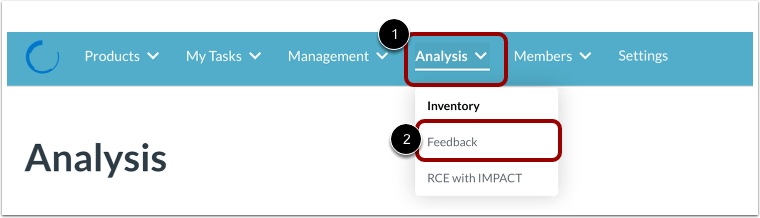
Per creare una richiesta di feedback per l'insegnante, fare clic sul menu a discesa Analisi [1]. Quindi fare clic sul collegamento Feedback [2].
Visualizza le richieste di feedback
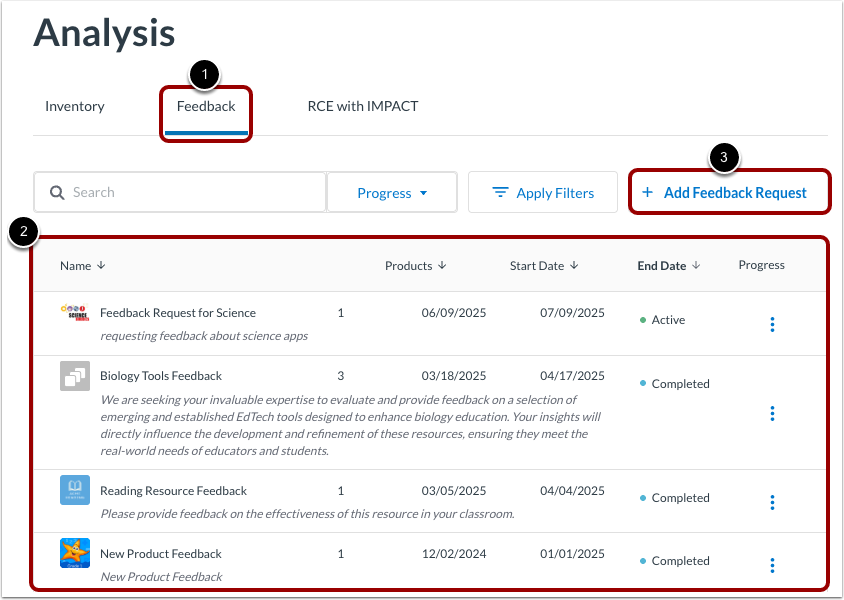
Nella scheda Feedback [1], è possibile visualizzare una tabella di tutte le richieste di feedback esistenti [2].
È anche possibile creare una nuova richiesta di feedback [3].
Cerca o filtra la tabella
Per trovare una richiesta di feedback per nome, immettere il testo nel campo Cerca [1].
Per filtrare la tabella in base alle richieste di feedback non avviate, attive o completate, fare clic sul menu a discesa Filtro avanzamento [2]. Fare clic su una o più caselle di controllo dello stato [3]. Quindi, fare clic sul pulsante Applica filtri [4].
Per rimuovere un singolo filtro, fare clic sull'icona Elimina filtro [5]. Oppure, per cancellare tutti i filtri, fare clic sul collegamento Cancella tutto [6].
Visualizza i dettagli della richiesta di feedback
Per ogni richiesta di feedback nella tabella, è possibile visualizzare il nome della richiesta di feedback [1], la descrizione [2], il numero di prodotti inclusi nella richiesta [4], la data di fine della richiesta di feedback [5] e lo stato della richiesta di feedback [6].
Per ordinare la tabella in base a una colonna, fare clic sul nome di una colonna con una freccia [7].
Gestisci richiesta di feedback
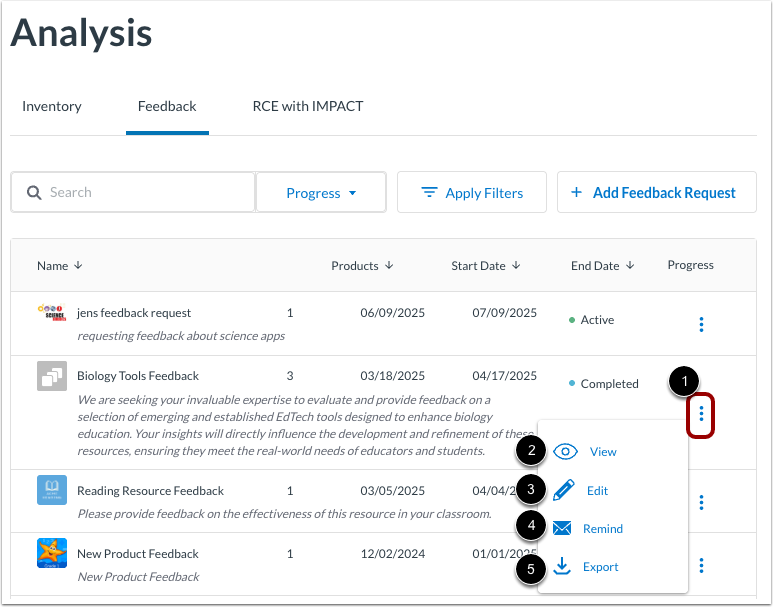
Per gestire le richieste di feedback, fare clic sull'icona Opzioni [1]. Fare clic su uno dei seguenti collegamenti: