In qualità di amministratore di LearnPlatform, puoi visualizzare e gestire le applicazioni del provider per un prodotto specifico dalla pagina Gestione prodotto.
Apri prodotto
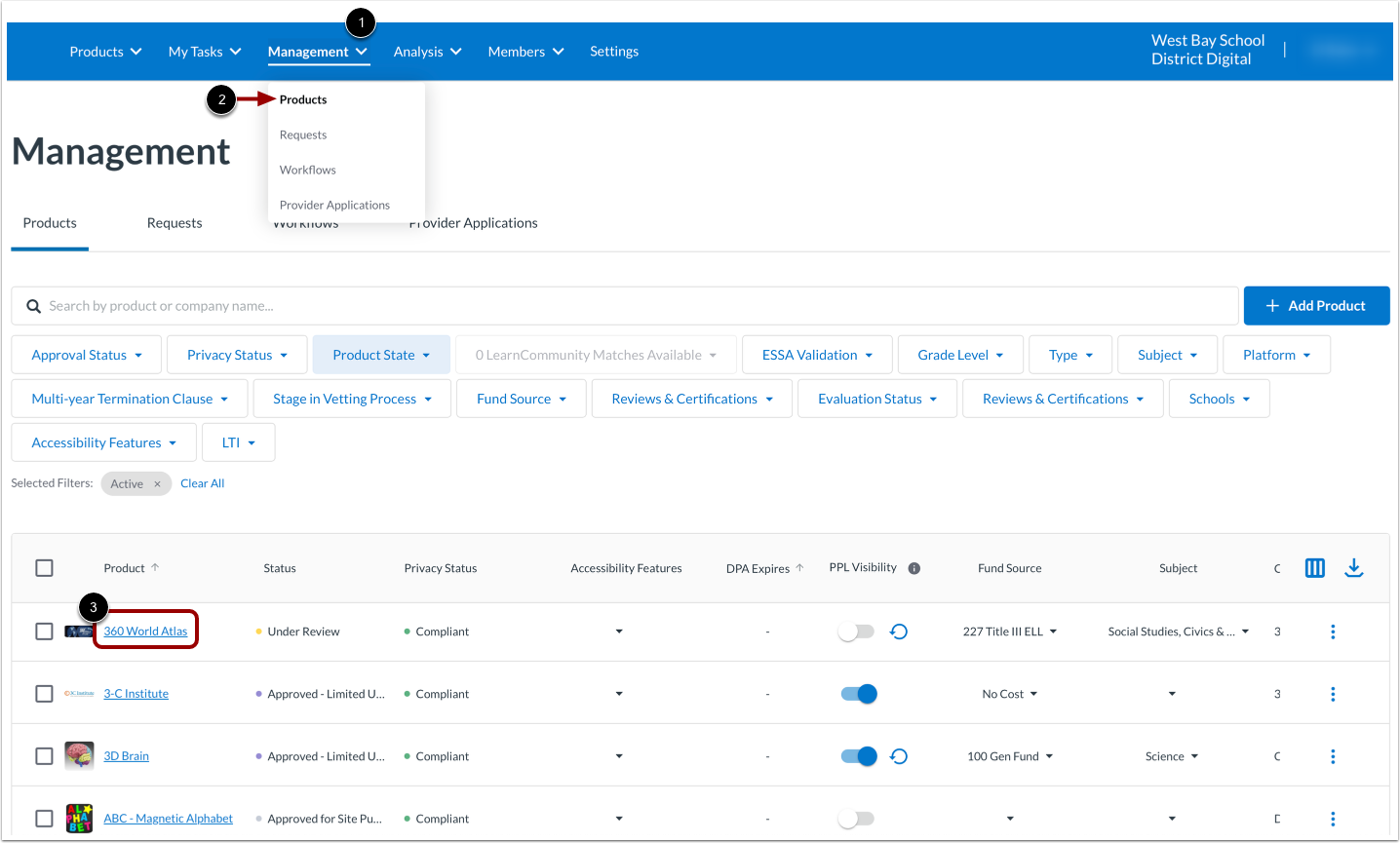
Fare clic sul menu a discesa Gestione [1] e selezionare il collegamento Prodotti [2].
Per visualizzare il prodotto o lo strumento, fare clic sul collegamento del prodotto [3].
Visualizza le applicazioni
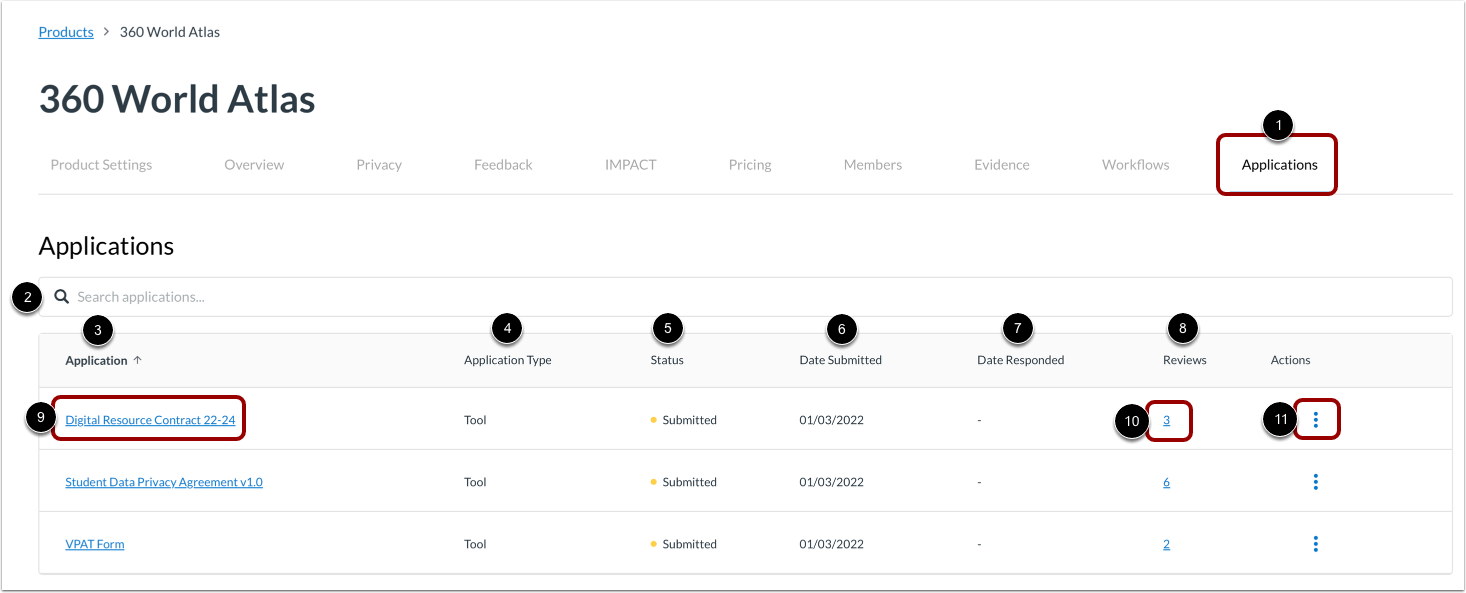
Nella pagina Prodotto, fare clic sulla scheda Applicazioni [1].
Un elenco delle applicazioni del fornitore per il prodotto o lo strumento viene visualizzato in una tabella. Per cercare un'applicazione, immettere il testo nella barra di ricerca [2].
La tabella include le seguenti colonne:
- Domanda [3]: Nome della domanda
- Tipo di applicazione [4]
- Stato [5]: Stato della risposta all'applicazione
- Data di presentazione [6]: Data in cui il richiedente è stato invitato
- Data di risposta [7]: Data in cui il richiedente ha risposto
- Recensioni [8]: Numero di recensioni
Per visualizzare e gestire i dettagli di un'applicazione , fare clic sul collegamento dell'applicazione [9].
Per visualizzare le recensioni , fare clic sul collegamento delle recensioni [10].
Per gestire un'applicazione , fare clic sull'icona Opzioni [11].
Gestisci i dettagli della risposta
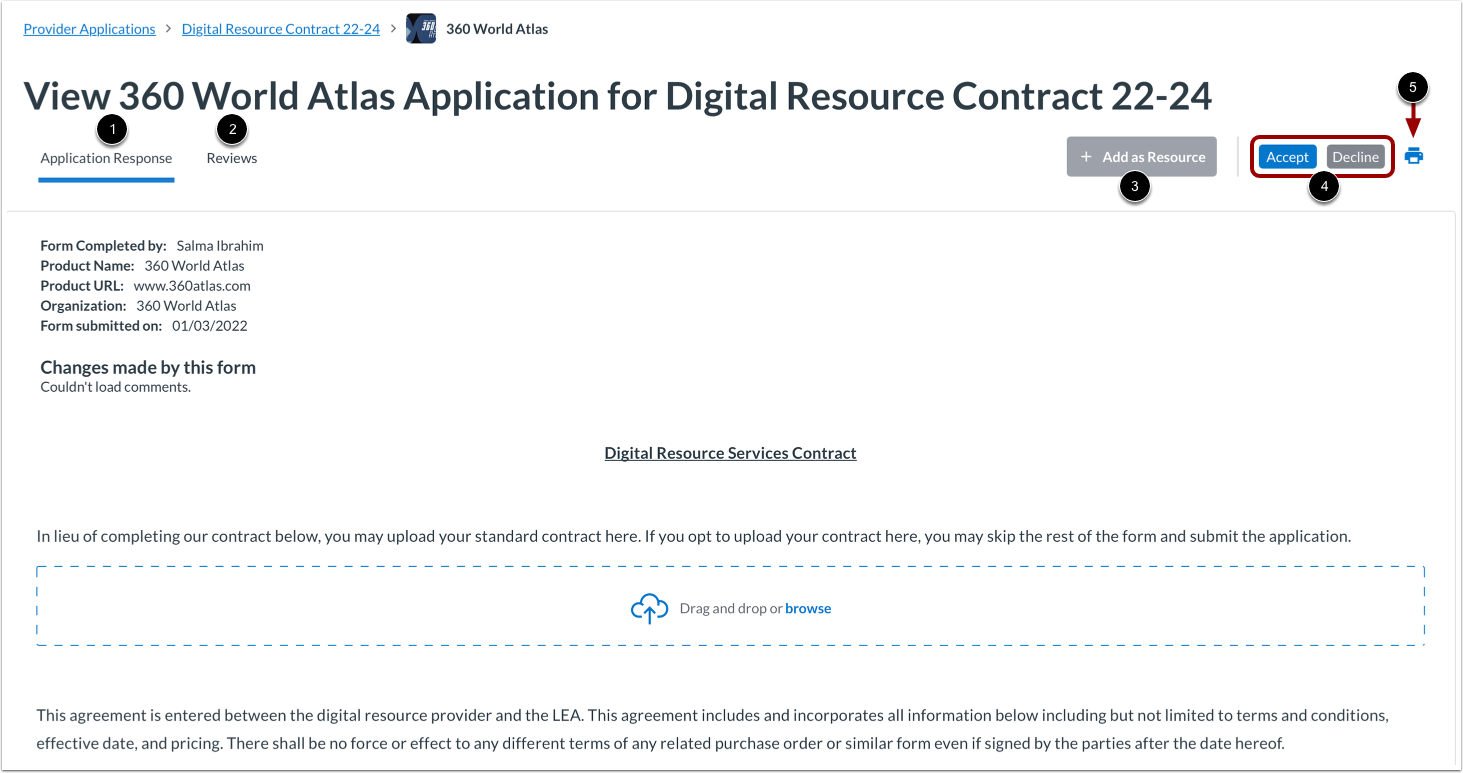
I dettagli della risposta dell'applicazione vengono visualizzati nella scheda Risposte dell'applicazione [1].
Per visualizzare le recensioni , fare clic sulla scheda Recensioni [2].
Per aggiungere la risposta come risorsa , fare clic sul pulsante Aggiungi come risorsa [3].
Per accettare o rifiutare la domanda, cliccare sui pulsanti Accetta o Rifiuta [4].
Per stampare la risposta, fare clic sull'icona Stampa [5].
Nota: per creare un file PDF, clicca sull'icona Stampa. Quindi, nella finestra di dialogo di stampa del browser, seleziona l'opzione per salvare in formato PDF.
Visualizza recensioni
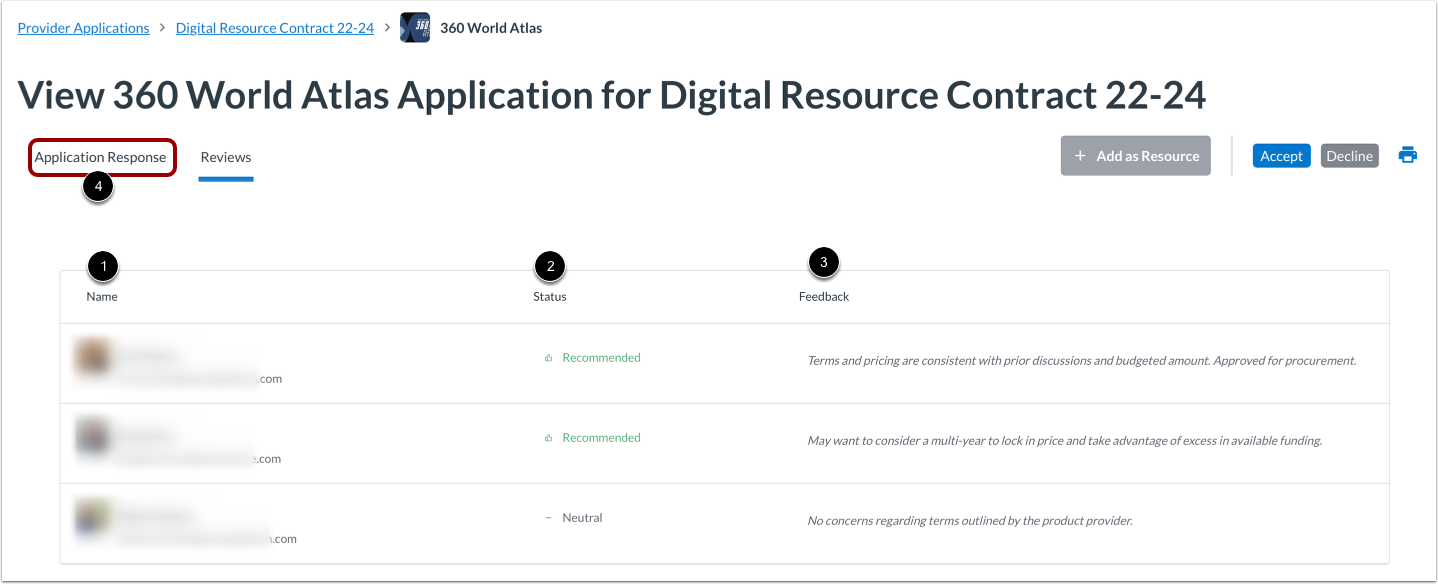
Nella scheda Recensioni, puoi visualizzare il nome del revisore [1], lo stato della revisione [2] e il feedback [3].
Se si desidera visualizzare i dettagli della risposta, fare clic sulla scheda Risposta applicazione [4].
Gestisci l'applicazione tramite le opzioni
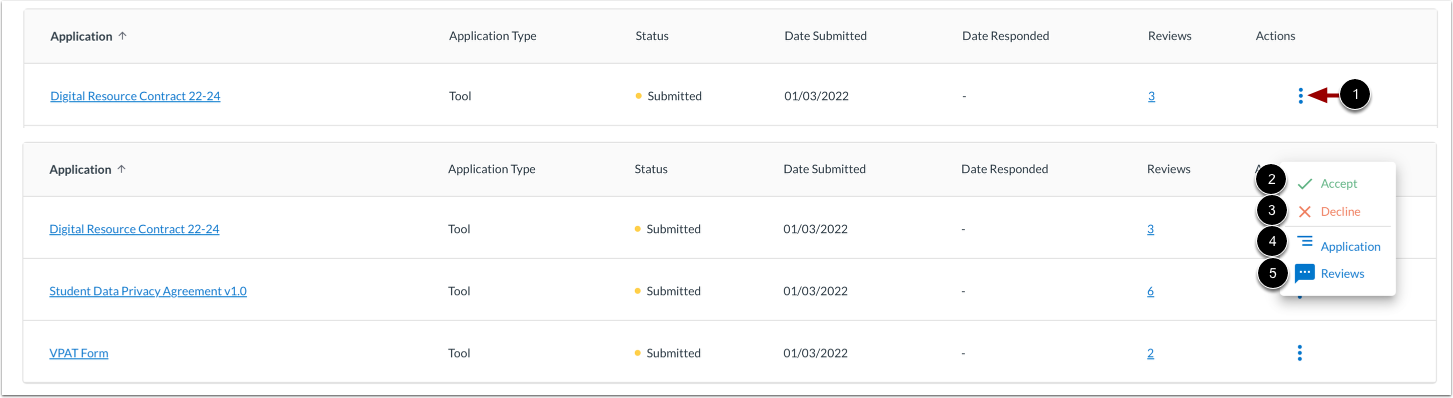
È anche possibile gestire le risposte dell'applicazione facendo clic sull'icona Opzioni dell'applicazione [1].
- Per accettare la domanda, cliccare sul link Accetta [2].
- Per rifiutare la domanda, cliccare sul link Rifiuta [3].
È inoltre possibile visualizzare le risposte all'applicazione cliccando sul collegamento Applicazione [4] o visualizzare le recensioni dell'applicazione cliccando sul collegamento Recensioni [5].