Panoramica del flusso di lavoro delle richieste di prodotto e delle applicazioni del provider
Guardando il video qui sopra puoi scoprire come collegare le applicazioni del provider al processo di richiesta del prodotto.
Apri richiesta prodotto personalizzato
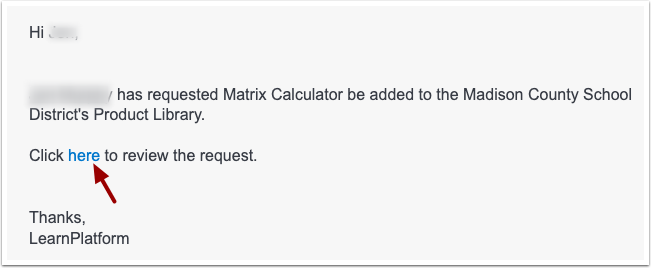
Quando un educatore invia una richiesta di prodotto personalizzato , gli amministratori dell'organizzazione LearnPlatform e i product manager ricevono un'e-mail.
Per rivedere e gestire la richiesta dall'e-mail, fare clic sul collegamento qui .
È anche possibile aprire le richieste di prodotto senza un'e-mail. Fare clic sul menu Gestione [1]. Quindi fare clic sulla scheda Richieste [2].
Cerca il logo Richiesta prodotto personalizzato [3]. Questo logo si riferisce ai prodotti che un educatore non è riuscito a trovare nella libreria LearnCommunity .
Visualizza la dashboard delle richieste
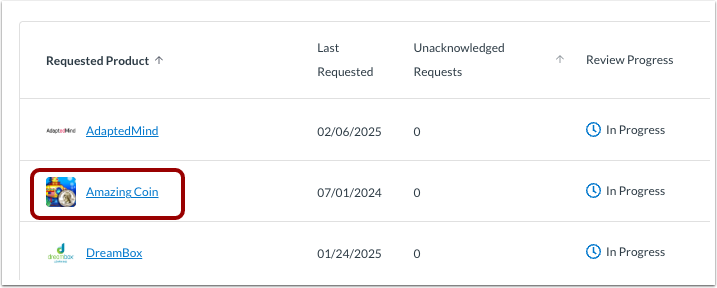
La tabella elenca i prodotti per cui sono state effettuate richieste. Ogni prodotto mostra i dettagli nelle seguenti colonne:
- Prodotto richiesto [1]: Nome del prodotto richiesto. Per impostazione predefinita, i prodotti vengono elencati in ordine, con il prodotto richiesto più di recente in cima. Per modificare l'ordinamento, fare clic sul nome della colonna. È possibile ordinare i prodotti in ordine alfabetico o inverso.
- Ultima richiesta [2]: Data in cui il prodotto è stato richiesto l'ultima volta.
- Richieste non riconosciute [3]: numero di richieste che non sono state visualizzate o elaborate. Per ordinare in base al numero di richieste non riconosciute, fare clic sul nome della colonna.
- Avanzamento revisione [4]: Stato del flusso di lavoro di revisione. Per ordinare in base al numero di richieste non riconosciute, fare clic sul nome della colonna.
- Stato del prodotto [5]: Stato di accettazione del prodotto. Per ordinare in base allo stato del prodotto, fare clic sul nome della colonna.
Cerca o filtra l'elenco dei prodotti
Per cercare una richiesta di prodotto, immettere tutto o parte del nome del prodotto nel campo Cerca [1].
Per filtrare l'elenco in base allo stato del prodotto, fare clic sul menu a discesa Stato [2]. È possibile selezionare uno o più valori di stato.
Per filtrare l'elenco in base allo stato di avanzamento della revisione, fare clic sul menu a discesa Avanzamento [3]. È possibile selezionare Completato, In corso o Non iniziato.
Avvia flusso di lavoro
Se hai creato un flusso di lavoro di verifica automatica dei prodotti, puoi avviarlo per una richiesta di prodotto. Per avviare un processo di flusso di lavoro per una richiesta di prodotto, fai clic sull'icona Opzioni [1]. Quindi, fai clic sul collegamento Avvia flusso di lavoro [2].
Per maggiori informazioni, consulta la nostra guida sulla gestione dei flussi di lavoro dei prodotti .
Nota: è possibile avviare un flusso di lavoro per prodotti appena richiesti o per un prodotto richiesto in precedenza.
Richiesta aperta
Per aprire le richieste di prodotto, fare clic sul collegamento della richiesta.
Visualizza le richieste di prodotto
Nella scheda Richieste puoi visualizzare tutte le richieste di prodotto. Ogni richiesta mostra:
- Richiedente [1]: Nome dell'utente che ha richiesto il prodotto.
- Grado [2]: Grado per cui è richiesto il prodotto.
- Data richiesta [3]: Data in cui è stato inviato il modulo di richiesta.
- Stato [4]: Stato della richiesta.
Cerca o filtra le richieste
Per cercare una richiesta, immettere tutto o parte del nome del richiedente nel campo Cerca [1].
Per filtrare le richieste in base allo stato, fare clic sul filtro a discesa Stato [2].
Per ordinare per Data o per Organizzazione, fare clic sul menu a discesa Ordina [3].
Visualizza le opzioni di richiesta
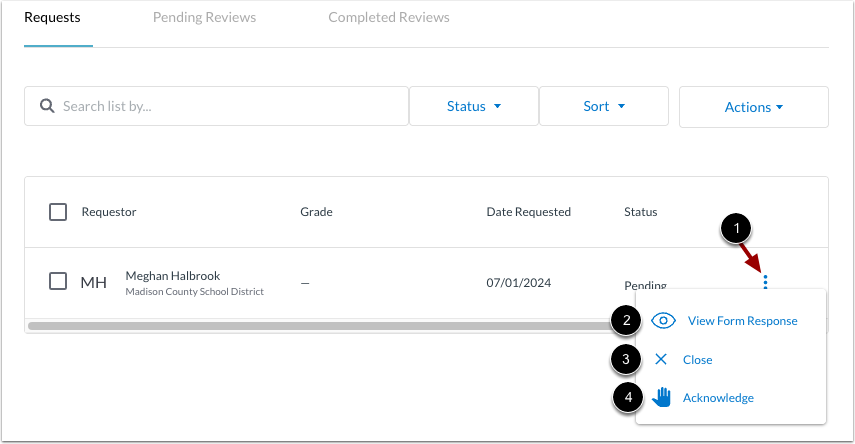
Per visualizzare, chiudere o confermare una richiesta, fare clic sull'icona Opzioni [1]. Fare clic su uno dei seguenti collegamenti:
- Visualizza richiesta modulo [2]: apre i dettagli del modulo di richiesta.
- Chiudi [3]: chiude la richiesta dell'insegnante. Quando si chiude una richiesta, è possibile includere un messaggio (via e-mail) al richiedente per informarlo che la richiesta è stata chiusa e la motivazione dell'approvazione o dello stato. Non è necessario impostare uno stato del prodotto per poter chiudere una richiesta dell'insegnante.
- Riconoscimento [4]: informa il/i richiedente/i che la richiesta è stata ricevuta ed è in fase di revisione. Invia una notifica via e-mail al richiedente.
Note:
- La chiusura di una richiesta non la contrassegna come completata. Per contrassegnare la richiesta come Completata , è necessario impostare lo stato del prodotto mappato su Approvato per l'uso o Revisionato e rifiutato . Per ulteriori informazioni, consulta la nostra guida sulla modifica degli stati di sistema e sulla creazione di stati personalizzati .
- Se si desidera che lo stato del prodotto rimanga invariato, è necessario impostare uno stato per chiudere una richiesta. Ad esempio, se lo stato di un prodotto è Approvato per l'uso e si desidera mantenere tale stato contrassegnando la richiesta come Completata , è sufficiente impostare lo stato del prodotto come Approvato per l'uso per quella richiesta.
Visualizza altre azioni di richiesta
Per visualizzare altre opzioni di gestione delle richieste, fare clic su una o più caselle di controllo delle richieste [1].
Fare clic sul pulsante Azioni [2].
Fare clic su un collegamento di azione [3]. È possibile selezionare i seguenti collegamenti:
- Aggiungi revisore
- Imposta lo stato del prodotto
- Fornitore di inviti
- Inoltrare
- Avvia flusso di lavoro
- Crea un prodotto personalizzato
- Chiudi la/le richiesta/e
Note:
- Le revisioni completate in precedenza sono sempre visualizzabili nella tabella delle richieste.
- Se al momento della conversione della richiesta in flusso di lavoro sono presenti revisioni in sospeso, queste verranno chiuse e rimosse da Le mie attività.
- Il prodotto verrà ora visualizzato nella tabella Flussi di lavoro, dove verrà visualizzato anche il modulo di richiesta originale.
Aggiungi revisore
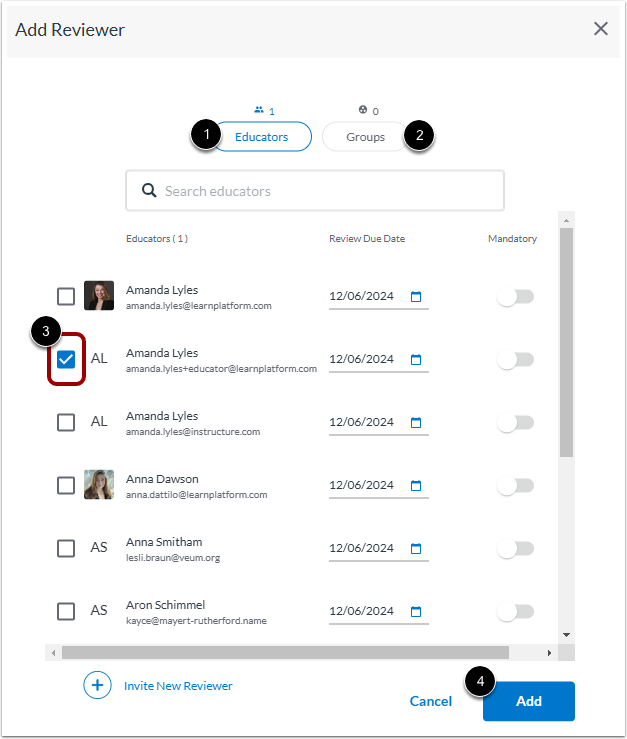
È possibile assegnare revisori affinché partecipino al processo di verifica e condividano le loro raccomandazioni sul prodotto. Per aggiungere un revisore, fare clic sul menu a discesa "Azioni" e quindi sul link "Aggiungi revisore" .
Per assegnare educatori o gruppi, fare clic sul pulsante Educatori [1] o sul pulsante Gruppi [2]. Fare clic sulle caselle di controllo dei membri del gruppo [3]. Quindi, fare clic sul pulsante Aggiungi [4].
Note:
- I revisori possono essere amministratori, educatori o qualsiasi altro membro del team che sia tenuto a fornire un contributo nel processo di approvazione.
- La prassi migliore è quella di creare un gruppo di revisori in base alla competenza in materia per esaminare le richieste.
- Se a un gruppo di più persone viene assegnato il compito di revisionare una richiesta di prodotto, l'attività si chiude quando un membro del gruppo la completa e il processo di revisione prosegue. Se si desidera che ogni persona completi una revisione, è possibile assegnarle singolarmente.
Visualizza le recensioni in sospeso
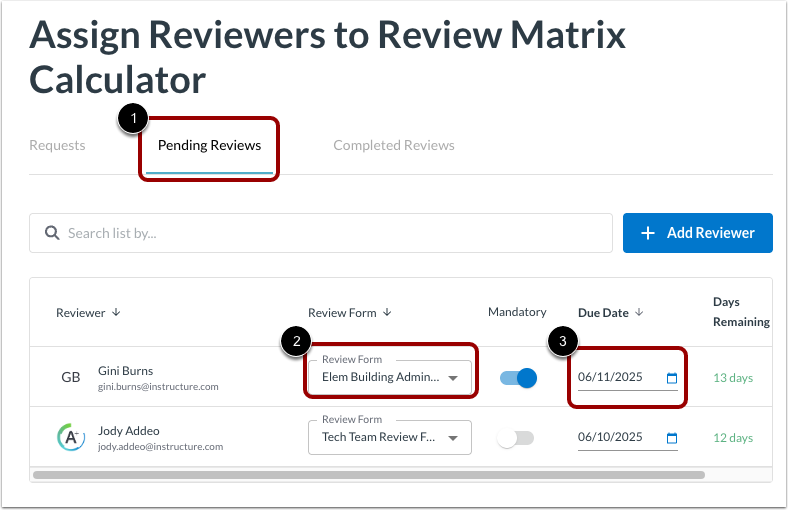
Dopo aver assegnato un revisore, fare clic sulla scheda Revisioni in sospeso [1]. Nel campo Modulo di revisione , lasciare il modulo di revisione assegnato come modulo predefinito oppure selezionare un modulo personalizzato [2]. Impostare inoltre una data di scadenza entro la quale il revisore deve inviare il modulo [3].
Se necessario, puoi anche creare un from .
Note:
- Quando vengono assegnati al ruolo di revisori, i revisori vengono avvisati tramite e-mail.
- Se il modulo di revisione cambia, i revisori non ricevono alcuna notifica via e-mail, ma il modulo corretto viene visualizzato nella sezione Le mie attività.
Imposta lo stato del prodotto
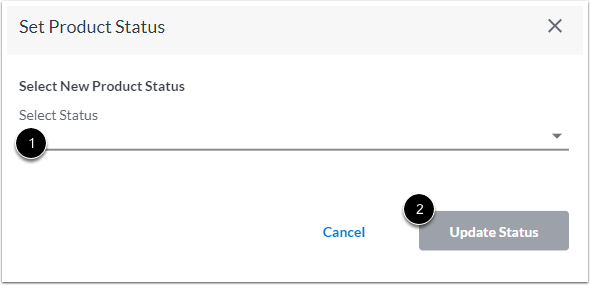
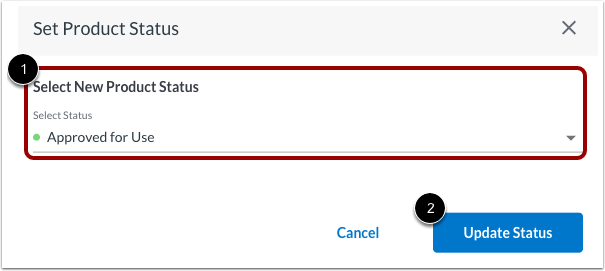
Per impostare lo stato del prodotto da una richiesta, fare clic sul menu a discesa Azioni e quindi sul collegamento Imposta stato prodotto . Selezionare lo stato più appropriato dal menu a discesa Seleziona stato [1]. Quindi fare clic sul pulsante Aggiorna stato [2].
Fornitore di inviti
Per invitare un fornitore da una richiesta, clicca sul menu a discesa "Azioni" e poi sul link "Invita fornitore" . Se hai creato una richiesta di fornitore tramite LearnPlatform, ad esempio tramite un accordo distrettuale standard, puoi invitare il fornitore a completare la richiesta.
Richiesta di inoltro
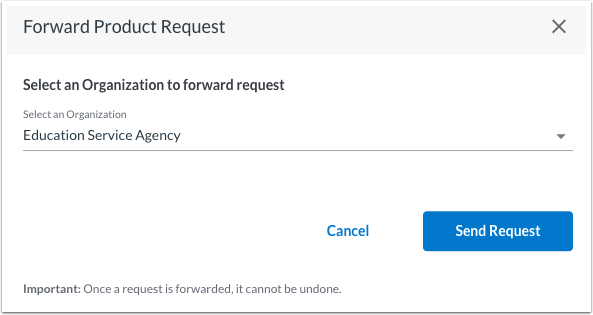
Se il tuo account è strutturato con il modulo della scuola (cosa rara), puoi inoltrare le richieste a un account di livello superiore (o principale) per la revisione, la verifica e l'approvazione. L'inoltro invia una notifica via email all'amministratore dell'account principale. Una volta impostato uno stato per il prodotto richiesto con la tua richiesta, lo stato verrà applicato al tuo sottoaccount.
Per qualsiasi domanda sull'inoltro delle richieste, contattare il proprio CSM.
Per visualizzare le risposte del richiedente alle domande in un modulo di richiesta, fare clic sul menu a discesa Azioni e quindi sul collegamento Visualizza modulo di richiesta .
Nota: è possibile personalizzare le domande del modulo di richiesta in base allo stato.
Chiudi richiesta
Per chiudere una richiesta dal menu a discesa Azioni , fare clic sul collegamento Chiudi richiesta . Per includere la motivazione della chiusura della richiesta, immettere il testo nel campo Inserisci messaggio personalizzato [1]. Quindi, fare clic sul pulsante Sì, chiudi richiesta [2]. Il richiedente riceverà una notifica via e-mail con il messaggio, che lo informerà che la richiesta è stata chiusa.
Quando si chiude una richiesta, si chiude anche la richiesta del docente, ma non la richiesta del prodotto. Un amministratore di LearnPlatform può comunque assegnare revisori, avviare flussi di lavoro, ecc. finché lo stato del prodotto non viene impostato su " Approvato " o "Rifiutato ".
Note:
- Per chiudere completamente una richiesta di prodotto, è necessario selezionare uno stato associato a Approvato o Rifiutato . Stati come Sconosciuto o In sospeso che non sono associati a Approvato o Rifiutato manterranno la richiesta aperta. Anche se lo stato di un prodotto è stato precedentemente impostato, è necessario confermarlo come stato associato a Approvato o Rifiutato per chiudere la richiesta.
- La libreria in cui è visibile il prodotto segue le regole dello stato assegnato al prodotto. Per ulteriori informazioni, consulta la nostra guida sugli stati di sistema e personalizzati .
Avvia flusso di lavoro
Per avviare un flusso di lavoro dal menu a discesa Azioni , fare clic sul collegamento Avvia flusso di lavoro . Nella finestra Avvia flusso di lavoro, fare clic sul menu a discesa Nome flusso di lavoro [1] e selezionare un flusso di lavoro di verifica del prodotto o basato sulla data pre-creato [2].
Imposta lo stato del prodotto
Per impostare lo stato del prodotto dal menu a discesa Azioni , fare clic sul collegamento Imposta stato prodotto . Fare clic sul menu a discesa Seleziona stato [1] e selezionare uno stato. Quindi fare clic sul pulsante Aggiorna stato [2].
Lo stato del prodotto viene quindi aggiornato nella libreria prodotti dell'organizzazione.
Nota: una richiesta di prodotto è considerata completa una volta che a tale richiesta è stato assegnato uno stato associato a "Approvato per l'uso" o "Revisionato e rifiutato" . Per ulteriori informazioni, consulta la nostra guida sulla modifica degli stati di sistema e sulla creazione di stati personalizzati .