In qualità di amministratore di LearnPlatform, puoi gestire i flussi di lavoro dei prodotti in Impostazioni, nella dashboard Gestione Flussi di Lavoro. Puoi visualizzare tutti i dettagli del flusso di lavoro, modificare i revisori assegnati, aggiungere assegnatari, interrompere o eliminare un flusso di lavoro. Puoi anche inviare promemoria ai revisori o leggere il riepilogo del flusso di lavoro generato dall'IA.
Scopri di più sulla creazione di un flusso di lavoro di verifica del prodotto o di un flusso di lavoro attivato da una data .
Gestione dei flussi di lavoro aperti
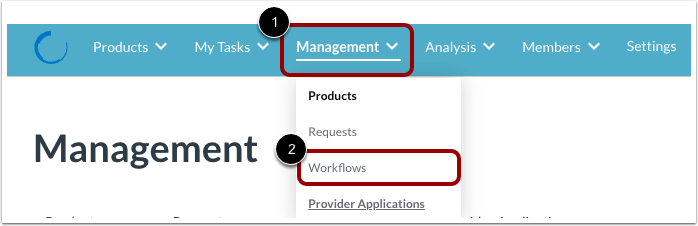
Fare clic sul menu a discesa Gestione [1]. Quindi fare clic sul collegamento Flussi di lavoro [2].
Visualizza la dashboard di gestione del flusso di lavoro
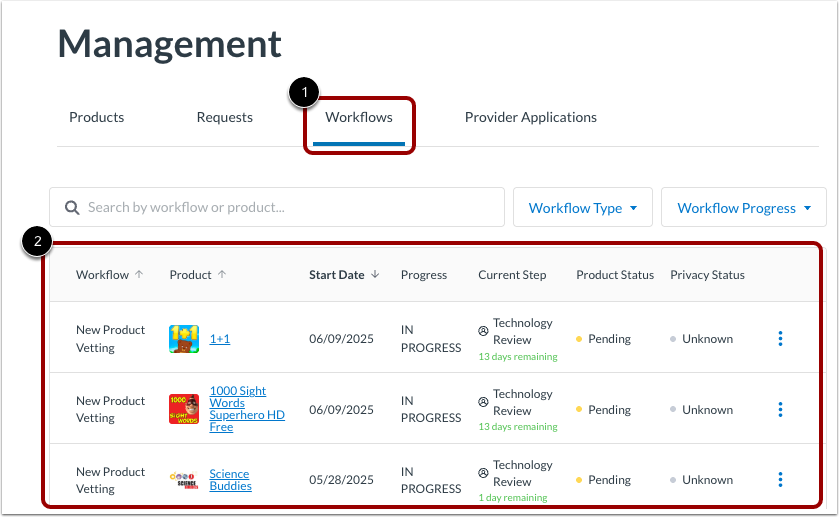
Nella scheda Flussi di lavoro [1], una tabella mostra i flussi di lavoro dei prodotti esistenti [2].
Tabella di ricerca
Per cercare un flusso di lavoro in base al nome del prodotto o del flusso di lavoro, immettere il testo nel campo Cerca [1].
Per cancellare il campo di ricerca, fare clic sull'icona X [2].
Tabella dei filtri
Per visualizzare solo determinati tipi di flussi di lavoro, fare clic sul menu a discesa Tipo di flusso di lavoro [1]. Quindi selezionare un tipo di flusso di lavoro. Per i flussi di lavoro di verifica del prodotto, selezionare la casella di controllo Richiesta prodotto [2]. Per i flussi di lavoro attivati da una data, selezionare la casella di controllo Basato sulla data [3].
Per visualizzare solo i flussi di lavoro completi o incompleti, fare clic sul menu a discesa Avanzamento flusso di lavoro [4]. Quindi selezionare la casella di controllo Completato [5] o la casella di controllo Incompleto (ovvero in corso) [6].
Visualizza i dettagli del flusso di lavoro
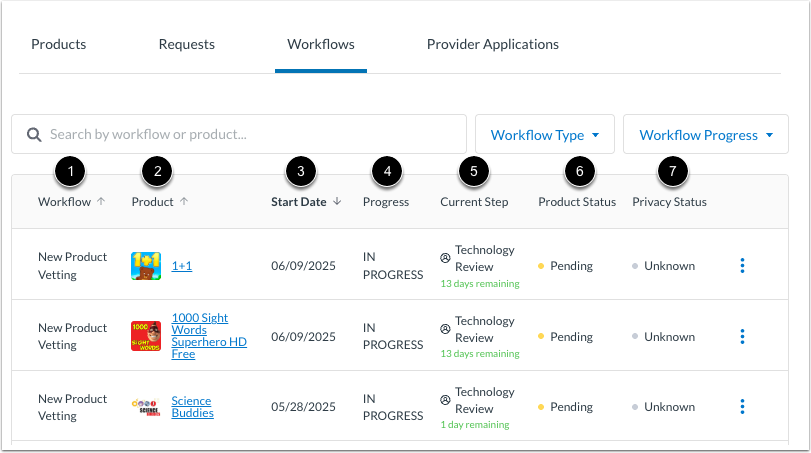
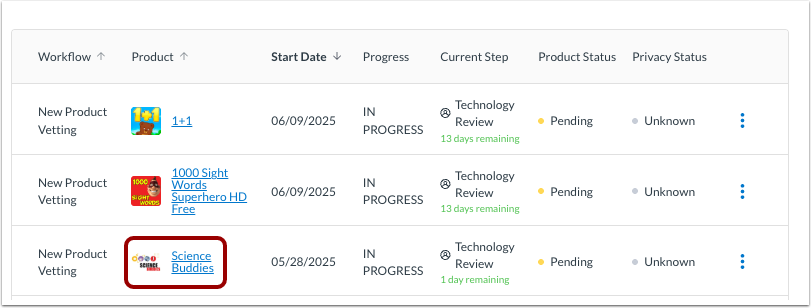
La tabella del flusso di lavoro visualizza i flussi di lavoro e i prodotti associati. È possibile visualizzare il titolo del flusso di lavoro [1], un prodotto che utilizza il flusso di lavoro [2], la data di inizio del flusso di lavoro [3], l'avanzamento del flusso di lavoro [4], la fase attiva corrente del flusso di lavoro [5], lo stato di approvazione del prodotto [6] e lo stato della privacy del prodotto [7].
Visualizza le opzioni del flusso di lavoro
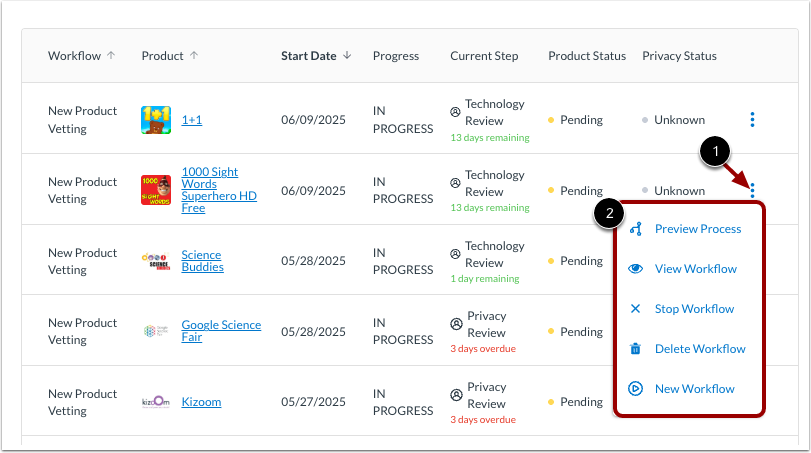
Per visualizzare le opzioni per il flusso di lavoro, fare clic sull'icona Opzioni [1]. Le opzioni disponibili includono le seguenti azioni [2]:
Apri la pagina dei dettagli del flusso di lavoro
Per visualizzare i dettagli del flusso di lavoro, fare clic sul collegamento al nome del prodotto.
Visualizza la pagina dei dettagli del flusso di lavoro
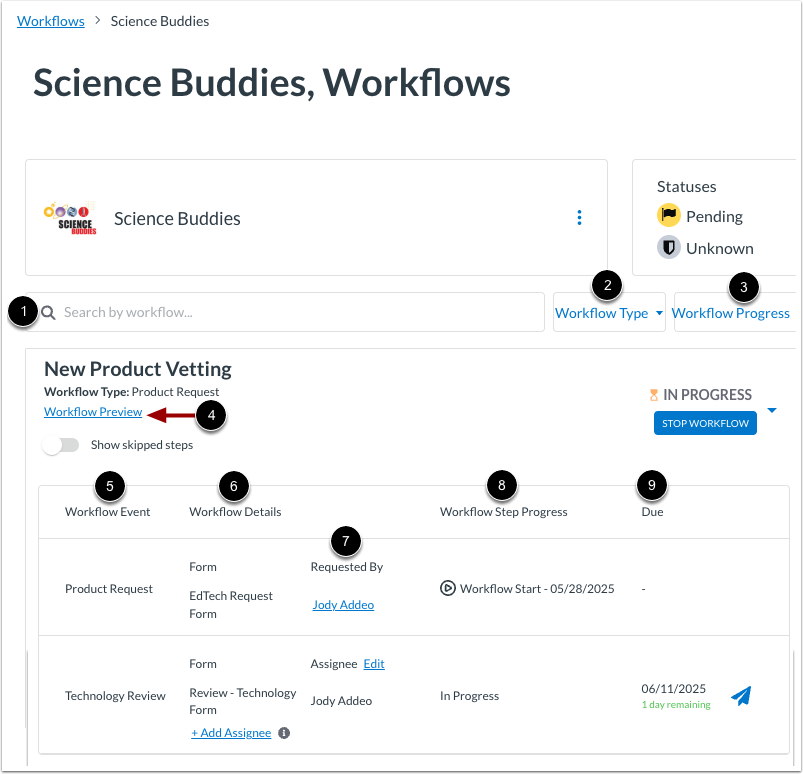
La pagina dei dettagli dei flussi di lavoro mostra tutti i flussi di lavoro associati al prodotto. Ad esempio, se il Prodotto X ha un nuovo flusso di lavoro e riceve un flusso di lavoro di revisione basato sulla data un anno dopo, è possibile visualizzare i dettagli di entrambi i flussi di lavoro.
Per cercare un flusso di lavoro, immettere il testo nel campo Cerca [1]. È anche possibile filtrare per tipo di flusso di lavoro [2] o avanzamento [3].
Per visualizzare in anteprima il flusso di lavoro , fare clic sul collegamento Anteprima flusso di lavoro [4].
Viene visualizzata una tabella degli eventi del flusso di lavoro. È possibile visualizzare il nome del passaggio [5], i moduli coinvolti [6], i nomi del richiedente o del revisore [7], l'avanzamento del passaggio [8] e la data di scadenza della revisione [9].
Modifica gli assegnatari del flusso di lavoro
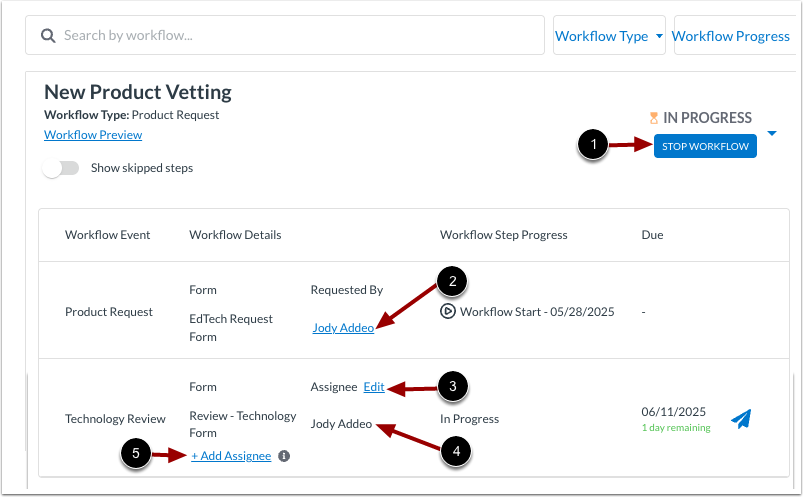
Per interrompere il flusso di lavoro durante la visualizzazione dei dettagli del flusso di lavoro, fare clic sul pulsante Interrompi flusso di lavoro [1].
Per visualizzare il modulo di richiesta del prodotto inviato tramite il flusso di lavoro, fare clic sul collegamento Richiesto da nome [2].
Per eliminare un revisore, fare clic sul collegamento Modifica assegnatario [3]. Quindi fare clic sull'icona del cestino per un revisore.
Se un modulo di revisione è stato inviato da un revisore, viene visualizzato un collegamento. Per visualizzare un modulo inviato, fare clic sul collegamento con il nome del revisore [4].
Per aggiungere assegnatari di revisione, fare clic sul collegamento Aggiungi assegnatario [5].
Note:
- Se tutti i revisori vengono eliminati, è possibile contrassegnare il passaggio come completato o come saltato.
- La fase corrente non verrà contrassegnata come completata finché tutti gli assegnatari non avranno completato le loro revisioni.
Visualizza i passaggi saltati
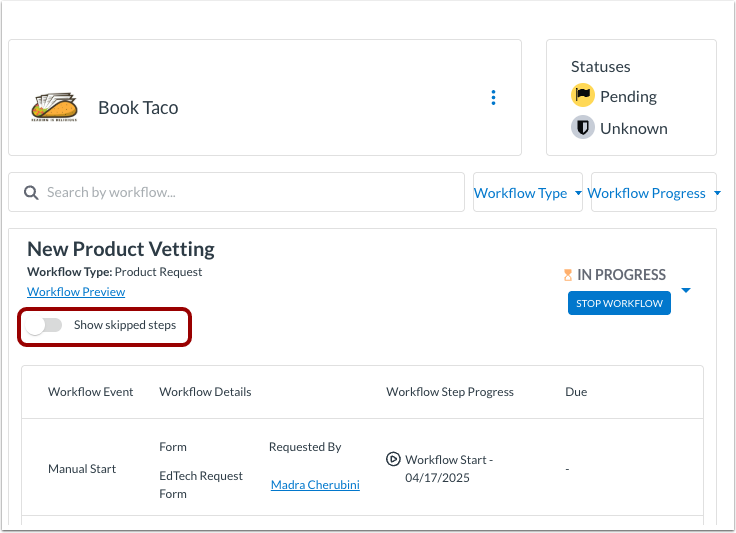
Se uno qualsiasi dei passaggi del flusso di lavoro viene saltato, viene visualizzato un pulsante di attivazione/disattivazione. Per visualizzare i passaggi saltati, fare clic sul pulsante di attivazione/disattivazione "Mostra passaggi saltati" .
Invia promemoria al revisore
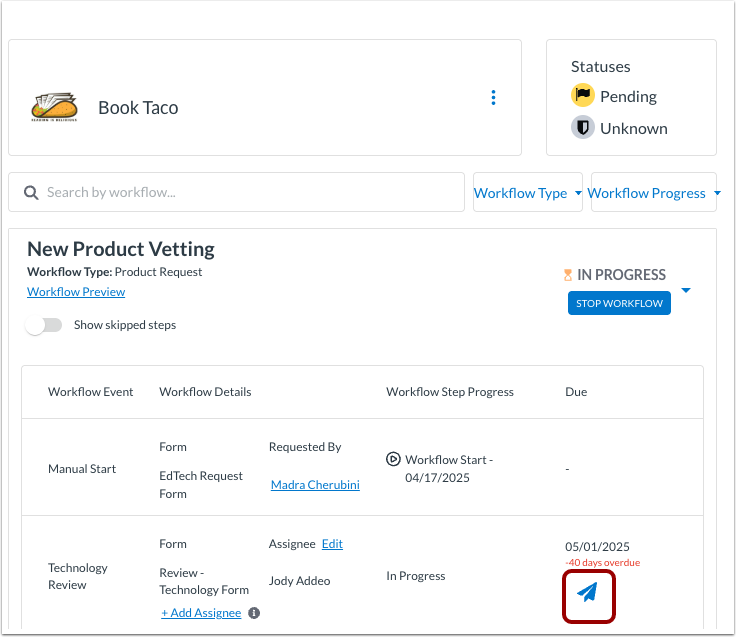
Per inviare un promemoria a un revisore la cui scadenza è scaduta, fare clic sull'icona Invia .
Visualizza il riepilogo del flusso di lavoro AI
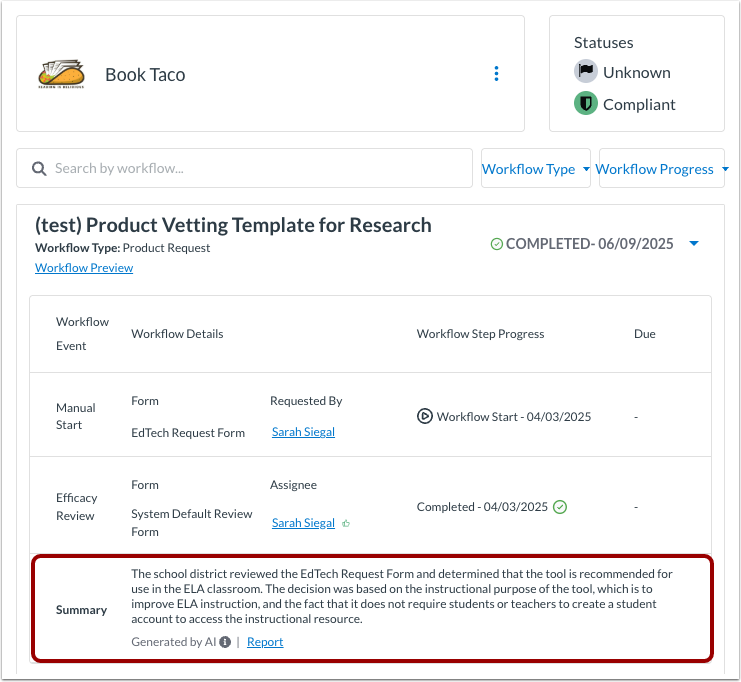
Se disponibile dopo il passaggio finale, è possibile visualizzare un riepilogo AI di tutte le recensioni inviate.
Per maggiori informazioni, consulta la nostra guida su come abilitare un riepilogo AI per un flusso di lavoro .
Apri il riepilogo del flusso di lavoro dalla pagina del prodotto
È inoltre possibile visualizzare e gestire i flussi di lavoro per un prodotto o uno strumento specifico dalla pagina Prodotto.
Fare clic sul menu a discesa Gestione [1] e selezionare il collegamento Prodotti [2].
Per visualizzare il prodotto o lo strumento, fare clic sul collegamento del prodotto [3].
Nella pagina Prodotto, fare clic sulla scheda Flussi di lavoro [1]. Viene visualizzata la pagina Dettagli flusso di lavoro [2]. È possibile modificare gli assegnatari del flusso di lavoro , visualizzare i passaggi saltati , inviare promemoria al revisore o visualizzare il riepilogo AI del flusso di lavoro .